


پس زمینه کتابچه خود را تغییر دهید
کتابچه را به راحتی باسازنده کتابچه Fliplify، شما کتابچه خود را یا سند تبدیل به کتابچه را در VP Online ایجاد میکنید. پس از ایجاد یک کتابچه آنلاین، میتوانیم آن را با دیگران به اشتراک بگذاریم. میتوانید پسزمینه کتابچه خود را هنگام به اشتراک گذاشتن آن تنظیم کنید. در این ویدیو، میتوانید ببینید که چگونه پسزمینه کتابچه خود را در VP Online تغییر دهید.
چرا یک پسزمینه مناسب مهم است

انتخاب یک پسزمینه مناسب برای کتابچه خود بسیار مهم است، زیرا این کار لحن و جذابیت کلی محتوای شما را افزایش میدهد. پسزمینه میتواند به طور قابل توجهی بر نحوه درک کتابچه شما و جذابیت آن برای مخاطبان تأثیر بگذارد. Fliplify به شما امکان تنظیم این جنبه را با ارائه انواع رنگها، بافتها و الگوها، یا حتی آپلود تصاویر خودتان فراهم میکند.
یک پسزمینه مناسب، محتوای کتابچه شما را تکمیل میکند، آن را جذابتر و متن و تصاویر را برجستهتر میکند. همچنین به تقویت هویت برند یا موضوع شما کمک میکند و ظاهری یکپارچه ایجاد میکند که با پیام شما هماهنگ باشد. چه اگر از یک بافت ظریف یا الگوی پرانرژی استفاده کنید، پسزمینه مناسب خوانایی و تجربه کاربری را بهبود میبخشد و کتابچه شما نه تنها جذابتر میشود، بلکه ارتباط محتوای شما را نیز مؤثرتر میکند.
پسزمینه کتابچه خود را تغییر دهید
شما میتوانید پسزمینه کتابچه خود را در VP Online مشخص کنید.
- روی کتابچه خود که میخواهید پسزمینه آن را مشخص کنید، ماوس خود را ببرید و در فضای کار، کتابچههای من > درایو، گزینه «تنظیمات» را انتخاب کنید.
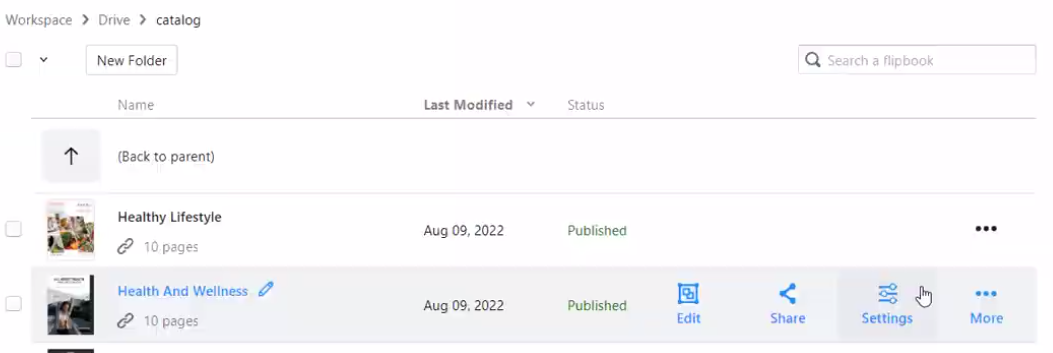
- پس از باز کردن تنظیمات، گزینه «ظاهر» را انتخاب کنید تا پنل پسزمینه باز شود.
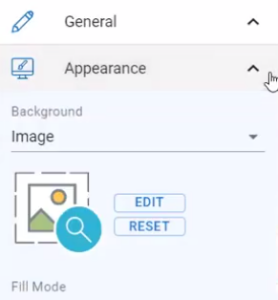
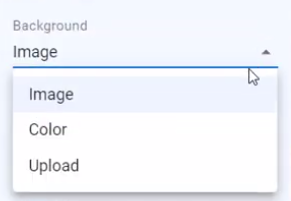
- چندین گزینه پسزمینه موجود است، میتوانید «تصویر» را انتخاب کنید و دکمه ویرایش را فشار دهید تا پسزمینه را با استفاده از تصاویر داخلی ما تنظیم کنید که بر اساس سبک دستهبندی شدهاند.
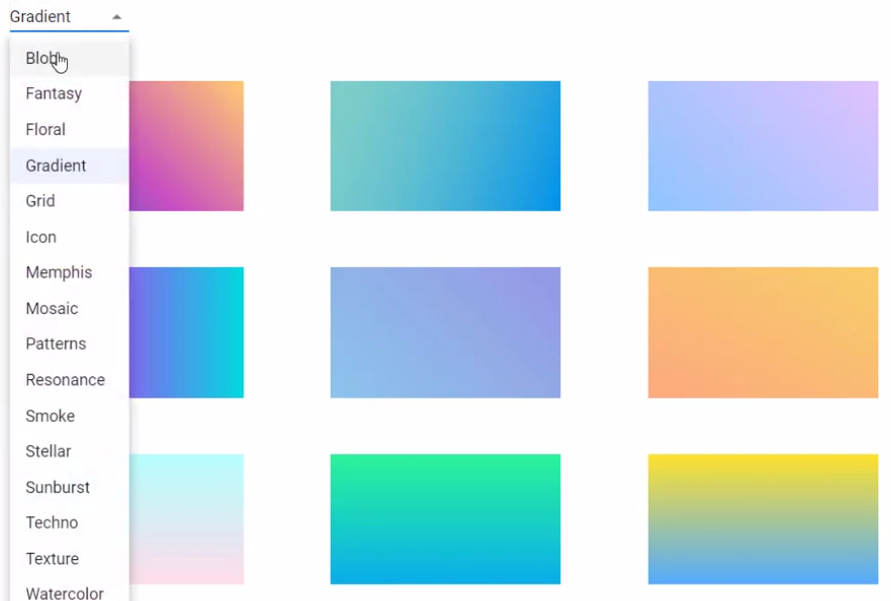
- حالت پر کردن میتواند نحوه پر شدن تصویر به عنوان پسزمینه کتابچه شما را مشخص کند.
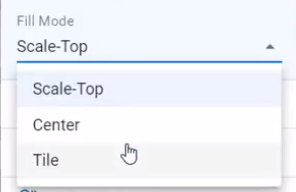
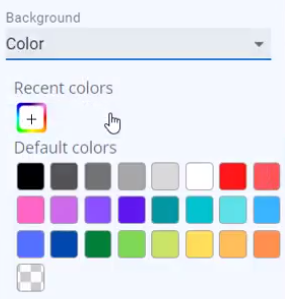
- همچنین میتوانید «رنگ» را انتخاب کنید تا از یک رنگ سفارشی به عنوان پسزمینه کتاب خود استفاده کنید.
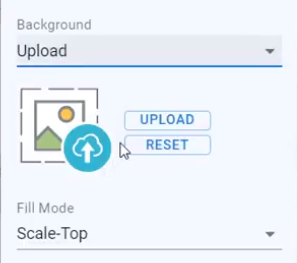
- علاوه بر این، میتوانید «آپلود» را انتخاب کنید و دکمه آپلود را فشار دهید تا یک تصویر سفارشی آپلود کنید و آن را به عنوان پسزمینه استفاده کنید.
- دکمه پایان را فشار دهید تا تغییر ذخیره شود و کتابچه شما پسزمینه مشخص شده را نشان خواهد داد.