

چگونه بیانچه چهره یک شخصیت را تغییر دهیم
ویژوال پارادایم ابزاری قدرتمند برای ایجاد ویدیوهای انیمیشنی جذاب و پویا برای توضیح مفاهیم است. یکی از جنبههای کلیدی زنده کردن شخصیتهای شما، توانایی تغییر بیان چهره آنها برای بیان احساسات مختلف و بهبود داستانسرایی است.
در این راهنما، ما شما را از طریق مراحل ساده به تغییر بیان چهره یک شخصیت در ویدیوهای انیمیشنی ویژوال پارادایم هدایت خواهیم کرد.
با بهرهگیری از این ویژگی، میتوانید عمق و ظرافت به شخصیتهای خود بدهید و آنها را برای مخاطبان شما جذابتر و قابل ارتباطتر کنید. بیایید وارد شویم و پتانسیل بیان چهره را در ویدیوهای انیمیشنی خود آشکار کنیم!
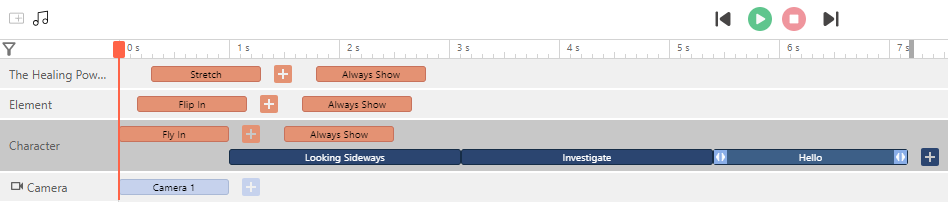
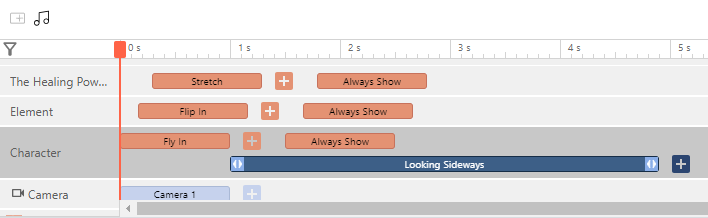
روی عملکرد موجود کلیک کنید یا عملکرد جدیدی به شخصیت اضافه کنید
برای تغییر بیان چهره یک شخصیت در ویدیوی انیمیشنی ویژوال پارادایم، به سادگی روی شخصیت کلیک کنید و یا یک عملکرد موجود را انتخاب کنید یا یک عملکرد جدید اضافه کنید. سپس یک پنل ویرایش عملکرد ظاهر خواهد شد.
حالت را در پنل ویرایش عملکرد انتخاب کنید
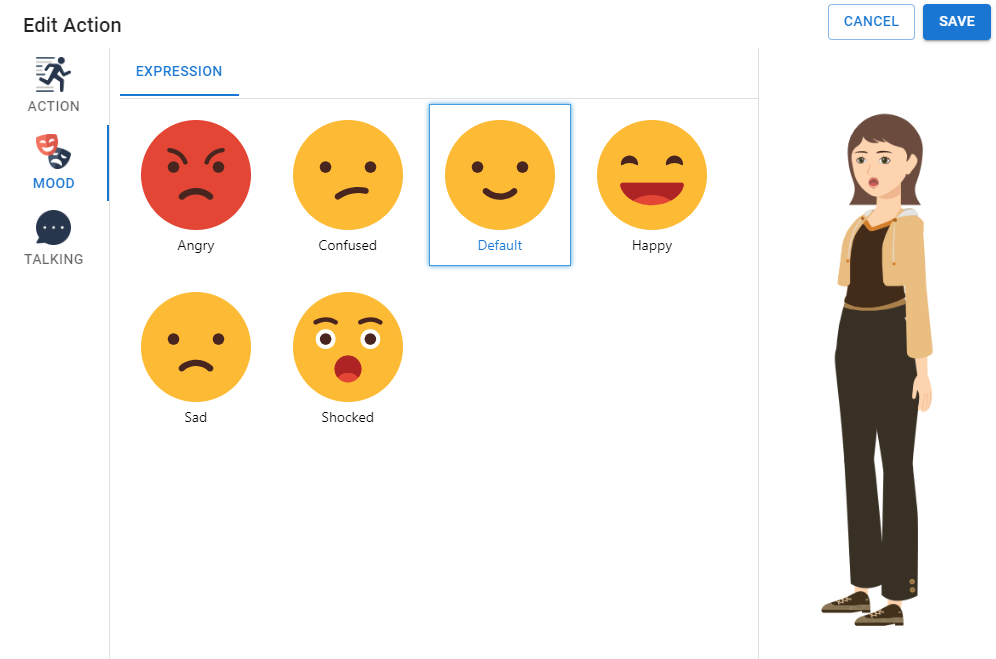
در پنل ویرایش عملکردی که پس از انتخاب یک عملکرد برای شخصیت در ویدیوی انیمیشنی ویژوال پارادایم ظاهر میشود، میتوانید بیان چهره را بیشتر شخصیسازی کنید. گزینه انتخاب حالت یا بیان شخصیت را جستجو کنید.
در این بخش، لیستی از بیانهایی برای انتخاب وجود دارد، از جمله خشمگین، سردرگم، پیشفرض، خوشحال، غمگین و شوکهشده. هر بار که یک بیان را انتخاب میکنید، پیشنمایش بیان چهره شخصیت در سمت راست پنل نمایش داده میشود، که به شما امکان میدهد تصویری از اینکه چگونه در ویدیوی انیمیشنی ظاهر خواهد شد، ببینید.
پس از انتخاب بیان چهره مورد نظر برای شخصیت در پنل ویرایش عملکرد ویژوال پارادایم، به یاد داشته باشید که روی دکمه «ذخیره» کلیک کنید تا تغییرات حفظ شوند.
بیانهای مختلفی به شخصیت اضافه کنید
در خط زمان ویدیوی انیمیشنی ویژوال پارادایم، میتوانید بیانهای مختلفی را در نقاط مختلف اضافه کنید تا شخصیتی پویا و بیانگر ایجاد کنید. با تنظیم خط زمان بیان، کنترل دقیقی بر زمان و نحوه تغییر بیان چهره شخصیت در طول انیمیشن دارید.
برای پیشنمایش تغییرات بیان، به سادگی از ویژگی «پیشنمایش» استفاده کنید، که به شما امکان میدهد انیمیشن را پخش کنید و بیان چهره شخصیت را به صورت زمان واقعی مشاهده کنید.