

چگونه یک نمودار منحنی مرحلهای ایجاد کنیم؟
ما اغلب دادهها را برای یک کار خاص ثبت میکنیم و گاهی اوقات ممکن است نیاز به ارائه دادهها از طریق نمودارها داشته باشیم. در Visual Paradigm Online، میتوانید به آزادی انواع نمودارها مانند نمودارهای ستونی، نمودارهای نموداری، نمودارهای دایرهای و غیره ایجاد کنید. این ابزار نمودار به شما کمک میکند تا هرگونه داده را با استفاده از متن، نمادها و تصاویر نمایش دهید. میتوانید به راحتی دادههایی که جمعآوری کردهاید را به صورت نموداری ببینید و این نمودارها قابل ارائه هستند. این راهنما برای یادگیری ایجاد یک نمودار منحنی مرحلهای با Visual Paradigm Online طراحی شده است. میتوانید ویدیوی پیوست شده را تماشا کنید یا راهنما را در زیر بخوانید.
روی آیکون «نمودارها» کلیک کنید
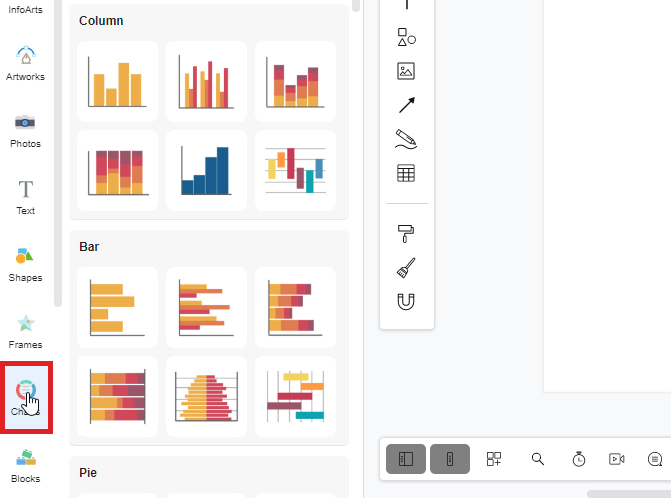
برای ایجاد یک نمودار در Visual Paradigm Online، ابتدا روی آیکون «نمودارها» در سمت چپ نوار پالت کلیک کنید.
یک نمودار انتخاب کنید
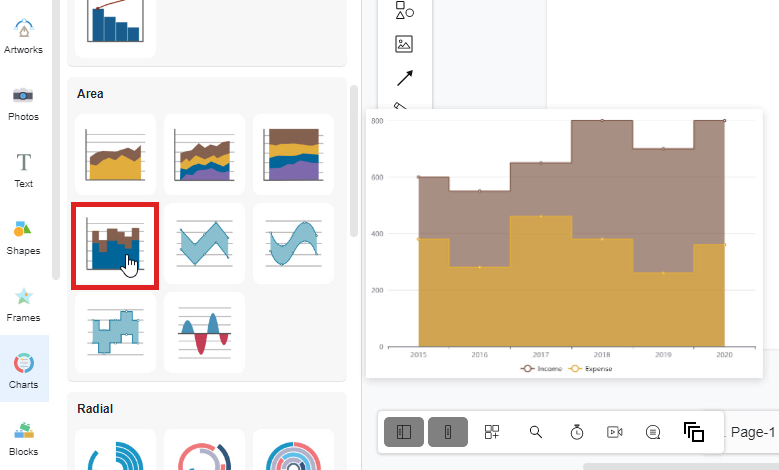
پس از کلیک کردن روی آیکون «نمودار»، اکنون قادر به انتخاب نموداری هستید که میخواهید ایجاد کنید. به عنوان مثال نمودار منحنی مرحلهای، اگر میخواهید یک نمودار منحنی ایجاد کنید، کافی است آیکون نمودار منحنی مرحلهای را به آسانی بکشید. سپس آن را روی صفحه طراحی بگذارید. در این صورت یک نمودار منحنی روی صفحه طراحی شما ظاهر خواهد شد.
دادههای نمودارها را ویرایش کنید
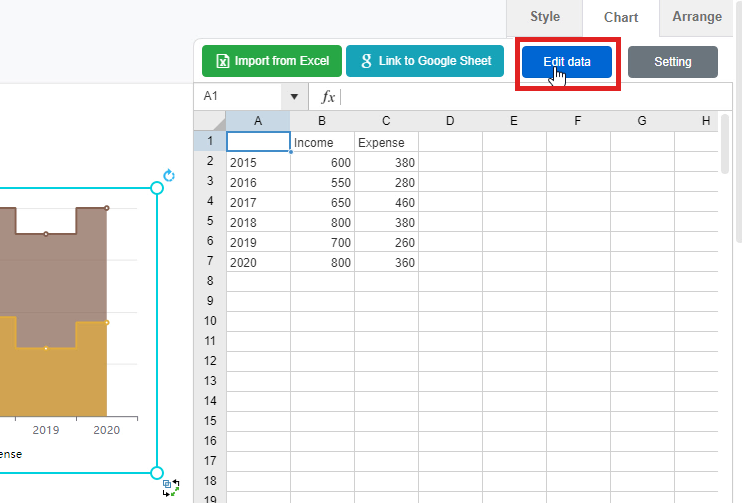
بعد از آن، میتوانید دادههای مربوط به نمودار را وارد کنید. ابتدا روی دکمه «ویرایش داده» در سمت راست پنجره کلیک کنید. پنجره ویرایش داده ظاهر خواهد شد و شما میتوانید دادهها را در صفحه گسترده پر کنید. میتوانید دادهها را از اکسل وارد کنید یا به Google Sheets متصل شوید.
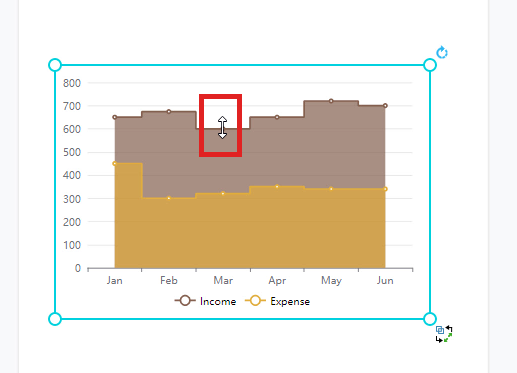
منطقه را بکشید تا دادهها تغییر کنند
علاوه بر ورود دادهها با استفاده از صفحه گسترده، میتوانید دادهها را با کشیدن منطقه تغییر دهید. میتوانید میلهها را به آزادی بکشید تا دادهها در حاشیه منطقه تغییر کنند.
رنگهای نمودار را تغییر دهید
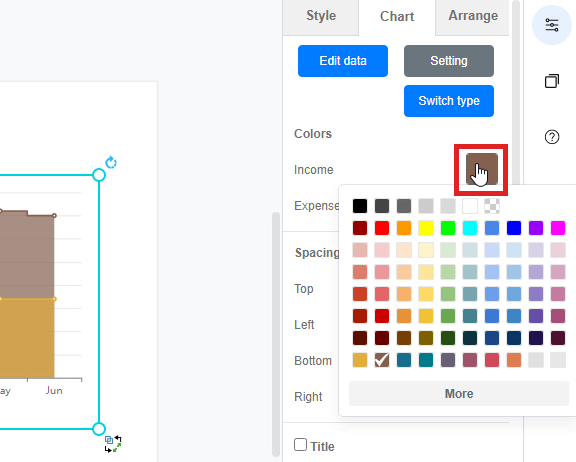
پس از پر کردن دادههای نمودار، میتوانید نمودار را با دادههای بهروزشده پیشنمایش دهید. برای شخصیسازی، میتوانید رنگ نمودار منحنی را به آزادی تغییر دهید. فقط کافی است روی جعبه رنگ کلیک کنید و به راحتی رنگ هر منطقه را تغییر دهید. حتی میتوانید کد Hex یا RGB را برای تغییر رنگ منطقه وارد کنید.