

چگونه صفحهی PDF را حذف کنیم؟
در Visual Paradigm Online، اکنون قادر به ویرایش PDFهای خود به صورت آنلاین هستید. این ابزار به راحتی برای افراد و کسبوکارهای هر اندازه قابل استفاده است. با ویرایشگر PDF آنلاین رایگان، میتوانید ویرایشگر PDF را با کشیدن و رها کردن به منظور ویرایش سریع و روان متن و گرافیک در هر فایل PDF استفاده کنید. میتوانید متن و گرافیک در PDF را ویرایش کنید، تنظیمات فونت را تغییر دهید و محتوای جدیدی مانند ویدیوها، عکسها و افکتهای انیمیشن اضافه کنید. نیازی به دانلود یا نصب هیچ ابزار نرمافزاری برای ویرایش PDFهای خود نیست. این یک آموزش سریع برای یادگیری نحوه حذف سریع صفحهی PDF با ابزار ما است. میتوانید ویدیوی پیوست شده را تماشا کنید یا راهنما را در زیر بخوانید.
وارد کردن فایل PDF
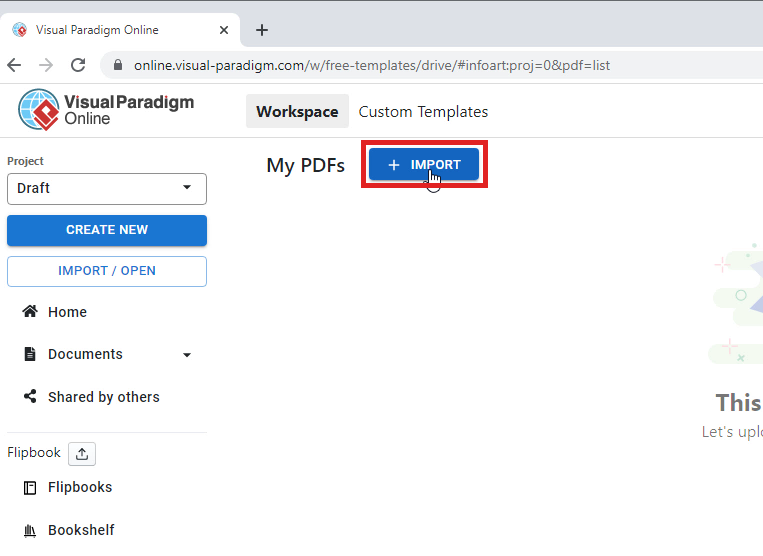
اول، پس از ورود به Visual Paradigm Online، به فضای کار خود در VP Online خواهید رسید. حالا میتوانید به داشبورد بروید و گزینهی Apps-PDF را انتخاب کنید. سپس میتوانید روی دکمهی وارد کردن کلیک کنید تا فایل PDF خود را از دستگاه خود وارد کنید.
فایل PDF خود را انتخاب کنید
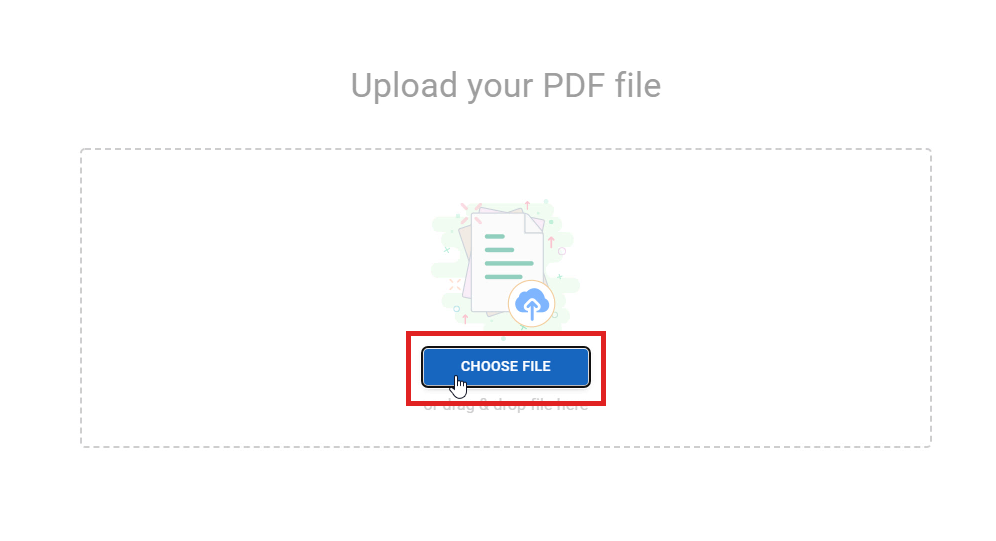
سپس میتوانید روی دکمهی انتخاب فایل کلیک کنید تا فایل PDF خود را آپلود کنید. پنجرهی دستگاه شما به طور خودکار نمایش داده میشود و حالا میتوانید فایل PDF خود را روی دستگاه خود انتخاب کنید. همچنین میتوانید فایل PDF خود را به سادگی بکشید و در محل کار بگذارید. این روش سریع و آسان برای آپلود فایل شماست.
حذف یک صفحه
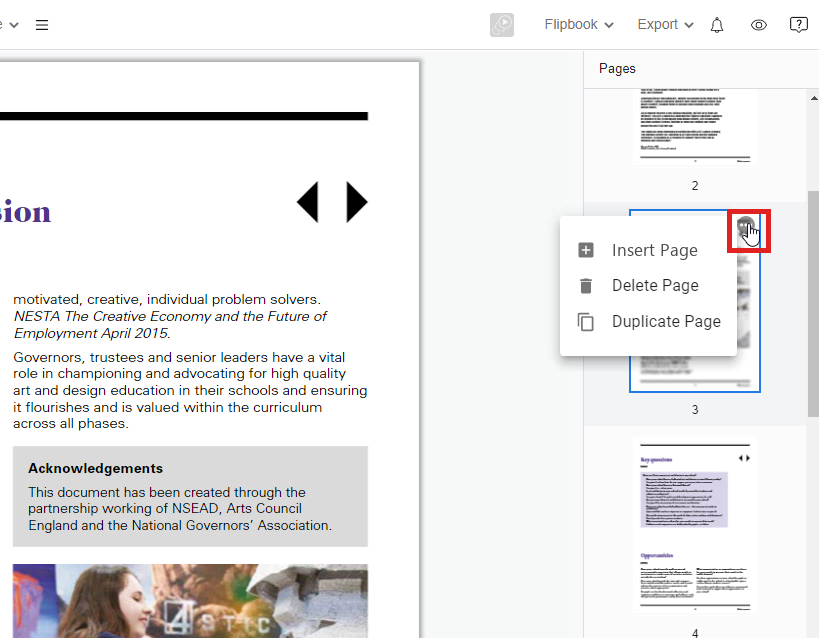
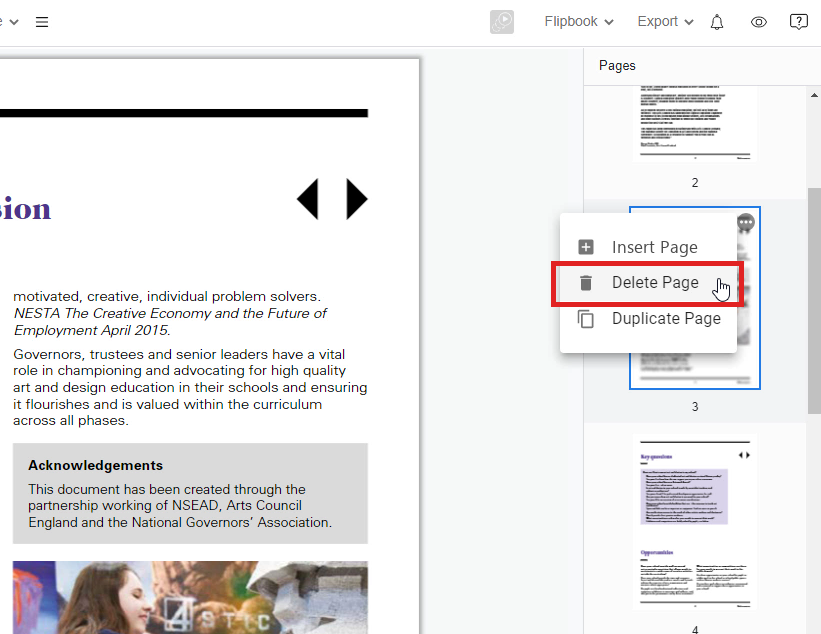
اکنون قادر به ویرایش فایل PDFی هستید که در VP Online آپلود کردهاید. اگر میخواهید یک صفحهی خاص PDF را حذف کنید، ابتدا میتوانید ابزار صفحه را باز کنید که در سمت راست پنجرهی شما قرار دارد. حالا میتوانید روی دکمهی نقطهچین در گوشهی یک صفحه کلیک کنید. اگر میخواهید آن صفحه را حذف کنید، گزینهی حذف صفحه را انتخاب کنید. سپس صفحهای که انتخاب کردهاید به طور خودکار حذف خواهد شد.
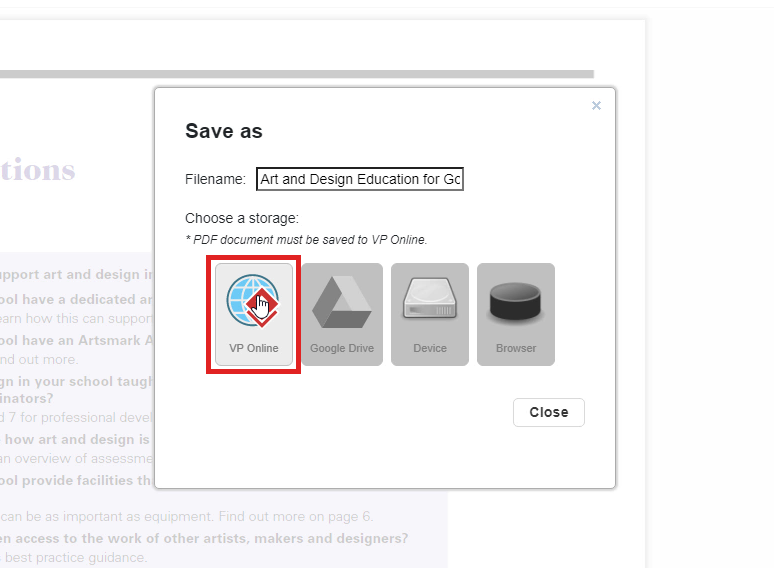
فایل PDF خود را ذخیره کنید
پس از اتمام ویرایش PDF، میتوانید فایل را ذخیره کرده و آن را به عنوان یک PDF جدید خارج کنید. میتوانید روی دکمهی ذخیره کلیک کنید و VP Online را انتخاب کنید. فایل ویرایشی شما در حساب کاربری خود در Visual Paradigm Online ذخیره خواهد شد.