




Comment créer une carte mentale à partir de texte en utilisant Visual Paradigm Smart Board gratuitement
Créer une carte mentale à partir de texte peut être une méthode puissante pour organiser visuellement des idées et des concepts. Avec Visual Paradigm Smart Board dans Visual Paradigm Online, vous pouvez facilement créer des cartes mentales à partir de texte sans aucun coût. Dans ce guide, nous vous montrerons étape par étape la création d’une carte mentale à l’aide de Visual Paradigm Smart Board. En accédant au Smart Board, en sélectionnant l’option carte mentale et en modifiant le contenu texte, vous pouvez aisément transformer vos idées en une carte mentale visuellement attrayante. Explorons maintenant les étapes nécessaires pour créer une carte mentale à partir de texte en utilisant Visual Paradigm Smart Board gratuitement dans Visual Paradigm Online.
Accéder au Smart Board
Pour commencer à créer une carte mentale à partir de texte, vous devez accéder à la fonctionnalité Smart Board dans Visual Paradigm Online. Le Smart Board est un outil puissant qui permet la création et la manipulation de divers diagrammes visuels, y compris les cartes mentales. En accédant au Smart Board dans votre espace de travail Visual Paradigm, vous obtenez accès à une gamme de fonctionnalités intuitives qui rendent la création de cartes mentales très simple.
Créer une nouvelle carte mentale
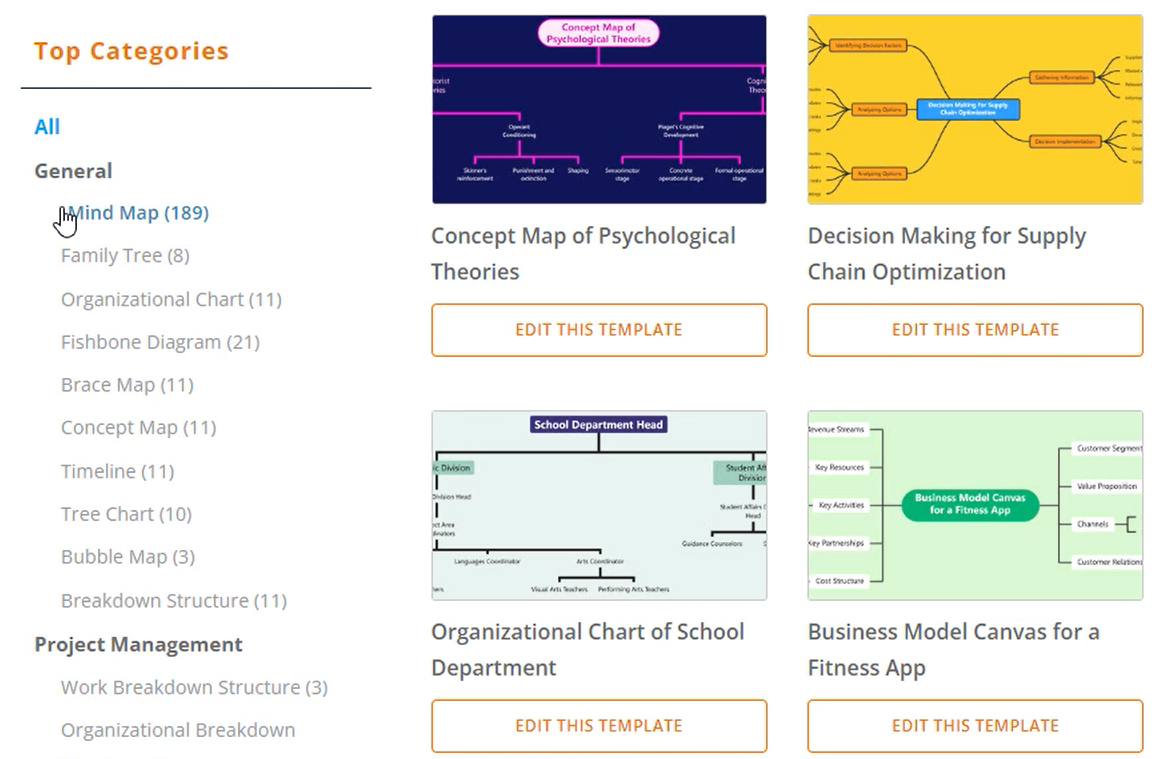
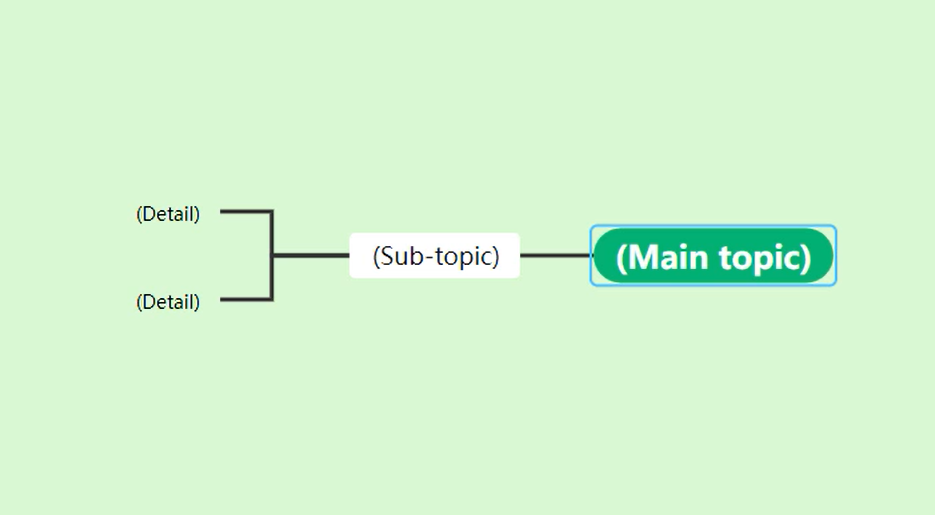
Une fois que vous êtes dans l’interface Smart Board, il est temps de créer une nouvelle carte mentale. En quelques clics, vous pouvez lancer le processus en appuyant sur le bouton « Créer un nouveau ». Parmi les options disponibles, sélectionnez « Carte mentale » pour créer un canevas dédié à la carte mentale. Cela prépare le terrain pour transformer votre texte en une représentation visuelle d’idées et de concepts interconnectés.
Commencer à éditer
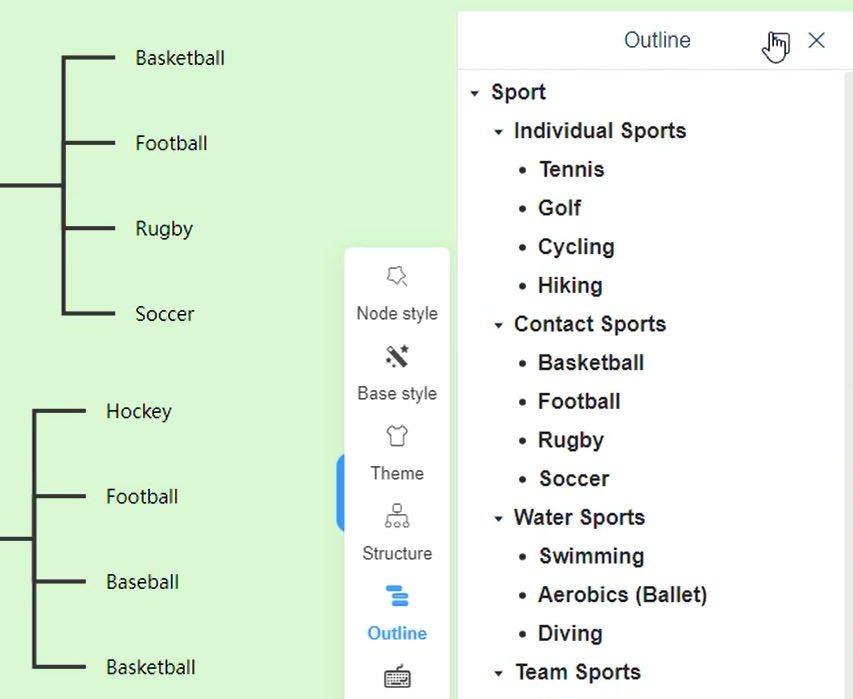
Une fois le canevas de la carte mentale prêt, vous pouvez commencer à éditer et à transformer votre texte en une carte mentale structurée. Pour cela, accédez à la section plan dans l’interface Smart Board. C’est là que vous pouvez modifier le contenu texte qui sera reflété dans la carte mentale. En apportant des modifications dans le plan, la carte mentale se mettra automatiquement à jour, ajustant dynamiquement l’agencement et les connexions des nœuds en fonction de vos modifications.
Insérer des nœuds frères et enfants
En modifiant le contenu texte dans le plan, vous pouvez facilement ajouter des nœuds à la carte mentale pour représenter vos idées et concepts. Pour insérer des nœuds frères, c’est-à-dire des nœuds au même niveau hiérarchique, appuyez simplement sur la touche « Entrée ». Cela vous permet d’ajouter des idées ou concepts connexes interconnectés au même niveau. En revanche, pour insérer des nœuds enfants, c’est-à-dire des nœuds situés en dessous du nœud actuel, utilisez la touche « Tab ». Cela vous permet d’approfondir et d’explorer des sous-thèmes ou des détails complémentaires au sein de votre carte mentale.
Contrôler la hiérarchie des nœuds
Visual Paradigm Smart Board vous donne le contrôle sur la hiérarchie et le positionnement des nœuds frères dans votre carte mentale. Cela permet une meilleure organisation et structuration des informations. En gérant le positionnement des nœuds frères, vous pouvez clairement indiquer les relations et les connexions entre les idées ou les concepts. Ce contrôle garantit que votre carte mentale représente fidèlement le flux logique et la structure de vos pensées.
Agrandir l’éditeur de texte
Pour faciliter l’entrée et l’édition du texte, Visual Paradigm Smart Board propose l’option d’agrandir l’éditeur de texte. Cette fonctionnalité vous permet d’avoir un espace de travail plus grand pour modifier et affiner le contenu texte dans le plan. Avec un éditeur de texte plus spacieux, vous pouvez vous concentrer sur l’expression de vos idées et concepts sans vous sentir limité par un espace restreint.
Personnaliser les paramètres des nœuds
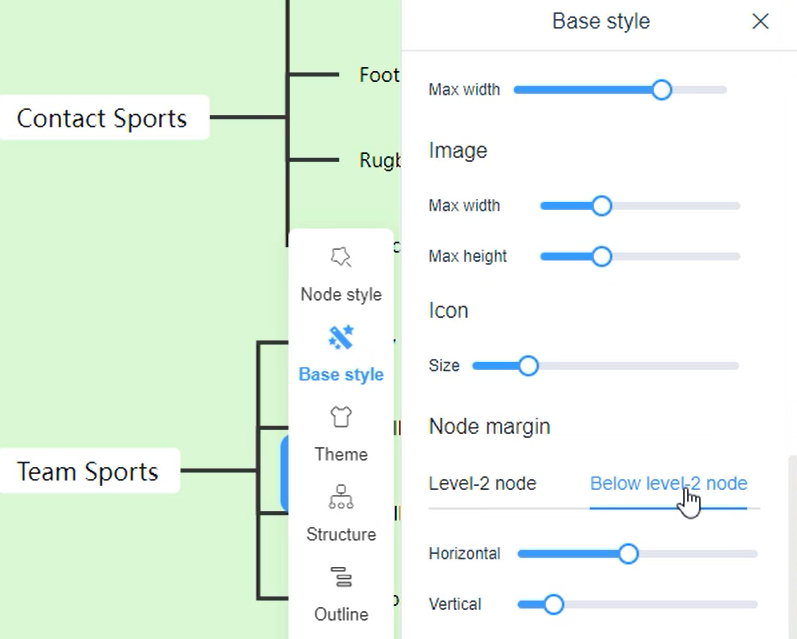
Visual Paradigm Smart Board vous permet de personnaliser les paramètres de chaque nœud dans votre carte mentale. Cela inclut le réglage du style, de la couleur, de la taille et d’autres attributs des nœuds. En personnalisant les paramètres des nœuds, vous pouvez améliorer l’aspect visuel et la lisibilité de votre carte mentale. Cette personnalisation vous permet de créer une carte mentale qui transmet efficacement l’information tout en reflétant vos préférences personnelles et votre esthétique visuelle.
Changer le thème de la carte mentale
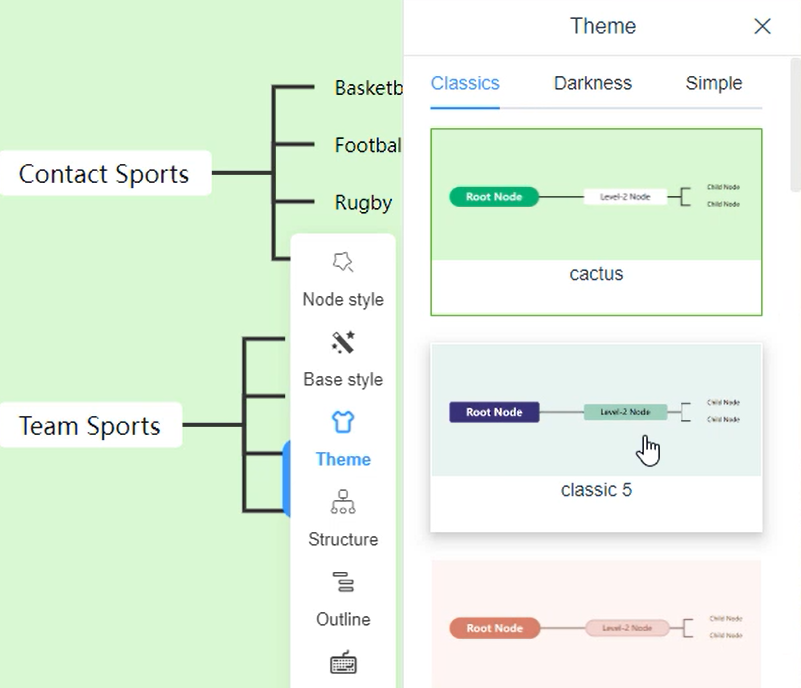
Pour affiner davantage l’apparence de votre carte mentale, Visual Paradigm Smart Board propose une gamme d’options de thèmes. Changer le thème de la carte mentale vous permet de modifier l’aspect général du canevas de la carte mentale. En choisissant un thème différent, vous pouvez expérimenter diverses combinaisons de couleurs, agencements et éléments visuels pour créer une carte mentale qui correspond à votre esthétique souhaitée ou transmet un ton ou une ambiance spécifique.
Exporter en tant qu’image
Une fois que vous avez terminé la création et la personnalisation de votre carte mentale, il est temps de la partager ou de l’utiliser dans d’autres documents ou présentations. Visual Paradigm Smart Board simplifie le processus d’exportation de votre carte mentale en tant qu’image. En sélectionnant l’option « Exporter » dans l’interface Smart Board, vous pouvez choisir le format d’image, par exemple PNG. Ce processus d’exportation génère un fichier image de haute qualité de votre carte mentale, qui peut être facilement enregistré et partagé avec d’autres ou intégré à divers supports, garantissant que votre carte mentale atteint un public plus large et remplit efficacement son objectif.
En suivant ces instructions étape par étape dans Visual Paradigm Smart Boarddans Visual Paradigm Online, vous pouvez créer facilement une carte mentale visuellement attrayante à partir de votre texte, vous permettant d’organiser, explorer et présenter vos idées et concepts de manière claire et engageante.
