Comment protéger un PDF avec un mot de passe ?
Vous pouvez maintenant éditer vos fichiers PDF en ligne avec Visual Paradigm Online. Pour les particuliers et les entreprises de toutes tailles, il est simple à utiliser. Vous pouvez modifier rapidement et facilement le texte et les graphiques de tout fichier PDF grâce à l’éditeur PDF gratuit par glisser-déposer disponible en ligne. Le texte et les éléments visuels d’un document PDF peuvent être modifiés, les options de police peuvent être changées, et des contenus supplémentaires comme des vidéos, des photos et des effets d’animation peuvent être ajoutés. En outre, si vous avez besoin de la confidentialité de votre PDF, vous pouvez protéger le PDF avec un mot de passe dans VP Online sans utiliser d’éditeur PDF. Ceci est un tutoriel rapide pour vous apprendre à ajouter facilement un mot de passe à un PDF avec notre outil. Vous pouvez regarder la vidéo jointe ou lire le guide ci-dessous.
Sélectionner le PDF
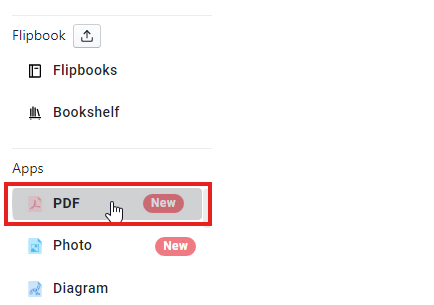
Premièrement, après vous être connecté à Visual Paradigm Online, vous arriverez à votre espace de travail dans VP Online. Vous pouvez maintenant accéder au Tableau de bord et sélectionner Apps-PDF. Ensuite, vous pouvez cliquer sur le bouton PDF pour importer votre PDF depuis votre appareil.
Sélectionner protéger le PDF
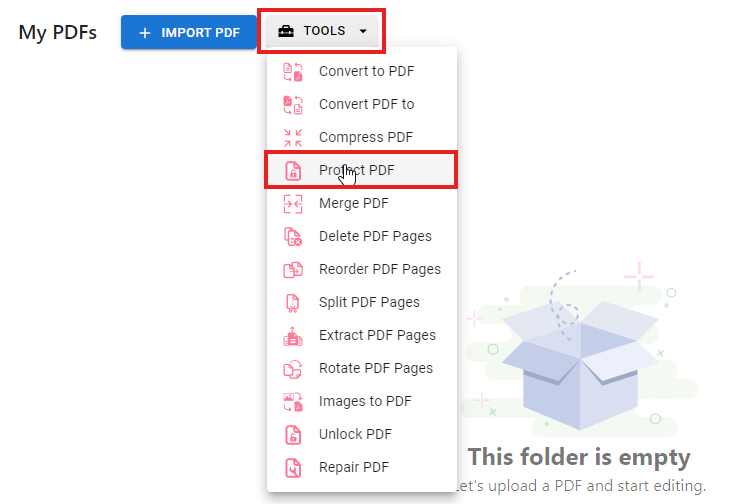
Ensuite, vous pouvez cliquer sur le bouton outils, et une liste de fonctions liées au PDF apparaîtra. Vous pouvez ensuite sélectionner protéger le PDF pour protéger le PDF avec un mot de passe dans VP Online.
Choisissez votre fichier PDF
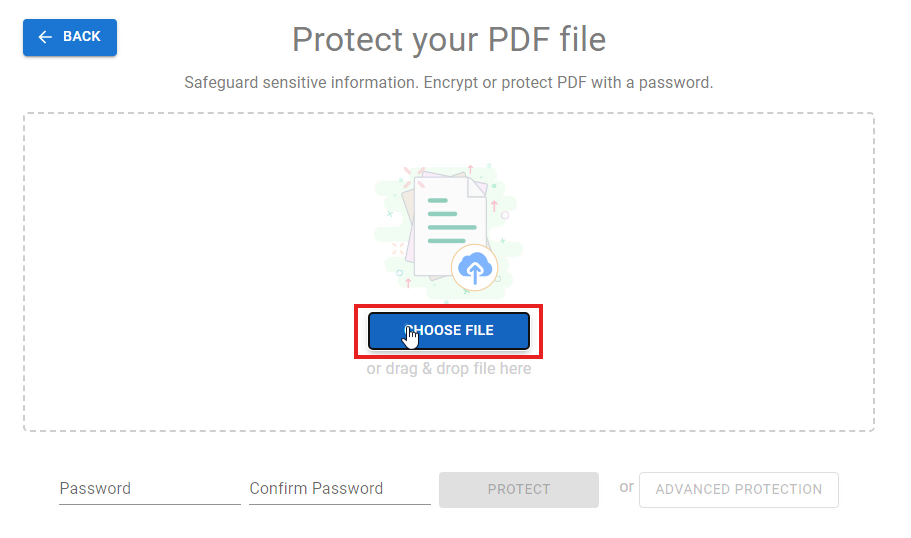
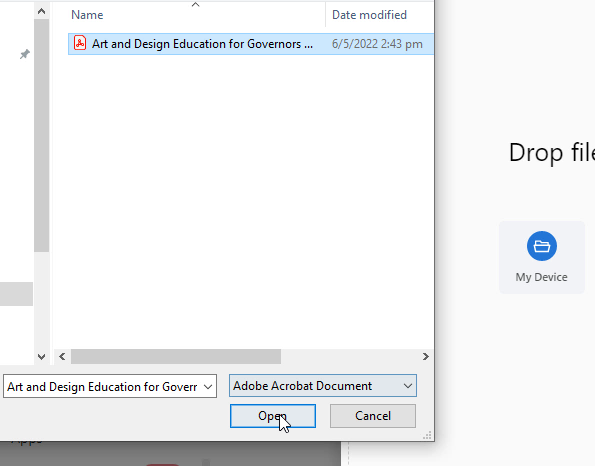
Ensuite, vous pouvez cliquer sur le bouton choisir un fichier pour télécharger votre fichier PDF. La fenêtre de votre appareil s’ouvrira automatiquement et vous pouvez maintenant sélectionner votre fichier PDF sur votre appareil. Vous pouvez également simplement glisser-déposer votre fichier PDF dans l’espace de travail. C’est rapide et facile pour télécharger votre fichier.
Spécifiez le mot de passe
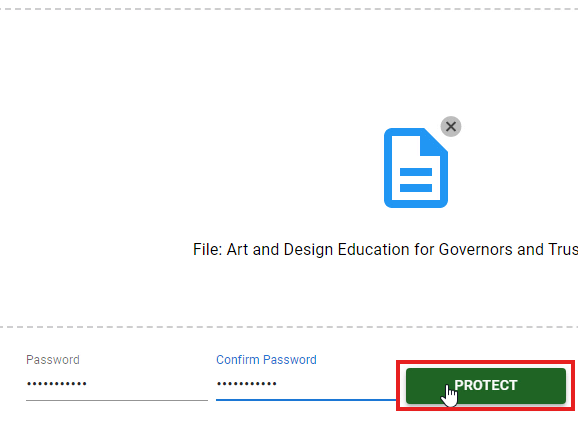
Ensuite, vous pouvez maintenant saisir votre propre mot de passe dans le champ ci-dessous. Vous devez saisir le mot de passe deux fois, dans les champs « Mot de passe » et « Confirmer le mot de passe ». Cela permet de s’assurer que votre mot de passe pour le PDF est correct. Après avoir rempli le mot de passe, vous pouvez ensuite cliquer sur le bouton protéger pour confirmer l’ajout du mot de passe.
Renommez votre fichier PDF
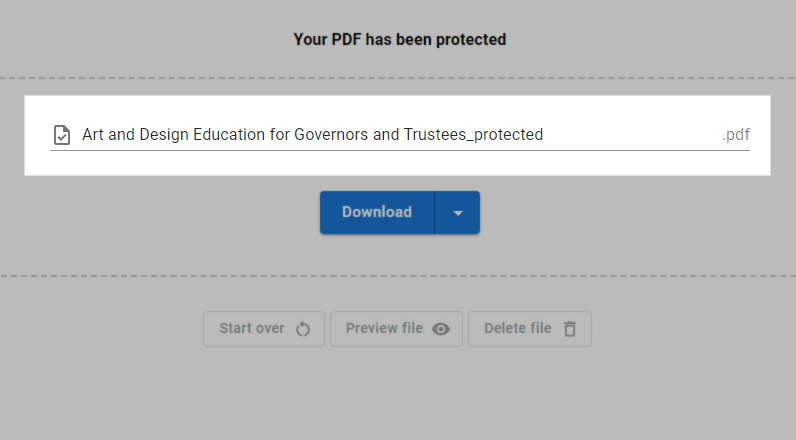
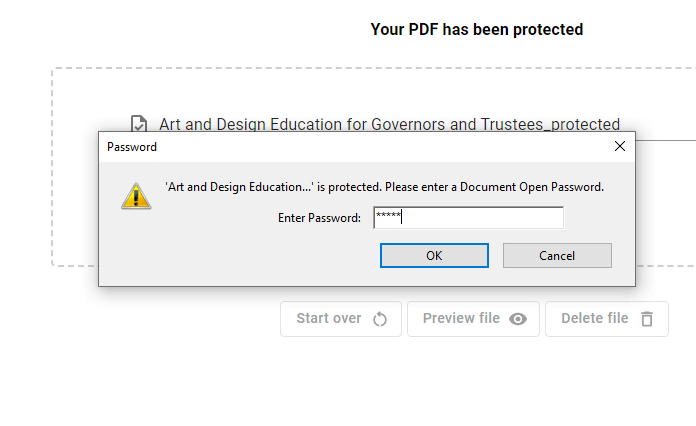
Après avoir ajouté le mot de passe au PDF téléchargé, vous êtes autorisé à modifier le nom du PDF protégé. Enfin, vous pouvez télécharger le PDF protégé dans Visual Paradigm Online. Et après avoir téléchargé le PDF protégé, vous pouvez cliquer pour l’ouvrir. Maintenant, le mot de passe est requis lorsque vous souhaitez lire le contenu du PDF.