Changez l’arrière-plan de votre livre animé
Créez facilement un livre animé avec Fliplify Flipbook Maker, vous créez votre propre livre animé ou des documents de conversion en livre animé sur VP Online. Une fois qu’un livre animé en ligne est créé, nous pouvons le partager avec d’autres. Vous pouvez définir l’arrière-plan de votre livre animé lorsque vous le partagez. Dans cette vidéo, vous pouvez voir comment modifier l’arrière-plan de votre livre animé sur VP Online.
Pourquoi un arrière-plan approprié est important

Choisir un arrière-plan approprié pour votre livre animé est crucial car il fixe le ton et améliore l’aspect visuel global de votre contenu. L’arrière-plan peut avoir une influence significative sur la perception de votre livre animé et sur son degré d’engagement auprès de votre public. Fliplify vous permet de personnaliser cet aspect en offrant diverses couleurs, textures et motifs, ou même en vous permettant de télécharger vos propres images.
Un arrière-plan bien choisi complète le contenu de votre livre animé, le rendant plus attrayant visuellement et garantissant que le texte et les images se détachent. Il contribue également à renforcer votre identité de marque ou votre thème, offrant une apparence cohérente qui correspond à votre message. Que vous choisissiez une texture subtile ou un motif vif, un arrière-plan approprié améliore la lisibilité et l’expérience utilisateur, rendant votre livre animé non seulement plus attrayant, mais aussi plus efficace pour transmettre votre contenu.
Changez l’arrière-plan de votre livre animé
Vous pouvez définir l’arrière-plan de votre livre animé sur VP Online.
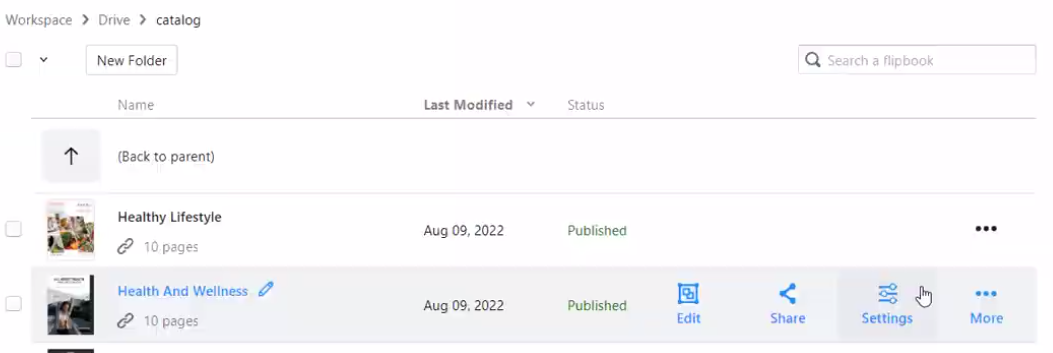
- Passez la souris sur votre livre animé que vous souhaitez modifier et sélectionnez « Paramètres » dans votre espace de travail, Mes livres animés > Drive.
- Après avoir ouvert les paramètres, sélectionnez « Apparence » pour ouvrir le panneau d’arrière-plan.
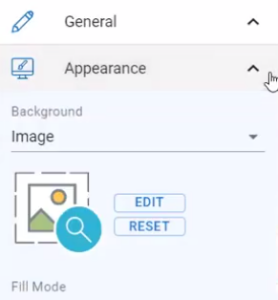
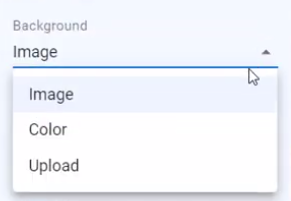
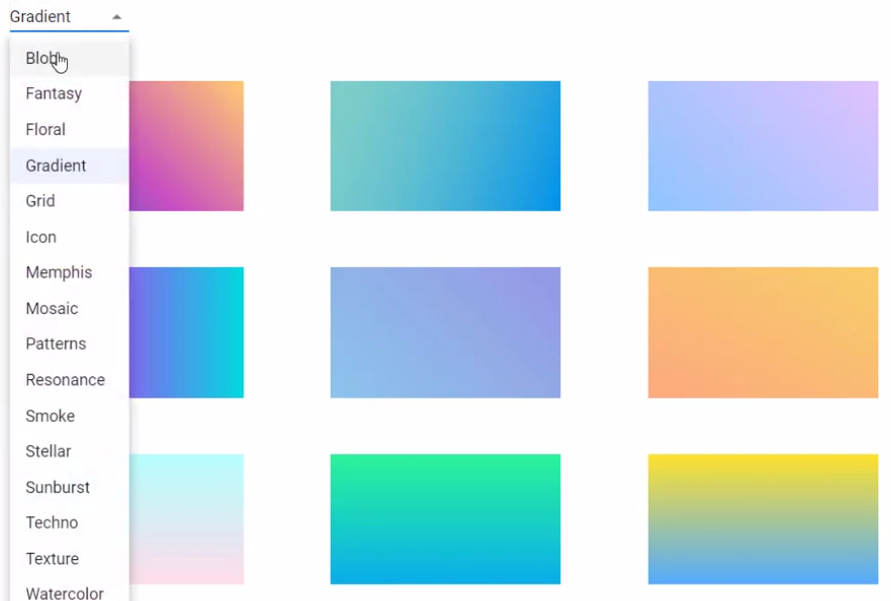
- Plusieurs options d’arrière-plan sont disponibles. Vous pouvez sélectionner « image » et appuyer sur le bouton ÉDITER pour définir l’arrière-plan à l’aide de nos images intégrées, classées par style.
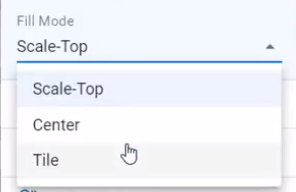
- Le mode de remplissage permet de préciser comment l’image sera remplie en tant qu’arrière-plan de votre livre animé.
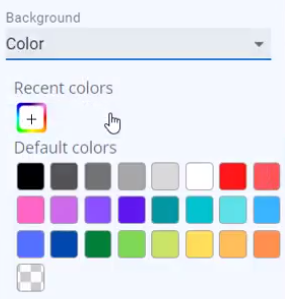
- Vous pouvez également sélectionner « Couleur » pour utiliser une couleur personnalisée comme arrière-plan de votre livre.
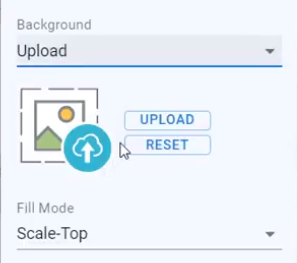
- En outre, vous pouvez sélectionner « Télécharger » et appuyer sur le bouton TÉLÉCHARGER pour télécharger une image personnalisée et l’utiliser comme arrière-plan.
- Appuyez sur le bouton Terminer pour enregistrer le changement, et votre livre animé affichera votre arrière-plan spécifié.