Comment insérer ou ajouter des images et des médias à un PDF
Adobe Acrobat X Pro vous permet d’insérer des fichiers multimédias, tels que des vidéos, des fichiers audio ou des fichiers Flash, dans un document PDF. Lorsque vous placez du contenu vidéo, audio ou Flash dans un document PDF, Acrobat convertit le fichier dans un format que peut lire Adobe Reader. Toute personne possédant le logiciel gratuit Adobe Reader peut visualiser et/ou écouter les médias sans avoir besoin d’autres logiciels. Ici, nous allons expliquer comment utiliser Adobe Acrobat pour ajouter des fichiers multimédias à un PDF.

Avantages de l’insertion de médias dans un PDF
Il existe divers types de médias pouvant être insérés dans un document PDF, notamment des images, des audio, des vidéos et des éléments interactifs tels que des boutons et des formulaires. Voici les avantages de l’insertion de médias dans un PDF :
Améliorer l’engagement :En ajoutant des images, de l’audio ou des vidéos à votre PDF, vous pouvez le rendre plus attrayant et dynamique, ce qui peut aider à capter l’attention de vos lecteurs et rendre votre contenu plus mémorable.
Transmettre l’information de manière plus efficace :Il est plus facile de comprendre un concept grâce à une représentation visuelle ou audio qu’à travers simplement du texte. En ajoutant des médias à votre PDF, vous pouvez offrir une méthode plus efficace de transmission de l’information.
Se démarquer de la foule :Parmi un grand nombre de documents simples et uniquement textuels, ajouter des médias à votre PDF peut vous aider à vous démarquer et à être plus mémorable. Cela peut être particulièrement utile dans les supports de marketing ou publicitaires où vous souhaitez capter l’attention de votre audience.
Ajouter une image ou un objet à un PDF
- Ouvrez le PDF dans Acrobat, puis sélectionnez Outils > Éditer le PDF > Ajouter une image.
- Dans la boîte de dialogue Ouvrir, trouvez le fichier image que vous souhaitez insérer.
- Sélectionnez le fichier image, puis cliquez pour l’ouvrir.
- Cliquez à l’endroit où vous souhaitez placer l’image, ou cliquez et faites glisser pour redimensionner l’image pendant que vous l’insérez.
Conseils :
- Une copie du fichier image s’affiche sur la page avec la même résolution que le fichier d’origine.
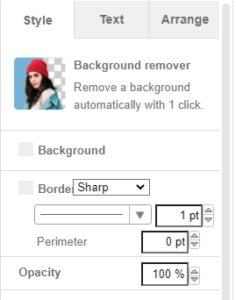
- Vous pouvez redimensionner l’image à l’aide des poignées de bord, ou retourner, faire pivoter ou recadrer l’image à l’aide des outils situés sous Contraste dans le panneau droit.
Ajouter des fichiers multimédias à un PDF
Acrobat Pro prend en charge les fichiers .mp3, .mov et d’autres fichiers encodés en H.264 (avec audio AAC). Vous pouvez utiliser Adobe Media Encoder pour convertir d’autres types de fichiers vers l’un des formats pris en charge. Vous pouvez également ajouter des fichiers audio mp3 à un PDF pour une lecture sur n’importe quelle plateforme.
- Ouvrez le PDF.
- Sélectionnez Outils > Médias riches, puis choisissez l’outil Ajouter 3D, Ajouter une vidéo ou Ajouter un son.
- Faites glisser ou double-cliquez pour sélectionner la zone de la page où vous souhaitez que la vidéo ou le son apparaisse. La boîte de dialogue Insérer s’ouvre.
- Saisissez l’URL dans le champ Nom, ou cliquez sur Parcourir pour localiser le fichier multimédia, puis cliquez sur Ouvrir.
- Pour l’URL, utilisez l’adresse complète du fichier, y compris l’extension du fichier vidéo, telle que .mov ou .mp4.
- Si nécessaire, utilisez les options avancées dans la boîte de dialogue Insérer pour modifier le média, puis cliquez sur OK.
Une autre façon d’ajouter du multimédia consiste à saisir une URL pointant vers un fichier vidéo ou un flux. Trois types d’URL peuvent être utilisés : rtmp, HTTP et HTTPS. Sur les serveurs HTTP et HTTPS, les fichiers MOV et MP4 conformes à H.264 sont pris en charge.
Insérer/Ajouter des images dans l’éditeur PDF gratuit en ligne de Visual Paradigm
Éditeur PDF gratuit en ligne de Visual ParadigmCapacité à éditer du texte et des graphiques dans un PDF, à modifier les paramètres de police et à ajouter de nouveaux contenus tels que des vidéos, des photos et des effets d’animation.
- Vous pouvez sélectionner le bouton « Image » sur le panneau de formatage

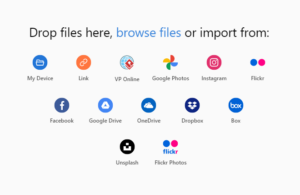
- Vous pouvez choisir d’importer des fichiers ou de préciser la source de l’image de plusieurs façons.
- Pour modifier l’image, sélectionnez-la et apportez des modifications sur le panneau de formatage de droite, comme redimensionner, appliquer des effets, etc.