Comment créer un graphique en aires ?
Nous enregistrons souvent des données à une fin particulière, et parfois nous devons présenter ces données à l’aide de graphiques. Avec Visual Paradigm Online, vous pouvez créer librement divers types de graphiques, tels que des diagrammes en barres, des diagrammes en colonnes, des diagrammes circulaires, etc. Outil de graphiques, il vous aide à afficher toutes sortes de données à l’aide de texte, de symboles et de graphiques. Vous pouvez facilement visualiser les données que vous avez collectées sous forme graphique, et elles sont présentables. Ce guide vous apprend à créer un graphique en aires avec Visual Paradigm Online. Vous pouvez regarder la vidéo jointe ou lire le guide ci-dessous.
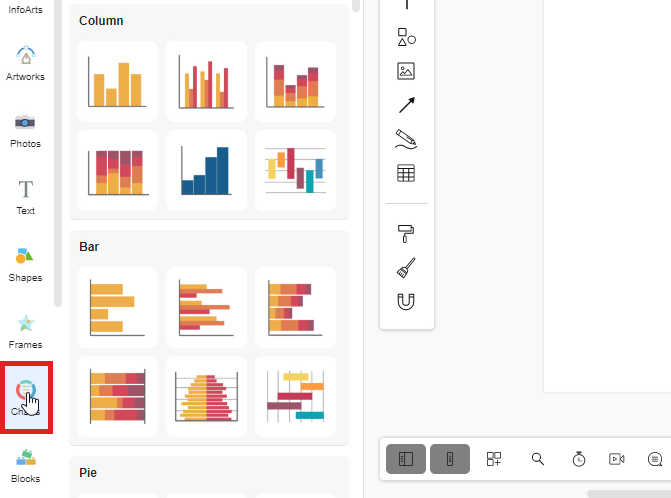
Cliquez sur l’icône « Graphiques »
Pour créer un graphique sur Visual Paradigm Online, commencez par cliquer sur l’icône « Graphiques » située sur le côté gauche de la barre de palette.
Sélectionnez un graphique
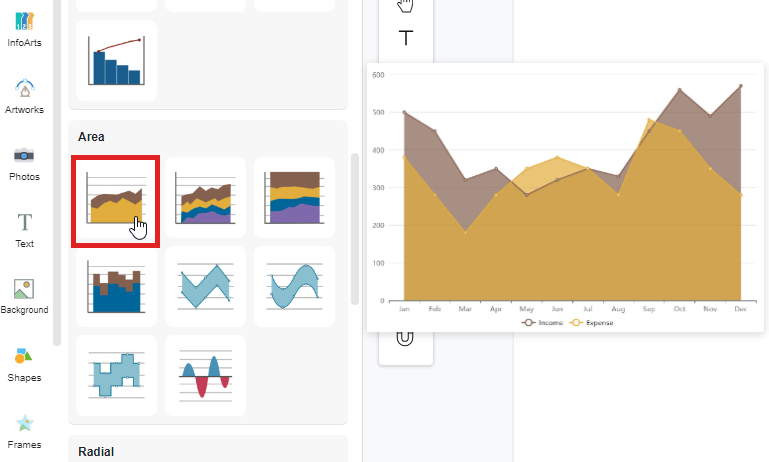
Après avoir cliqué sur l’icône « Graphique », vous pouvez maintenant sélectionner le graphique que vous souhaitez créer. Prenons par exemple le graphique en aires : si vous souhaitez créer un graphique en aires, il vous suffit de glisser l’icône du graphique en aires. Ensuite, déposez-la sur la zone de dessin. Un graphique en aires apparaîtra alors sur votre canevas.
Modifier les données des graphiques
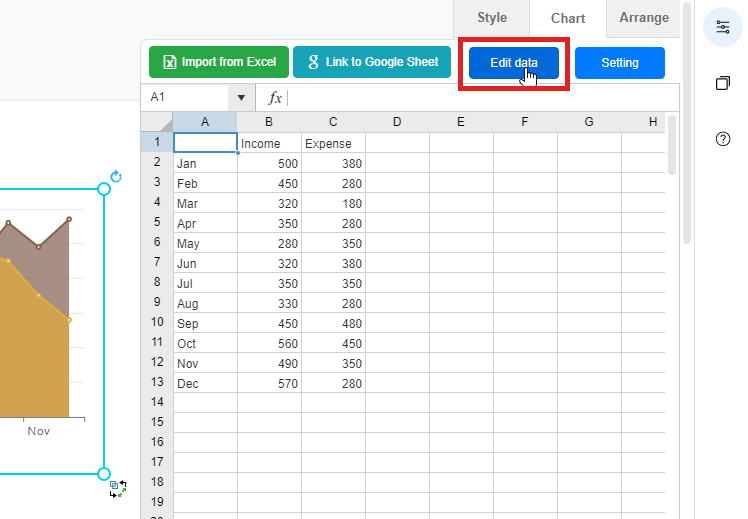
Ensuite, vous pouvez saisir les données pour le graphique. Cliquez d’abord sur le bouton « Modifier les données » situé sur le côté droit de la fenêtre. Une fenêtre d’édition des données apparaîtra, où vous pourrez remplir les données dans le tableau. Vous pouvez également importer des données depuis Excel ou connecter Google Sheets.
Faites glisser la zone pour modifier les données
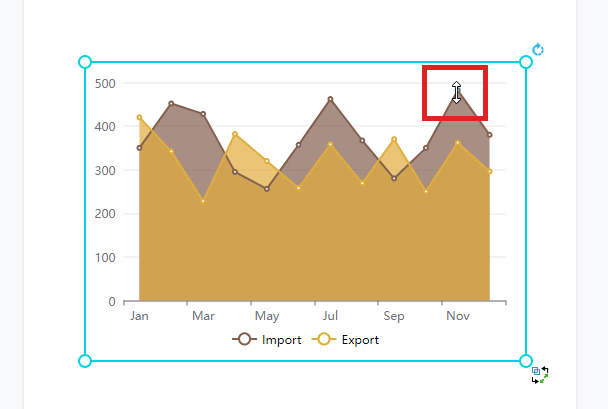
Outre la saisie des données via le tableau, vous pouvez également modifier les données en faisant glisser la zone. Vous pouvez déplacer librement les barres pour modifier les données aux bords de la zone.
Changer les couleurs du graphique
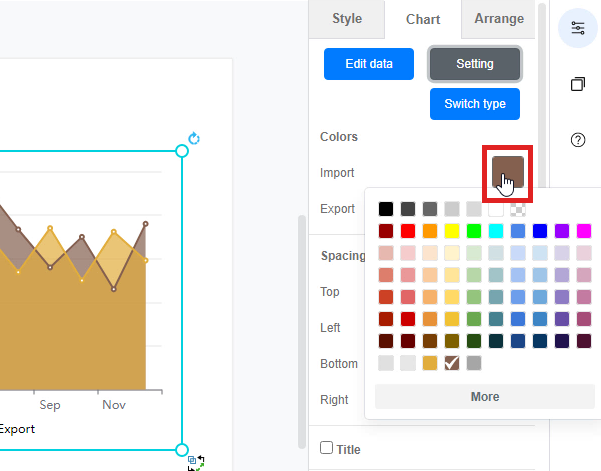
Une fois les données du graphique saisies, vous pouvez maintenant prévisualiser le graphique avec les données mises à jour. Pour personnaliser, vous pouvez modifier librement la couleur du graphique en aires. Il vous suffit de cliquer sur la boîte de couleur pour modifier rapidement les couleurs de chaque zone. Vous pouvez même importer un code Hex ou RGB pour changer la couleur de la zone.