




Filtre Élément dans la timeline

VP Online Expliqueur Animéest un outil de création vidéo polyvalent et convivial qui permet aux particuliers et aux entreprises de créer facilement des vidéos animées attrayantes. Grâce à une vaste bibliothèque de modèles personnalisables, il permet aux utilisateurs de simplifier la production vidéo, en économisant du temps et des ressources. Cette efficacité est renforcée par les options de personnalisation simples de l’outil, garantissant que vos vidéos s’alignent parfaitement avec votre marque et votre message, tout au long d’un flux de travail fluide et efficace.
Filtrez les éléments que nous voulons dans la timeline
Lorsque nous nous penchons sur la personnalisation de nos projets vidéo, la timeline devient souvent un dépôt pour une gamme croissante d’éléments. Ces éléments peuvent inclure du texte, des images, des personnages dans différents styles, des images d’arrière-plan et des pistes audio. Cependant, à mesure que nos vidéos deviennent plus complexes, localiser et modifier des segments spécifiques peut devenir un défi. Pour résoudre ce problème, la fonction de filtre apparaît comme un allié précieux, simplifiant le processus de localisation et de modification des éléments précis dont nous avons besoin dans la timeline.
Fonction de filtre dans la timeline
Cliquez sur Bouton Filtre en haut à gauche de la timeline.
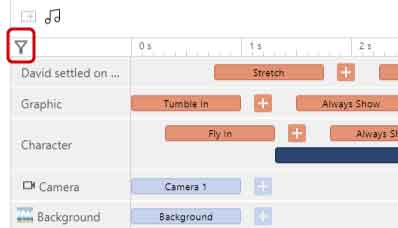
Ensuite, sélectionnez les éléments dont vous avez besoin et commencez à éditer.

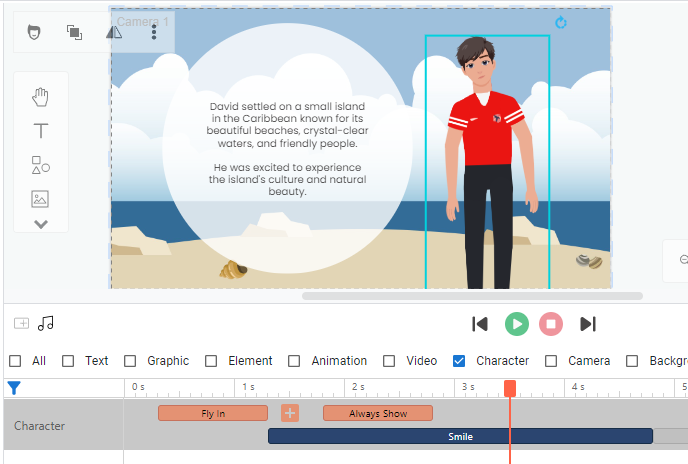
Astuce : Les éléments à l’écran sont liés à la timeline. Lorsque nous sélectionnons un élément, il est également mis en évidence sur la timeline et inversement.
Animation dans le filtre
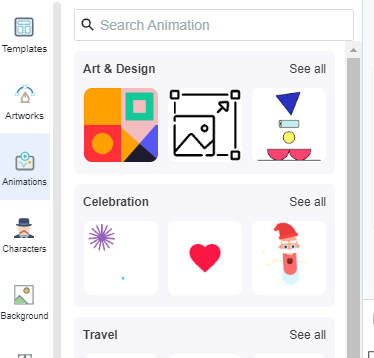
Il existe une catégorie dans le filtre appelée « Animation » qui représente les éléments animés dans la bibliothèque, contrairement aux « animations » telles que les fondues, les fondues ou les déplacements.
Pour ces types d’animations, elles sont placées avec leurs éléments correspondants. Par exemple, « Entrée par vol », « Trajectoire de mouvement » et « Toujours afficher » au-dessus de « Action-Sourire » sont les animations du personnage sélectionné. Nous pouvons cliquer dessus pour les modifier.

