Comment modifier l’expression faciale d’un personnage
Visual Paradigm est un outil puissant pour créer des vidéos explicatives animées captivantes et dynamiques. Un aspect clé pour donner vie à vos personnages est la capacité à modifier leurs expressions faciales afin de transmettre différentes émotions et renforcer le récit.
Dans ce guide, nous vous montrerons étape par étape comment modifier facilement l’expression faciale d’un personnage dans la vidéo explicative animée de Visual Paradigm.
En utilisant cette fonctionnalité, vous pouvez ajouter de la profondeur et de la nuance à vos personnages, les rendant plus proches et captivants pour votre public. Plongeons-y et débloquons tout le potentiel des expressions faciales dans vos vidéos explicatives animées !
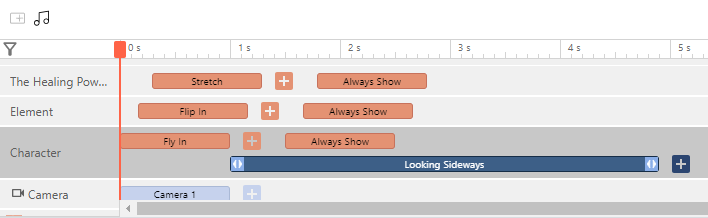
Cliquez sur l’action existante ou ajoutez une nouvelle action au personnage
Pour modifier l’expression faciale d’un personnage dans la vidéo explicative animée de Visual Paradigm, cliquez simplement sur le personnage, puis sélectionnez une action existante ou ajoutez-en une nouvelle. Ensuite, un panneau d’édition d’action apparaîtra.
Sélectionnez l’humeur dans le panneau d’édition d’action
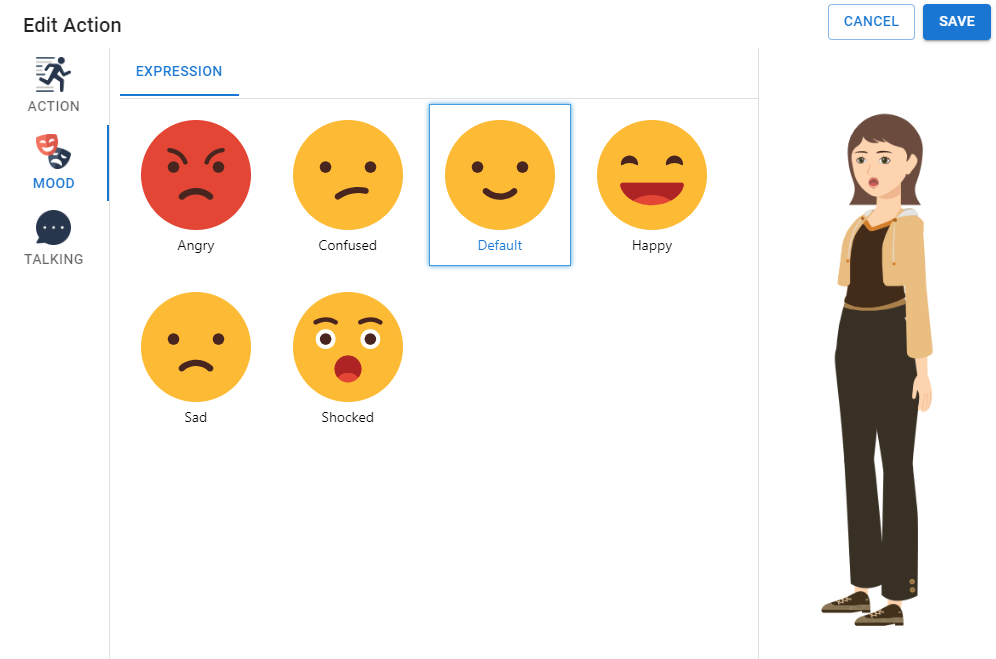
Dans le panneau d’édition d’action qui apparaît après avoir sélectionné une action pour le personnage dans la vidéo explicative animée de Visual Paradigm, vous pouvez personnaliser davantage l’expression faciale. Recherchez l’option pour sélectionner l’humeur ou l’expression du personnage.
Dans cette section, vous trouverez une liste d’expressions parmi lesquelles choisir, notamment en colère, confus, par défaut, heureux, triste et choqué. À mesure que vous sélectionnez chaque expression, un aperçu de l’expression faciale du personnage s’affichera sur le côté droit du panneau, vous permettant de visualiser à quoi elle ressemblera dans la vidéo explicative animée.
Après avoir sélectionné l’expression faciale souhaitée pour le personnage dans le panneau d’édition d’action de Visual Paradigm, n’oubliez pas de cliquer sur le bouton « Enregistrer » pour conserver les modifications.
Ajoutez différentes expressions au personnage
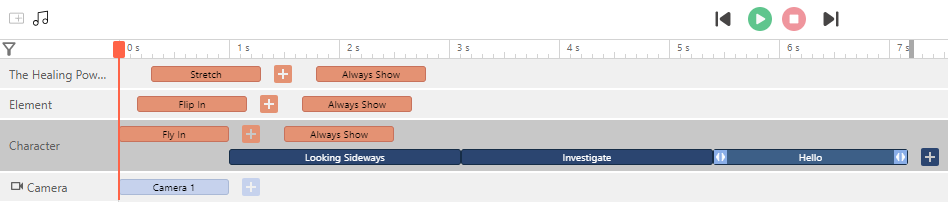
Dans la timeline de la vidéo explicative animée de Visual Paradigm, vous pouvez ajouter plusieurs expressions à différents moments pour créer un personnage dynamique et expressif. En ajustant la timeline des expressions, vous avez un contrôle précis sur le moment et la manière dont les expressions faciales du personnage évoluent au cours de l’animation.
Pour prévisualiser les changements d’expression, utilisez simplement la fonctionnalité « Aperçu », qui vous permet de lire l’animation et d’observer en temps réel les expressions faciales du personnage.