




Comment utiliser une photo libre de droits comme arrière-plan ?
Dans Fliplify, vous pouvez modifier librement l’arrière-plan du design. Vous êtes autorisé à changer les arrière-plans avec différentes couleurs, textures ou images. Vous pouvez même télécharger vos propres images comme arrière-plan du design. Il est facile pour vous de modifier l’arrière-plan du design en quelques clics. Il s’agit d’un tutoriel pour vous guider sur la façon d’utiliser une photo libre de droits comme arrière-plan du design. Vous pouvez regarder la vidéo tutorielle jointe ou lire le guide ci-dessous. Voici les étapes simples pour modifier l’arrière-plan avec une photo sélectionnée.
1. Pour commencer, vous pouvez d’abord cliquer sur l’icône photo située sur le côté gauche du canevas. Il s’agit d’un raccourci qui vous permet d’accéder à la fonction de changement d’arrière-plan en un clic.
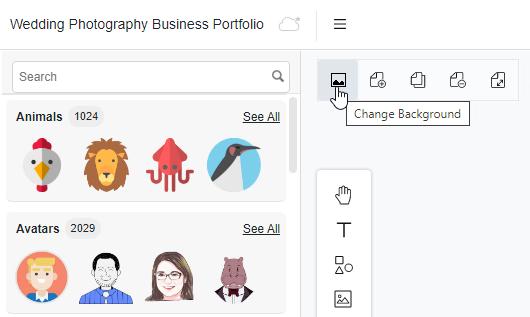
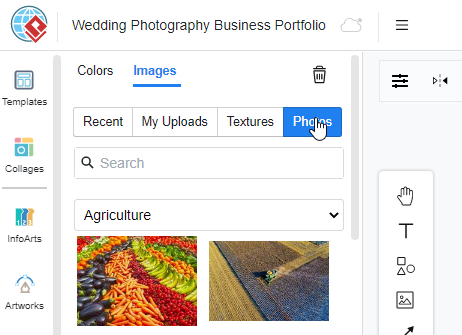
2. Après avoir cliqué sur l’icône photo, la fenêtre sera automatiquement passée à la palette de changement d’arrière-plan. Vous pouvez maintenant modifier l’arrière-plan en cliquant sur la palette située sur le côté gauche. Grâce à cette fonction de changement d’arrière-plan, vous pouvez modifier votre arrière-plan avec différentes couleurs ou une image. Vous pouvez même télécharger une image depuis votre appareil pour l’arrière-plan. Si vous souhaitez modifier l’arrière-plan avec des images libres de droits provenant de notre site, vous pouvez simplement cliquer sur le bouton « photos » bouton.
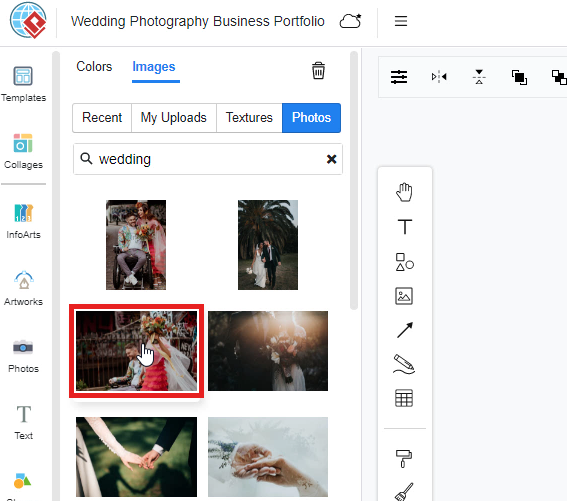
3. Ensuite, vous pouvez maintenant rechercher une image pour l’arrière-plan en tapant les mots-clés dans la barre de recherche. Par exemple, si vous souhaitez trouver une image pour l’arrière-plan d’une réception de mariage, vous pouvez simplement taper« mariage » dans la barre de recherche. Les résultats de recherche d’images apparaîtront alors en dessous de la barre de recherche. Vous pouvez maintenant choisir une image de mariage que vous aimez et cliquer dessus. Enfin, l’arrière-plan du design sera automatiquement modifié selon votre choix d’image.
5 conseils pour choisir l’arrière-plan de votre flipbook
- Pensez au ton et au thème de votre contenu : Choisissez un arrière-plan qui complète le ton global et le thème de votre flipbook. Pour un aspect professionnel, privilégiez des couleurs ou textures subtiles qui améliorent la lisibilité sans dominer le contenu. Pour des projets créatifs ou artistiques, des motifs ou images vives peuvent ajouter de l’intérêt visuel et s’aligner sur le thème.
- Privilégiez le contraste et la lisibilité : Assurez-vous que l’arrière-plan que vous sélectionnez offre un contraste suffisant avec votre texte et vos images. Un arrière-plan chargé ou sombre peut rendre le contenu difficile à lire, donc choisissez des arrière-plans qui améliorent la lisibilité. Les arrière-plans clairs ou neutres sont souvent idéaux pour les flipbooks riches en texte, tandis que des couleurs ou motifs contrastants peuvent convenir mieux pour les contenus plus visuels.
- Utilisez un style cohérent : Maintenez une cohérence dans le style de l’arrière-plan tout au long de votre flipbook pour créer une apparence homogène. Que vous choisissiez une couleur unie, un motif subtil ou une photo, utiliser le même style ou des designs complémentaires sur toutes les pages contribue à maintenir une harmonie visuelle et un aspect professionnel.
- Adaptez l’arrière-plan à votre marque : Si votre flipbook fait partie d’une démarche de marque, sélectionnez un arrière-plan qui reflète les couleurs et le style de votre marque. L’utilisation cohérente des couleurs de marque, des logos ou des motifs renforce l’identité de marque et améliore l’impact global de votre flipbook.
- Pensez à l’expérience utilisateur : Choisissez des arrière-plans qui améliorent plutôt qu’ils ne distraient de l’expérience utilisateur. Évitez les motifs ou images trop complexes qui peuvent détourner l’attention du contenu principal. Un arrière-plan propre et bien choisi doit soutenir le contenu de votre flipbook, le rendant attrayant et facile à naviguer.
