




Spécifiez le favicon pour votre livre interactif
Créez un livre interactif facilement avec Visual Paradigm Online, vous créez le livre interactif de votre marque ou les documents de conversion pour livre interactif dans VP Online. Après la création d’un livre interactif en ligne, nous pouvons le partager avec d’autres. Vous pouvez spécifier votre propre favicon pour votre livre interactif lorsque vous partagez votre livre interactif. Dans cette vidéo, vous pouvez voir comment spécifier le favicon pour votre livre interactif dans Fliplify.
À propos du favicon
Un favicon, abréviation de « favorite icon », est une petite image carrée ou icône associée à un site web ou une page web particulière. Il apparaît généralement dans la barre d’adresse du navigateur, à côté du nom du site dans une liste de favoris, et sur les onglets du navigateur, aidant ainsi les utilisateurs à identifier facilement et à naviguer vers le site. Les favicons sont généralement de petite taille et peuvent afficher le logo du site ou un graphisme simple représentant la marque. En ajoutant un favicon, les propriétaires de sites web peuvent améliorer le professionnalisme de leur site et améliorer l’expérience utilisateur en fournissant un indice visuel qui renforce l’identité du site.
Spécifiez le favicon pour votre livre interactif
Dans VP Online, vous pouvez spécifier l’icône favicon pour votre livre interactif.
- Passez le curseur sur votre livre interactif que vous souhaitez personnaliser et sélectionnez « Paramètres » dans votre espace de travail, Mes livres interactifs > Drive.
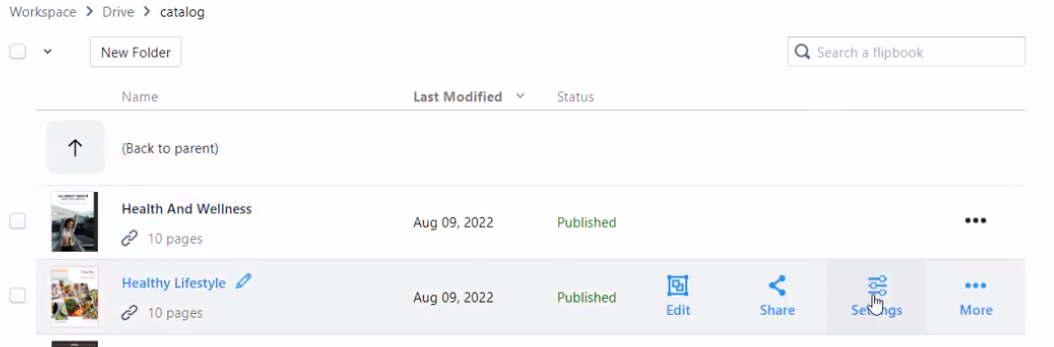
- Sélectionnez « Marque », vous pouvez ensuite activer ou désactiver l’affichage du favicon sous l’option favicon. Vous pouvez télécharger votre fichier image de favicon de marque lorsque cette option est activée.
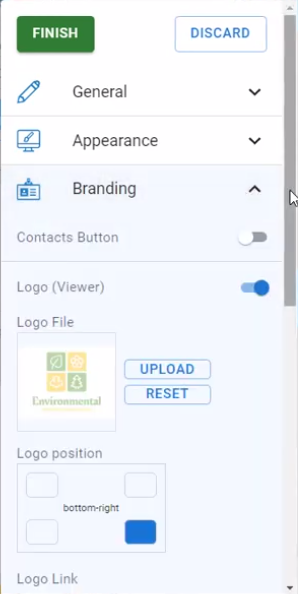
- Appuyez sur le bouton TÉLÉCHARGER du fichier favicon pour télécharger votre fichier d’icône.
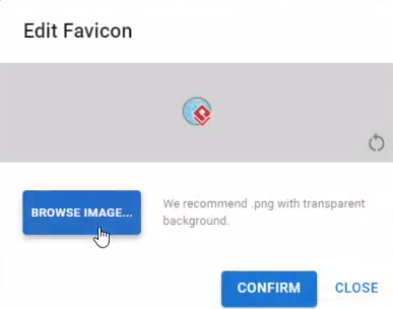
*Veuillez noter que la taille de l’icône ne doit pas dépasser 32 par 32 px.
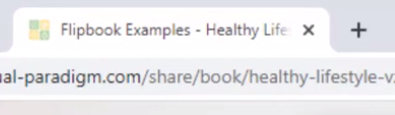
- Appuyez sur le bouton Confirmer pour télécharger votre icône, puis appuyez sur le bouton Terminer dans la boîte de dialogue des paramètres pour enregistrer le changement, et maintenant le livre interactif affiche votre favicon dans la fenêtre du navigateur.
Cinq conseils pour créer un favicon efficace
- Gardez-le simple : Concevez un favicon avec un graphisme clair et simple pour garantir qu’il reste reconnaissable et lisible à petite échelle. Évitez les détails complexes qui pourraient ne pas être visibles lorsqu’il est réduit à 16×16 pixels.
- Utilisez les couleurs de la marque : Intégrez les couleurs principales de votre marque dans le favicon pour maintenir une cohérence avec votre identité globale. Cela aide à renforcer l’identité de la marque et rend le favicon facilement identifiable.
- Assurez-vous de sa visibilité : Testez votre favicon sur divers fonds et thèmes de navigateur pour vous assurer qu’il se distingue et est facilement visible. Assurez-vous qu’il se distingue bien des fonds clairs et sombres.
- Optimisez pour la taille : Concevez votre favicon pour qu’il soit efficace à différentes tailles. Si nécessaire, envisagez de créer plusieurs versions, et assurez-vous que l’image reste claire et professionnelle à différentes résolutions.
- Choisissez le bon format : Enregistrez votre favicon dans un format approprié, tel que PNG ou ICO. Les fichiers ICO peuvent inclure plusieurs tailles dans un seul fichier, ce qui en fait un choix polyvalent pour divers appareils et résolutions d’écran.
