Tutoriel pas à pas sur les diagrammes de classes avec Visual Paradigm
Qu’est-ce qu’un diagramme de classes ?
Un diagramme de classes est un diagramme de structure statique dans UML (Langage de modélisation unifié) qui montre les classes du système, leurs attributs, leurs méthodes (opérations) et les relations entre les objets. Il est utilisé pour modéliser la vue statique d’une application.
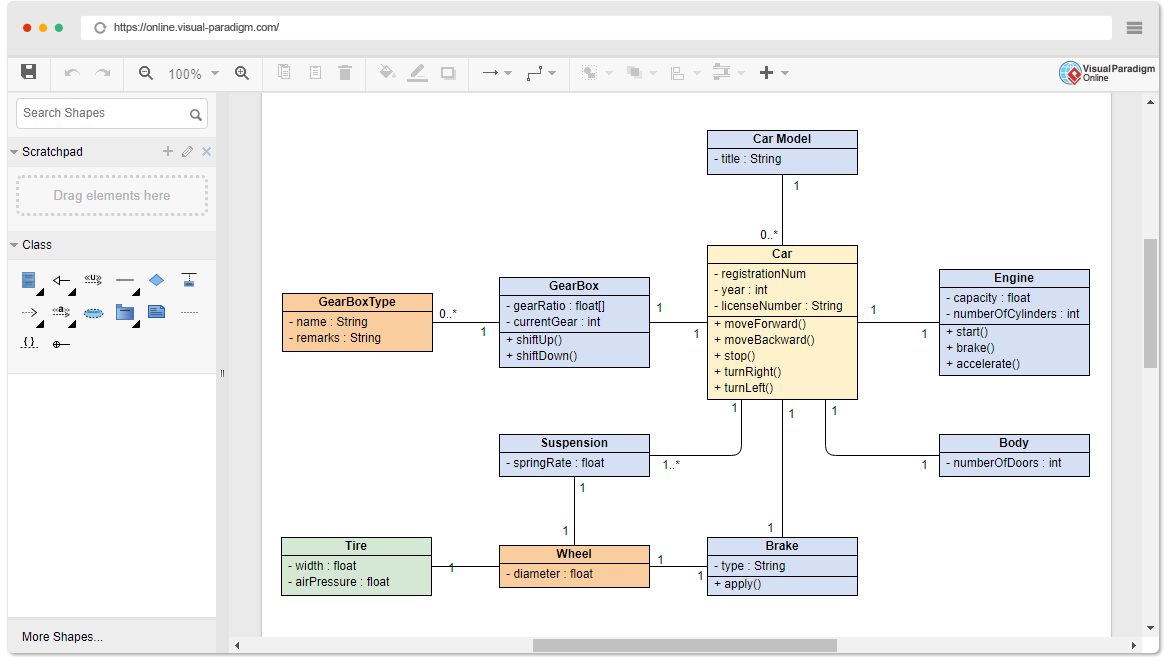
Pourquoi utiliser un diagramme de classes ?
- Représentation visuelle : Fournit une représentation visuelle claire de la structure du système.
- Communication : Aide à communiquer la conception du système aux parties prenantes.
- Plan : Fonctionne comme un plan pour la mise en œuvre du système.
- Documentation : Sert de documentation pour la conception du système.
Quand utiliser un diagramme de classes ?
- Phase de conception : Pendant la phase de conception du développement logiciel pour modéliser la structure du système.
- Refactoring : Lors du refactoring de systèmes existants pour comprendre et améliorer la conception du système.
- Documentation : Pour documenter l’architecture et la conception du système.
Le meilleur choix d’outil UML pour les développeurs
Lorsqu’il s’agit de modélisation UML, Visual Paradigm se distingue comme l’un des meilleurs choix pour les développeurs. Voici pourquoi :
- Ensemble d’outils complet : Visual Paradigm propose une large gamme d’outils de diagrammation, y compris les diagrammes de classes, diagrammes de séquence, diagrammes de cas d’utilisation, et bien plus encore. Ce jeu complet d’outils garantit que vous pouvez modéliser chaque aspect de votre système avec précision.
- Interface conviviale : Grâce à une interface intuitive et conviviale, Visual Paradigm facilite la création et la gestion des diagrammes complexes par les développeurs. La fonctionnalité glisser-déposer et les options de mise en page claires simplifient le processus de conception.
- Fonctionnalités avancées : Visual Paradigm inclut des fonctionnalités avancées telles que l’ingénierie de code, l’architecture pilotée par les modèles (MDA) et le soutien au développement agile. Ces fonctionnalités aident les développeurs à passer sans heurt de la conception à la mise en œuvre.
- Outils de collaboration : Visual Paradigm prend en charge la collaboration d’équipe grâce à des fonctionnalités telles que le contrôle de version, le client d’équipe et la collaboration en temps réel. Cela facilite le travail conjoint sur de grands projets, en assurant la cohérence et la précision.
- Capacités d’intégration : Visual Paradigm s’intègre sans heurt aux environnements de développement populaires et aux outils tels qu’Eclipse, Visual Studio et divers systèmes de contrôle de version. Cette intégration améliore la productivité et assure un flux de travail cohérent.
- Documentation et support étendus : Visual Paradigm fournit une documentation étendue, des tutoriels et un support client pour aider les développeurs à tirer le meilleur parti de l’outil. Que vous soyez débutant ou utilisateur expérimenté, vous trouverez les ressources nécessaires pour réussir.
Visual Paradigm n’est pas seulement un outil UML ; c’est une solution complète qui permet aux développeurs de créer des modèles de haute qualité, de collaborer efficacement et de simplifier le processus de développement. Choisissez Visual Paradigm pour vos besoins en UMet ressentez la différence qu’il peut apporter à vos projets.
Comment créer un diagramme de classe à l’aide de Visual Paradigm
Étape 1 : Ouvrir Visual Paradigm
- Lancez Visual Paradigm.
- Créez un nouveau projet ou ouvrez-en un existant.
Étape 2 : Créer un nouveau diagramme de classe
- Dans le navigateur de projet, cliquez avec le bouton droit sur le nom du projet.
- Sélectionnez
Nouveau diagramme>Diagramme de classe. - Donnez un nom à votre diagramme (par exemple, « Diagramme de classes du système académique ») et cliquez sur
OK.
Étape 3 : Ajouter des classes
- Dans la barre d’outils du diagramme, sélectionnez le
Classeoutil. - Cliquez sur le canevas du diagramme pour ajouter une nouvelle classe.
- Donnez un nom à la classe (par exemple,
Personne).
Étape 4 : Définir les attributs et les méthodes
- Double-cliquez sur la classe pour ouvrir la fenêtre de spécification.
- Dans l’onglet
Attributsajoutez les attributs (par exemple,nom : str,numéroDeTéléphone : str,adresseEmail : str). - Dans l’onglet
Opérationsajoutez les méthodes (par exemple,+acheterBilletDeStationnement() : void).
Étape 5 : Ajouter d’autres classes
- Répétez les étapes 3 et 4 pour ajouter d’autres classes (par exemple,
Adresse,Étudiant,Professeur). - Définissez leurs attributs et méthodes comme suit :
- Classe Adresse :
- Attributs :
rue : str,ville : str,État : str,codePostal : int,pays : str - Méthodes :
+valider() : bool,+afficherEnEtiquette() : str
- Attributs :
- Classe Étudiant :
- Attributs :
numéroÉtudiant : int,moyenneNote : int - Méthodes :
+êtreÉligibleInscription(str) : bool,+obtenirNombreAteliersSuivis() : int
- Attributs :
- Classe Professeur :
- Attributs :
salaire : int,numéro personnel : int,années d'ancienneté : int,nombre de cours : int
- Attributs :
- Classe Adresse :
Étape 6 : Établir les relations
- Depuis la barre d’outils du diagramme, sélectionnez le
Associationoutil. - Cliquez sur la classe source (par exemple,
Personne) et faites glisser vers la classe cible (par exemple,Adresse). - Définissez la multiplicité (par exemple, 0..1 à 1 pour
Personnehabite àAdresse).
Étape 7 : Définir l’héritage
- Depuis la barre d’outils du diagramme, sélectionnez le
Généralisationoutil. - Cliquez sur la sous-classe (par exemple,
Étudiant) et faites glisser vers la superclasse (par exemple,Personne). - Répéter pour
Professeur.
Étape 8 : Ajouter la multiplicité et les rôles
- Faites un double-clic sur la ligne d’association pour ouvrir la fenêtre de spécification.
- Définissez la multiplicité et les rôles (par exemple, 0..* à 1..5 pour
ÉtudiantsuperviseProfesseur).
Étape 9 : Finaliser le diagramme
- Organisez les classes et les relations pour plus de clarté.
- Enregistrez le diagramme.
Étape 10 : Générer la documentation (facultatif)
- Allez à
Outils>Document>Composeur de documents. - Sélectionnez le diagramme et générez la documentation.
Diagramme d’exemple
Voici un exemple de ce à quoi pourrait ressembler le diagramme de classe final :
Conclusion
Créer un diagramme de classeLa création d’un diagramme de classe est une étape fondamentale dans la phase de conception du développement logiciel, offrant une représentation visuelle claire de la structure du système. Ce tutoriel vous a guidé étape par étape dans la création d’un diagramme de classe à l’aide de Visual Paradigm, en détaillant les étapes allant de l’ouverture de l’outil à la finalisation du diagramme.
Nous avons commencé par comprendre ce qu’est un diagramme de classes et pourquoi il est essentiel pour modéliser la vue statique d’une application. Nous avons ensuite exploré les moments où utiliser un diagramme de classes, en mettant l’accent sur son importance pendant la phase de conception, le restructurage et la documentation.
Le guide étape par étape a couvert la création de classes, la définition de leurs attributs et méthodes, l’établissement de relations et la définition de l’héritage. Nous avons également abordé la manière d’ajouter la multiplicité et les rôles aux associations, assurant ainsi une représentation complète et précise de la structure du système.
Le diagramme d’exemple a fourni une illustration pratique d’un système académique, incluant Personne, Adresse, Étudiant, et Professeur classes, ainsi que leurs relations. Cet exemple a montré comment modéliser des entités du monde réel et leurs interactions au sein d’un système.
En suivant ce tutoriel, vous devriez maintenant être équipé des connaissances et compétences nécessaires pour créer des diagrammes de classes à l’aide de Visual Paradigm. Ces diagrammes serviront de plans précieux pour la mise en œuvre, facilitant la communication avec les parties prenantes et assurant une conception de système bien documentée.
Exemples de diagrammes UML
(Modifier instantanément)