Suivi des visualisations de flipbooks avec l’intégration de Google Analytics
Souhaitez-vous mieux comprendre les flipbooksle nombre de visualisations et le comportement des lecteurs ? Vous pouvez le faire maintenant avec Visual Paradigm Onlinel’intégration de Google Analytics. En intégrant Google Analytics, vous pouvez obtenir des informations précieuses sur le nombre de visualisations de votre flipbook, l’engagement des utilisateurs et les sources de trafic, vous permettant de prendre des décisions éclairées pour optimiser votre stratégie de contenu.
Comment intégrer Visual Paradigm à Google Analytics 4
Partie 1 : Configuration de Google Analytics
Commencez par vous assurer que vous disposez d’un compte Google Analyticscompte. Suivez ces étapes pour lancer l’intégration :
- Connectez-vous à votre compte Google Analytics et accédez à la page Administration depuis le coin inférieur gauche.
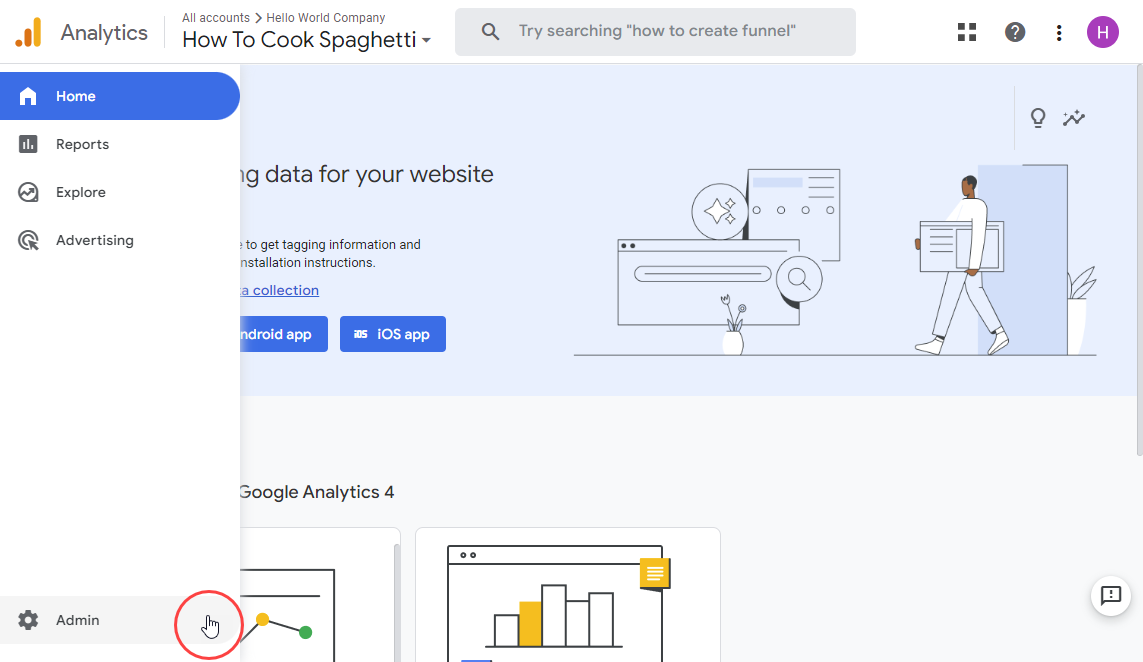
-
Sélectionnez le compte et la propriété souhaités pour intégrer votre flipbook.
- Sous votre propriété GA4 dans la section Administration d’Analytics, localisez et cliquez sur Flux de données.
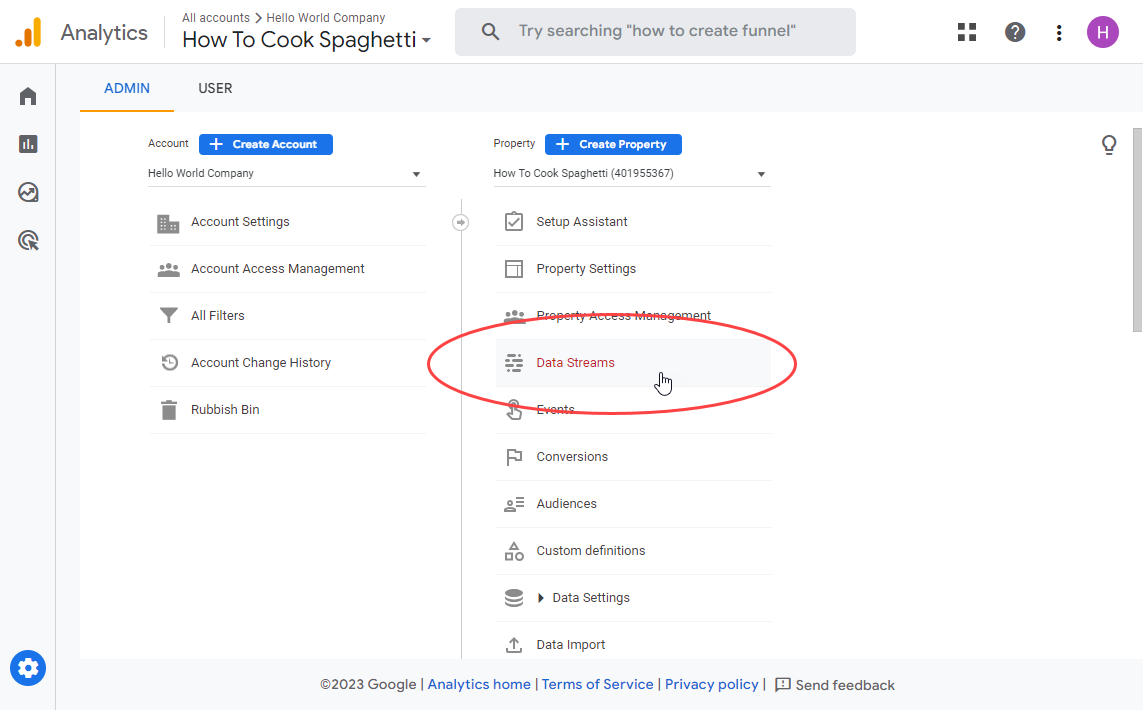
- Choisissez Web si vous n’avez pas encore ajouté de flux. Sinon, cliquez sur Ajouter un flux puis choisissez Web.
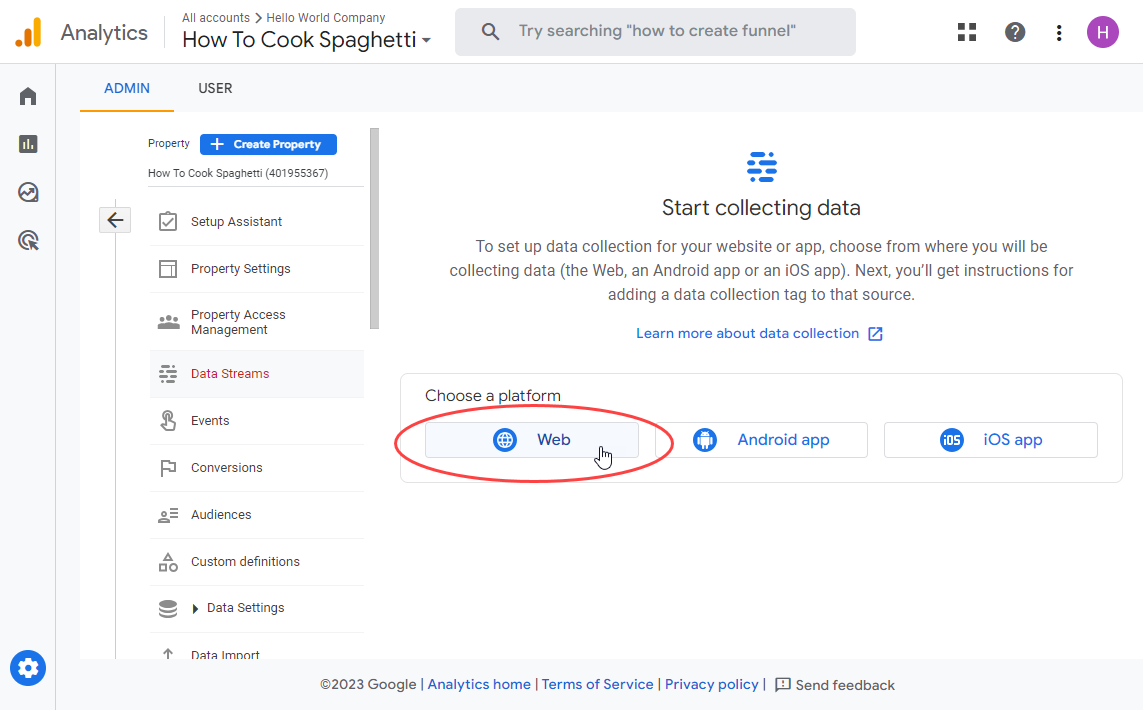
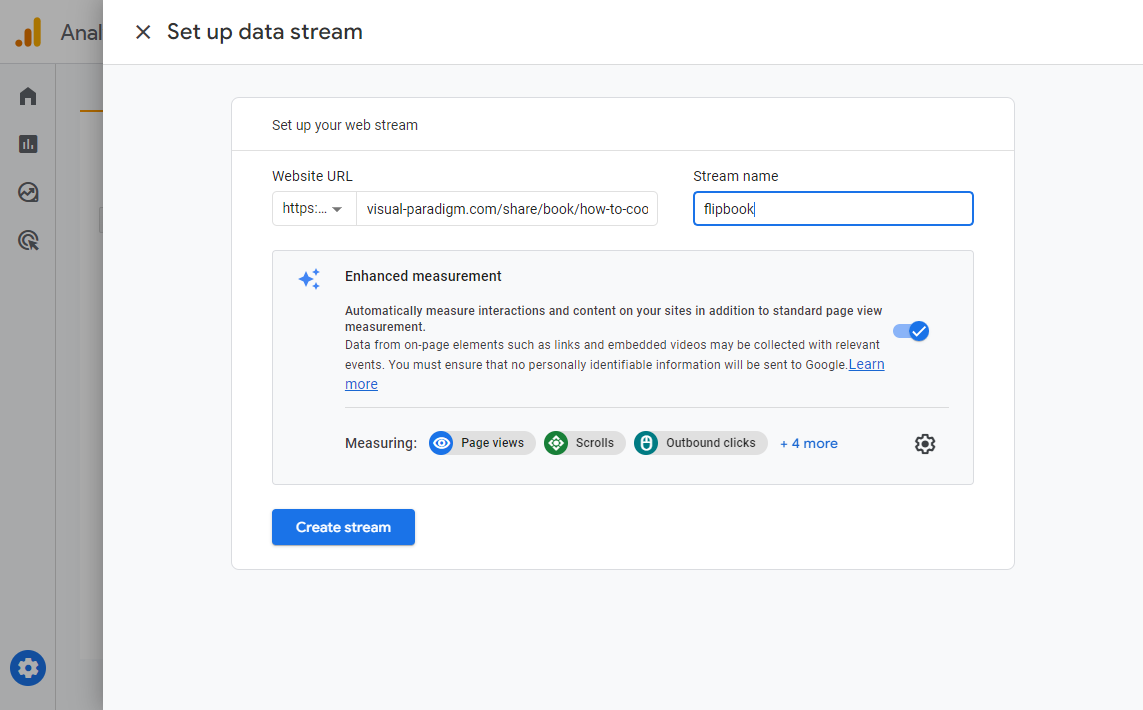
- Fournissez l’URL du site web de votre flipbook et attribuez un nom de flux significatif, par exemple « flipbook » pour une identification facile. Cliquez sur Créer un flux pour continuer.
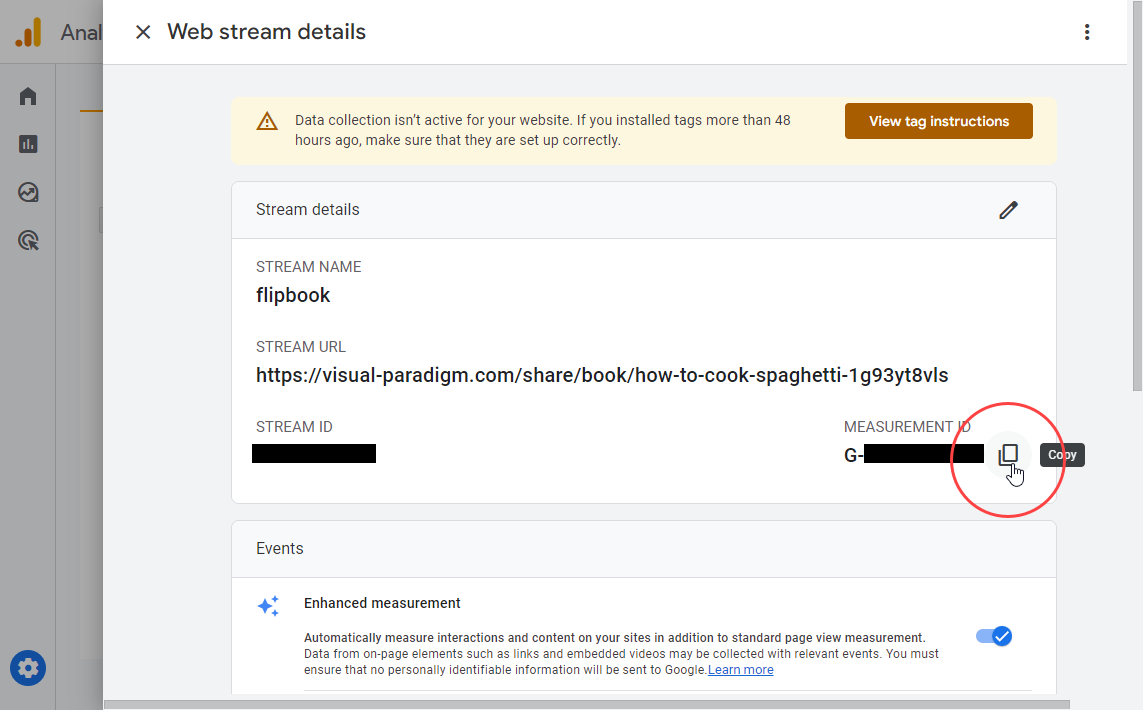
- Copiez l’ID de mesure unique commençant par « G- » ainsi que la chaîne alphanumérique associée.
Partie 2 : Configuration des flipbooks dans Visual Paradigm
Une fois que vous avez obtenu l’ID de mesure depuis Google Analytics, intégrez-le sans effort dans les paramètres de votre flipbook. N’oubliez pas que Google Analytics peut prendre entre 24 et 48 heures pour traiter les données provenant du site web ou de l’application de votre flipbook.
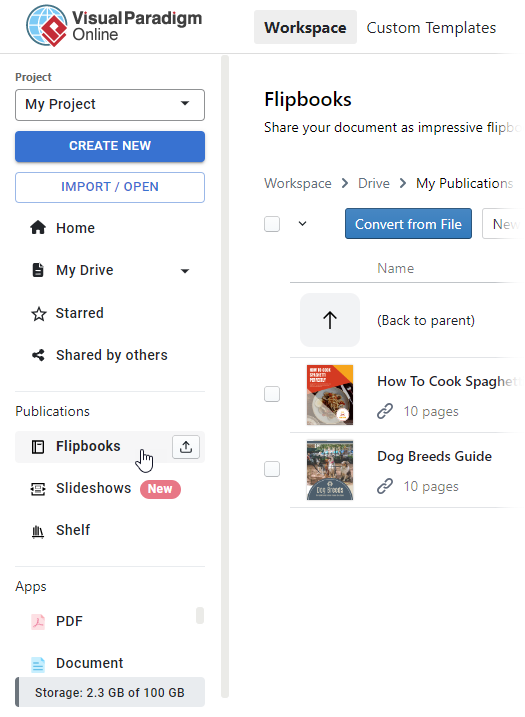
- Accédez à votre page d’espace de travail et accédez à la section Flipbooks depuis le menu de gauche.
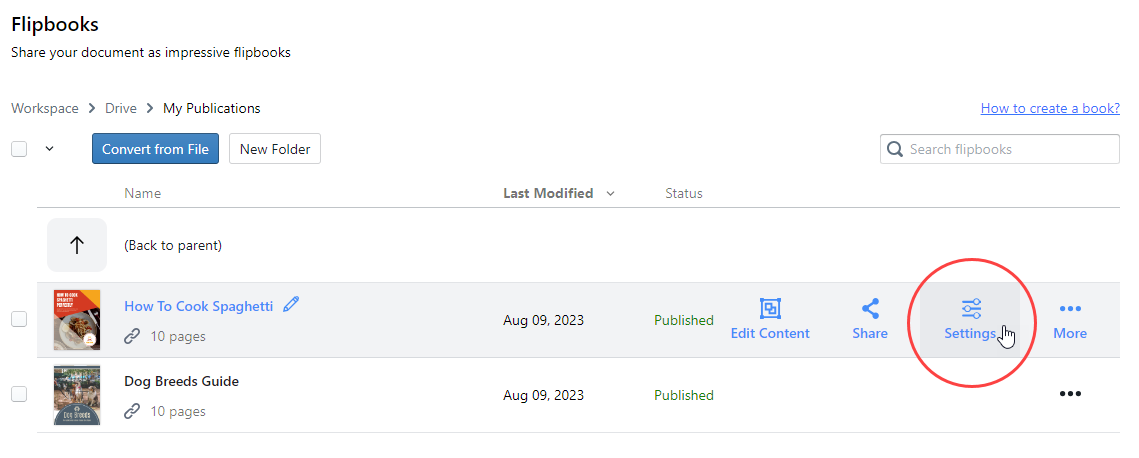
- Localisez le flipbook pour lequel vous souhaitez suivre les données de visualisation et cliquez sur le bouton Paramètres bouton.
- Dans les catégories situées sur le côté gauche de la page Paramètres, cliquez sur Analytique. Collez l’ID de mesure Google Analytics dans le champ fourni. Une fois collé, cliquez sur Terminer.
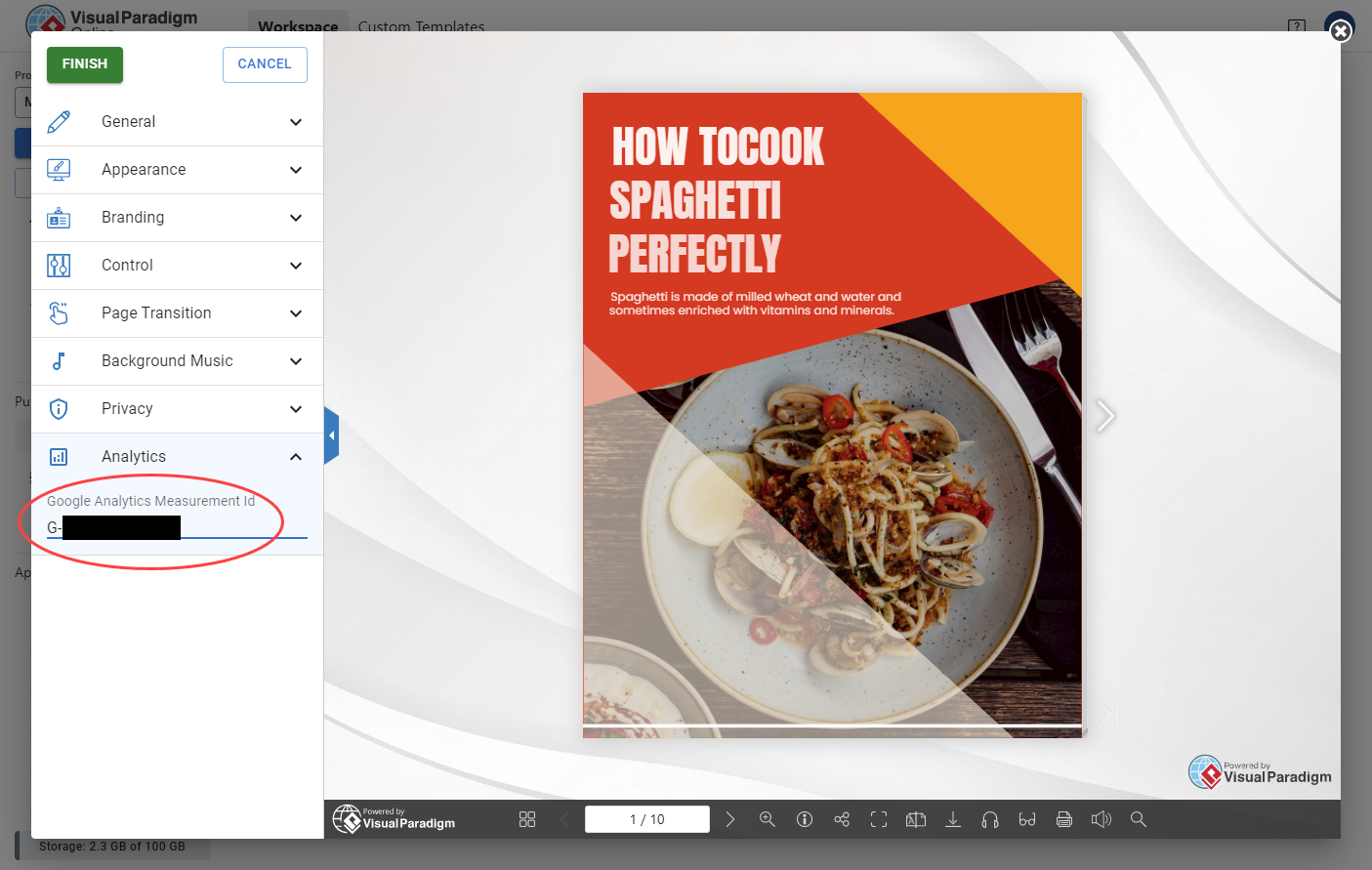
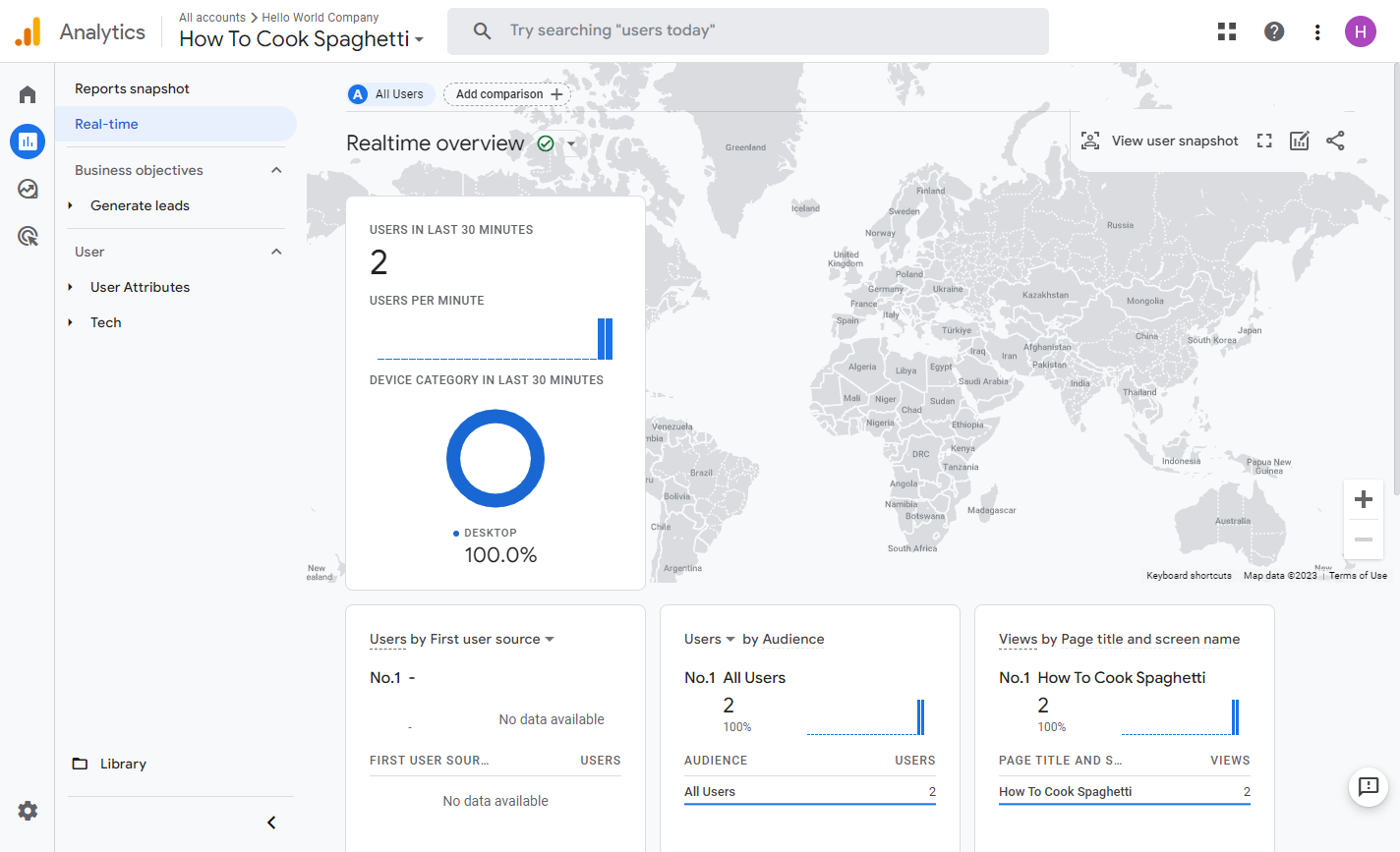
Et voilà ! Les statistiques de votre flipbook sont désormais disponibles sur Google Analytics. Bien que les données en temps réel soient accessibles peu de temps après avoir implémenté le code, veuillez noter que les données historiques sur le trafic peuvent prendre jusqu’à un jour pour être complétées.