




Anotasi pada Presentasi

Praktik mengannotasi presentasi kini semakin umum. Baik Anda sedang menyusun presentasi yang menarik bagi audiens atau terlibat sebagai peserta yang penuh perhatian, masa-masa menulis catatan di bahan cetakan kini mulai memudar. Jadilah bagian dari revolusi digital dengan VP Online, di mana Anda dapat mengannotasi presentasi Anda secara mulus dengan cara yang lebih terorganisir dan ramah lingkungan. Ucapkan selamat tinggal pada materi cetakan dan selamat datang pada kemudahan anotasi digital yang dinamis. Pelajari lebih lanjut dalam artikel ini!
Mulai Mengannotasi Presentasi Anda
Saat menonton presentasi, tekan tombol Anotasi di bilah kontrol untuk menampilkan alat anotasi. Pilih alat anotasi yang sesuai kebutuhan Anda, lalu mulai mengannotasi buku tersebut.
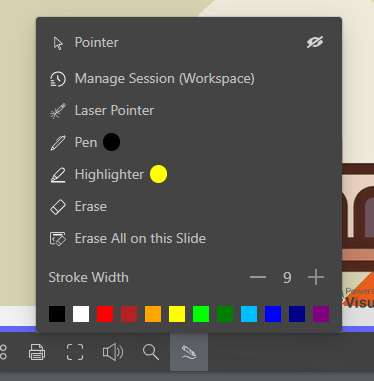
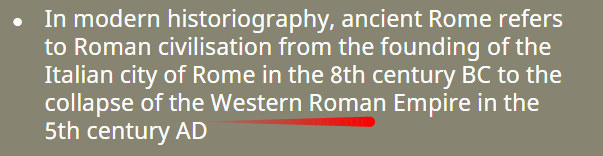
Dalam dunia tradisional presentasi, tongkat fisik atau pointer laser telah menjadi alat utama untuk menyoroti poin-poin penting. Kini, dengan Pointer Laser dalam alat anotasi, Anda dapat menikmati presisi yang sama dalam format digital yang mulus. Tidak perlu alat tambahan, Anda dapat memanfaatkan kemudahan Pointer Laser Digital untuk meningkatkan gaya presentasi Anda.
Alihkan antar Sesi Anotasi
Dalam Kelola Sesi, kita dapat mengendalikan penyimpanan anotasi dengan beralih antar sesi.
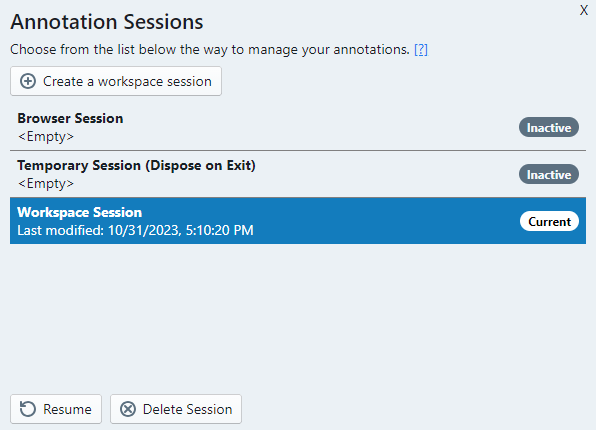
- Sesi Workspace: Anotasi disimpan secara aman dalam akun Visual Paradigm Anda untuk akses jangka panjang. Anda dapat membuat beberapa sesi workspace.
- Sesi Browser: Anotasi disimpan di browser dan dapat diambil kembali bahkan setelah restart.
- Sesi Sementara (Dibuang saat keluar): Sesi, beserta anotasi, hanya tersedia untuk sesi ini saja dan akan dihapus saat keluar dari browser.
Dengan menyimpan anotasi dalam Sesi Browser, Anda memastikan catatan Anda tetap ada saat mengakses presentasi berbeda melalui browser yang sama. Sementara itu, Sesi Workspace membuka kemungkinan kolaborasi, memungkinkan pengguna dalam workspace yang sama untuk mengambil anotasi bersama setelah masuk dan beralih ke sesi yang relevan. Baik Anda mengutamakan kenyamanan pribadi atau kerja tim yang mulus, fitur anotasi berbasis sesi VP Online memenuhi kebutuhan khusus Anda.
Aktifkan/ Nonaktifkan Fungsi Anotasi
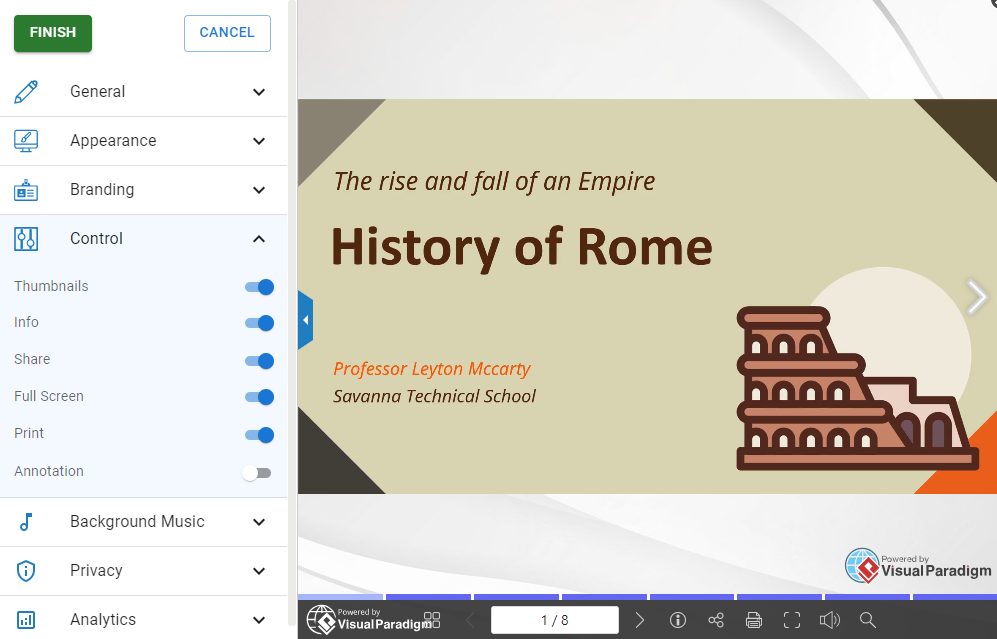
Pilih Pengaturan dari presentasi.
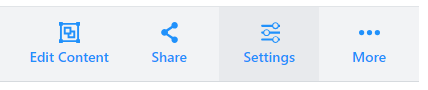
Nyalakan atau matikan Anotasi di bawah Kontrol dapat membantu kita mengaktifkan dan menonaktifkan fungsi anotasi.
Pembuat Slide Show VP Online
Pembuat Slide Show VP Online yang luasperpustakaan template yang luas dan antarmuka yang ramah pengguna, Anda dapat dengan mudah mewujudkan ide-ide Anda. Sesuaikan slide Anda, pilih dari berbagai transisi, dan isi presentasi Anda dengan kreativitas. Tingkatkan presentasi Anda dengan Pembuat Slide Show VP Online – di mana inovasi bertemu kesederhanaan, memastikan ide-ide Anda bersinar di setiap slide. Lepaskan kreativitas Anda hari ini!