




Tingkatkan Visual Anda dengan Karakter Kustom di Visual Paradigm Animated Explainer
Konten visual adalah alat yang kuat di dunia digital saat ini. Baik Anda sedang membuat video edukasi, demonstrasi produk, atau jenis konten lainnya, mengintegrasikan karakter dapat secara signifikan meningkatkan pengalaman penonton. Dalam pos blog ini, kami akan memandu Anda melalui prosesmemasukkan dan menyesuaikan karakter di Visual Paradigm Animated Explainer. Fitur ini memungkinkan Anda menambahkan elemen dinamis ke video Anda, membuatnya lebih menarik dan informatif.

Cara Membuat Karakter dalam Video
Memasukkan Karakter:
Mari kita mulai dari dasar-dasarnya. Untuk memasukkan karakter ke dalam video VP Animated Explainer Anda, ikuti langkah-langkah berikut:
- Akses Menu Karakter: Saat mengedit video Anda, perhatikan toolbar di sisi kiri dan pilih “Karakter” opsi.
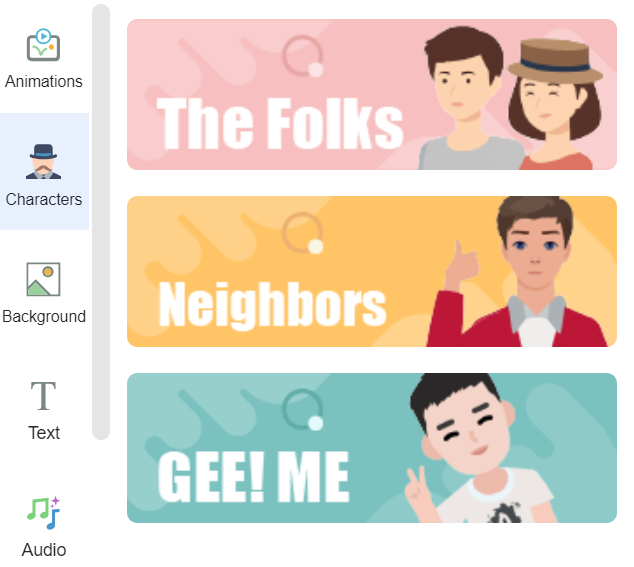
- Pilih Gaya Karakter: Visual Paradigm menawarkan berbagai gaya karakter untuk dipilih. Pilih yang paling sesuai dengan tema dan pesan video Anda.
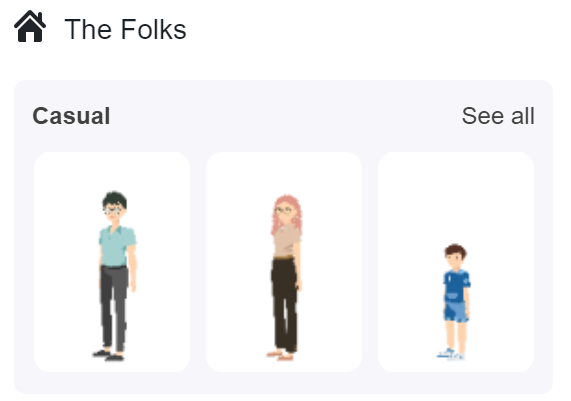
- Kategori yang Terorganisir: Karakter dikategorikan secara cermat, sehingga memudahkan Anda menemukan karakter yang sempurna untuk konteks video Anda.
- Seret dan Letakkan: Setelah Anda menemukan karakter yang diinginkan, cukup seret ke kanvas video Anda. Anda memiliki kebebasan untuk menempatkannya di mana saja dalam bingkai.
Menyesuaikan Karakter:
Sekarang, mari kita masuk ke proses menyesuaikan karakter Anda untuk sentuhan unik:
- Akses Menu Edit Karakter:Klik pada karakter yang telah Anda sisipkan untuk membuka “Edit Karakter” dialog.
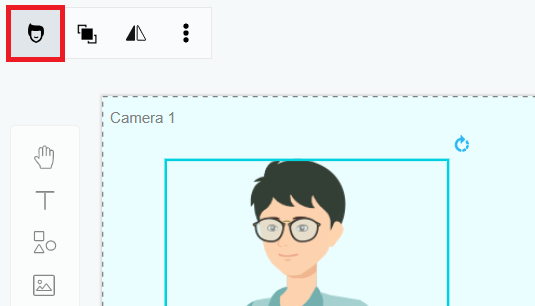
- Sesuaikan Fitur Wajah:Visual Paradigm memungkinkan Anda menentukan berbagai fitur wajah seperti bentuk wajah, gaya rambut, alis, mata, hidung, dan mulut. Sesuaikan fitur-fitur ini untuk memberikan karakter Anda tampilan unik yang sesuai dengan narasi video Anda.
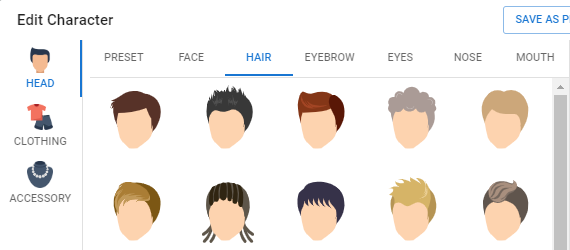
- Pakaian dan Aksesori:Anda juga bisamenentukan pakaian, sepatu, dan aksesori karakter. Tingkat personalisasi ini memastikan bahwa karakter selaras sempurna dengan pesan dan gaya video Anda.
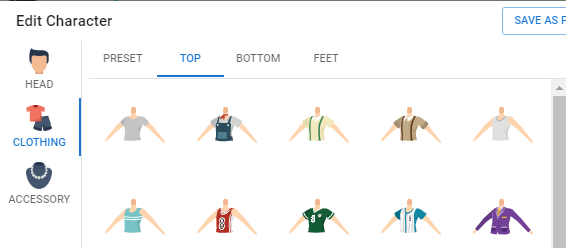
- Mengubah Ukuran dan Posisi:Kontrol penuh atas karakterukuran dan posisidalambingkai videoada di ujung jari Anda. Ubah ukuran dan pindahkan posisi karakter sesuai kebutuhan untuk mencapai dampak visual yang diinginkan.
- Simpan Perubahan Anda:Setelah Anda menyesuaikan karakter sesuai keinginan, jangan lupa klik tombol “Simpan” di sudut kanan atas dialog. Tindakan ini mengonfirmasi perubahan yang telah Anda buat.
Dengan mengikuti langkah-langkah sederhana ini, Anda dapat dengan mudah menyisipkan dan menyesuaikan karakter diVisual Paradigm Animated Explainer. Karakter-karakter yang dapat disesuaikan ini memiliki potensi untuk membawa video Anda ke level berikutnya, membuatnya lebih menarik dan efektif dalam menyampaikan pesan Anda.
Apakah Anda seorangpencipta konten, pendidik, atau profesional bisnis,manfaatkan kekuatan karakter dalam video Anda dan buka dunia baru dalam bercerita secara visual. Coba berbagai gaya dan penyesuaian karakter untuk membuat video Anda menonjol dan memikat penonton. Visual Paradigm Animated Explainer memberdayakan Anda untuk mewujudkan ide-ide Anda dengan kreativitas dan ketepatan.
Coba sekarang dan tingkatkan konten video Anda ke level yang lebih tinggi!