

Cara Menandai Buku Flip dan Tampilan Slide Anda
Saat kita membaca konten tertulis, kebiasaan umum adalah mencatat pikiran dan ide-ide kita di tepi halaman buku. Sekarang, tindakan yang akrab ini dapat dengan mulus berpindah ke dunia digital melalui buku flip dan tampilan slide Anda. Ketika Anda ingin menyederhanakan pemikiran pribadi saat membaca, tanda-tandamemberi Anda kekuatan untuk melakukan hal itu. Dalam artikel berikut ini, kami akan memandu Anda melalui proses menyertakan catatan pribadi Anda ke dalam buku flip digital dan tampilan slide Anda di Visual Paradigm Online, meningkatkan keterbacaan dan keterlibatan pekerjaan Anda.
Cara Tanda-Tanda Mendukung Pekerjaan Anda

Personalisasi dan Organisasi
Tanda-tanda memberi individu kekuatan untuk mempersonalisasi pengalaman membaca atau menonton mereka. Mereka menawarkan kanvas untuk wawasan pribadi, refleksi, dan reaksi. Baik itu menyoroti bagian-bagian penting, membuat catatan, atau membuat penanda halaman, tanda-tanda memungkinkan pengguna meninggalkan jejak unik pada konten. Sentuhan personal ini tidak hanya menambah lapisan individualitas pada materi tetapi juga membantu dalam pengorganisasiannya. Dengan menandai bagian-bagian penting, pembaca dapat dengan mudah mengunjunginya kembali, menciptakan pendekatan yang terstruktur dan terorganisir untuk menyerap dan mengingat informasi. Dalam arti ini, tanda-tanda menjadi alat berharga untuk manajemen konten yang personal.
Fleksibilitas Menampilkan atau Menyembunyikan Tanda-Tanda Anda
Tanda-tanda memberikan fleksibilitas dalam mengelola interaksi Anda dengan materi. Anda dapat memilih untuk menampilkan atau menyembunyikan tanda-tanda Anda berdasarkan preferensi Anda. Fitur ini sangat berguna ketika Anda ingin tampilan bersih dan tidak terganggu dari konten, atau jika Anda ingin mengunjungi kembali tanda-tanda Anda di waktu yang akan datang, memastikan pengalaman tanpa gangguan saat dibutuhkan.
Mulai Menandai Pekerjaan Anda
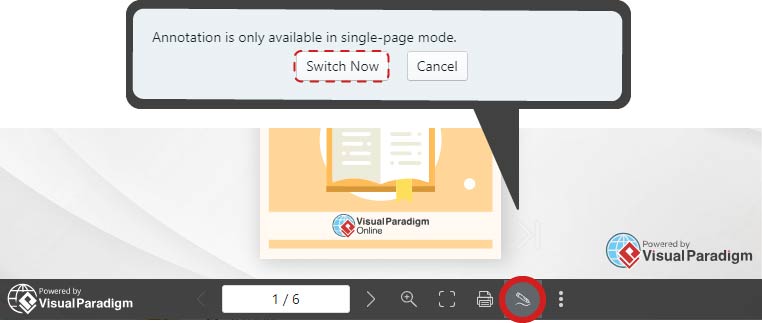
Di Buku Flip / pembaca tampilan slide, kita dapat menemukan tombol Tanda-Tanda di toolbar. Tanda-tanda hanya tersedia dalam mode halaman tunggal, jika tidak Anda akan diminta untuk beralih.
3 Jenis Sesi Tanda-Tanda
Sebelum kita mulai, harap perhatikan bahwa terdapat tiga jenis sesi tanda-tanda:
- Sesi Kerja: Tanda-tanda disimpan secara aman di akun Visual Paradigm Anda untuk akses jangka panjang. Anda dapat membuat beberapa sesi kerja.
- Sesi Peramban: Tanda-tanda disimpan di peramban dan dapat diambil kembali bahkan setelah restart.
- Sesi Sementara (Dibuang saat keluar): Sesi, bersama dengan tanda-tanda, hanya tersedia untuk sesi ini saja dan akan dihapus saat keluar dari peramban.
Kita dapat beralih di antaranya dengan Kelola Sesi (Kerja). Pilih sesi yang ingin Anda sunting, lalu klik Lanjutkan.
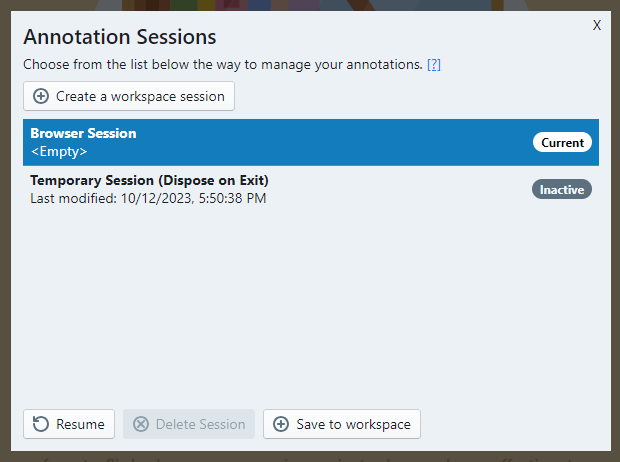
Secara default, terdapat Sesi Peramban dan Sesi Sementara. Kita dapat menemukan waktu terakhir diedit di bawah sesi. Jika tidak ada tanda-tanda, <Kosong> akan ditampilkan.
Kita dapat menambahkan Sesi Ruang Kerjadalam 2 cara:
- Buat sesi ruang kerja: Buat sesi baru
- Simpan ke ruang kerja: Simpan anotasi sebagai sesi ruang kerja baru, dan bersihkan sesi saat ini.
Menambahkan Anotasi
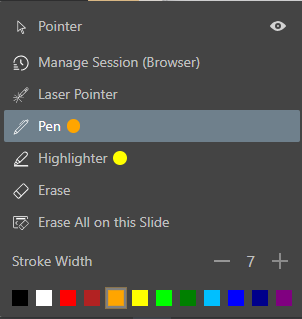
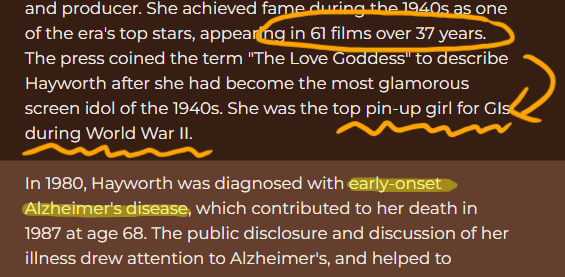
Kita dapat menggunakan pena dan penyorot untuk mengannotasi pekerjaan kita. Lebar garis dan warna dapat disesuaikan sesuai kebutuhan, dan kita dapat melihat pratinjau mereka melalui titik di samping alat. Hapus anotasi yang tidak diinginkan dengan memilihnya, atau tekan dan seret di halaman untuk menghapus anotasi dari area tertentu.
Kita dapat memilih untuk menampilkan atau menyembunyikan anotasi kita dengan tombol mata di sebelah kanan Pointer.