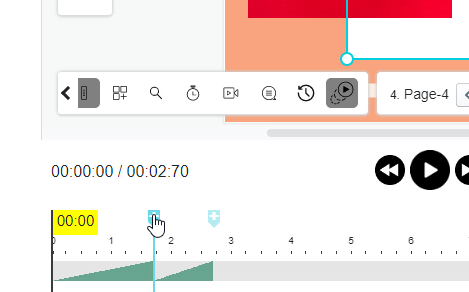


Cara menerapkan beberapa efek animasi pada satu bentuk?
Visual Paradigm Online menyediakan alat mudah untuk mendesain buku bergambar secara online bagi semua orang. Anda dapat dengan bebas mendesain buku Anda sendiri dengan berbagai halaman dan dimensi. Ada puluhan template buku bergambar yang dapat Anda pilih untuk disesuaikan. Selain membuat buku bergambar secara online untuk dibaca, Anda juga dapat menambahkan animasi pada setiap halaman yang telah dirancang. Anda dapat menganimasikan teks, gambar, dan bentuk secara bebas dalam desain Anda. Ada berbagai efek animasi yang dapat Anda pilih untuk desain Anda seperti “fade in”, “pop up”, “swing”, dll. Ini adalah tutorial yang memandu Anda untuk menerapkan beberapa efek animasi pada satu bentuk. Anda dapat menonton video yang dilampirkan atau membaca panduan di bawah ini.
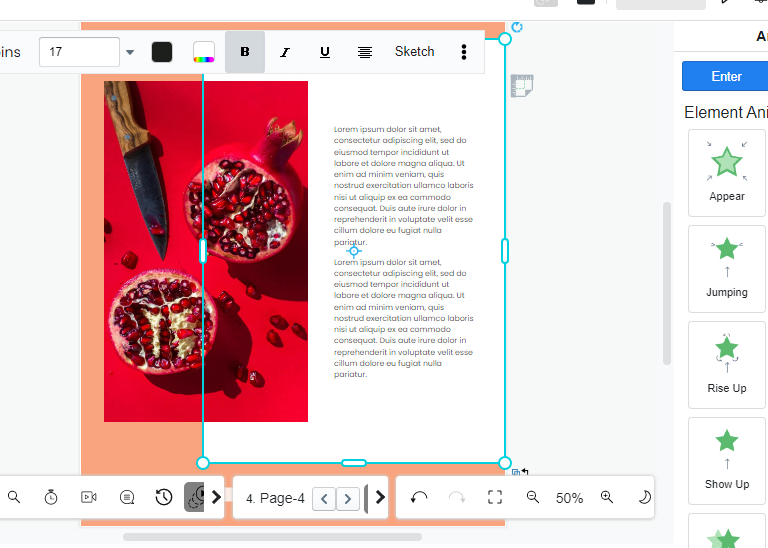
Pilih sebuah bentuk
Setelah mendesain sebuah halaman, Anda dapat dengan bebas menambahkan animasi pada elemen-elemen yang telah Anda rancang di halaman tersebut. Untuk menambahkan animasi, Anda dapat terlebih dahulu memilih bentuk yang ingin Anda terapkan efek animasi. Anda dapat dengan mudah mengklik bentuk tersebut terlebih dahulu.
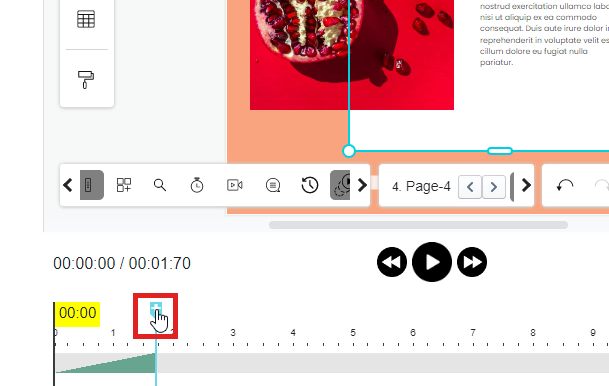
Klik pada timeline
Setelah memilih bentuk untuk menambahkan efek animasi, Anda kemudian dapat pergi ke bilah timeline, yang terletak di bagian bawah halaman Anda. Pada timeline, Anda dapat melihat simbol “plus”/”+” pada bilah timeline. Pada saat ini, Anda dapat mengklik tombol simbol “plus”/”+” pada bilah tersebut. Ini merupakan indikator untuk menunjukkan di mana efek animasi baru akan ditambahkan ke dalam timeline.
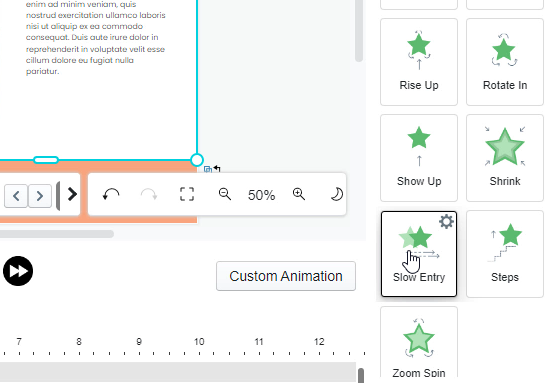
Pilih efek animasi
Setelah mengklik indikator pada bilah timeline, Anda sekarang dapat memilih berbagai jenis efek animasi yang ingin Anda tambahkan ke bentuk yang telah Anda pilih. Ada banyak efek animasi yang dirancang khusus untuk Anda tambahkan ke dalam buku bergambar yang telah Anda rancang, seperti “Fade in”, “Steps”, “Swing”, “Zoom soft”, “Pop up”, dll. Anda dapat dengan bebas mempratinjau efek animasi yang Anda sukai dan memilih beberapa efek untuk desain Anda. Anda hanya perlu mengklik sekali untuk menambahkan efek animasi, yang mudah digunakan oleh semua orang yang mungkin belum terbiasa dengan mendesain animasi.
Efek animasi baru muncul di timeline
Setelah memilih efek animasi yang Anda sukai dan mengklik ikon animasi tersebut, efek animasi akan secara otomatis ditambahkan ke bentuk yang telah Anda pilih. Di bagian bawah halaman Anda, Anda akan melihat bar efek baru muncul di timeline. Anda sekarang dapat dengan bebas menyeret efek animasi pada bar tersebut untuk menyesuaikan durasi efek animasi secara bebas.