




如何將PDF編輯為文件?
Table of Contents
hide
想使用類似 Microsoft Word 的文字處理器編輯您的 PDF 嗎?在本文中,我們將引導您了解使用類似 Word 的文字處理器編輯 PDF 的不同方法。
在 Word 中編輯 PDF:常見挑戰
在 Word 中編輯 PDF 時,您可能會遇到一些常見問題:
- 缺乏合適的 PDF 編輯器:許多 PDF 編輯工具不支援內容編輯功能,更不用說像 Word 一樣的文字編輯體驗。雖然有些工具提供 PDF 轉 Word 的功能,但並未附帶文件編輯器。有些甚至無法成功將 PDF 轉換為 Word,特別是當檔案大小較大時。
- 昂貴:許多文件編輯解決方案價格昂貴,對部分使用者而言難以負擔。
- 無法在線運作:隨著免安裝產品趨勢的增長,找到一款類似 Word 的編輯器以支援線上 PDF 編輯可能相當困難。
在 Visual Paradigm,我們提供一個一站式 PDF 編輯解決方案.
您可以將 PDF 轉換為 Word 並在 Word 中編輯檔案,也可以直接使用我們的文件編輯器開啟 PDF 並線上編輯,享受文件編輯的體驗。我們將在下面說明這兩種方法。
開始之前,請注意PDF 和 Word 是兩種不同的格式。編輯效果最佳的對象是主要包含文字的 PDF。書籍章節、簡報,或像資訊圖表或海報等高度設計導向的文件,可能無法正確排版。
方法一:在文件編輯器中編輯 PDF
使用 Visual Paradigm Online,您可以上傳您的 PDF,並在線上文件編輯器中進行編輯。以下是操作步驟:
- 訪問我們的線上免費 PDF 編輯器頁面:
https://online.visual-paradigm.com/online-pdf-editor/ - 透過右側的上傳元件上傳您的 PDF 檔案。
- 您將被導向我們的 PDF 編輯器,該編輯器支援基於區塊的編輯體驗。您 PDF 文件中的文字區塊會被轉換為文字方塊。此編輯器在保留 PDF 原始版面方面更為精確,但不像頁面編輯器一樣支援連續翻頁功能。
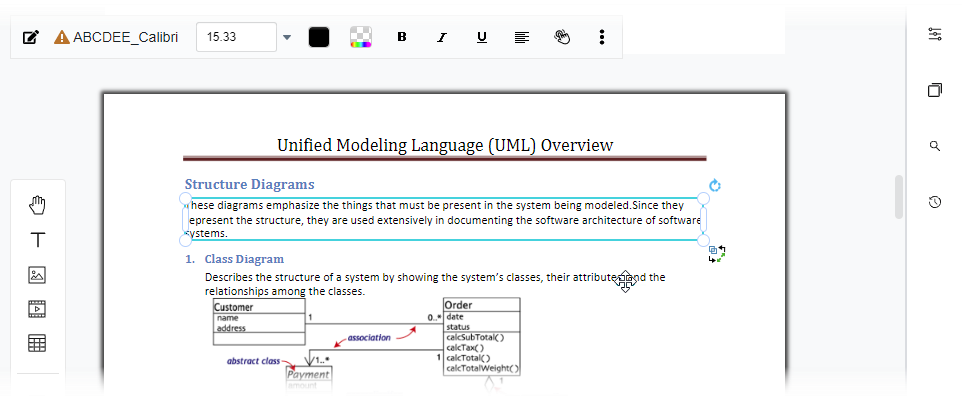
要在文件編輯器中編輯您的 PDF,請點擊螢幕右上角的匯出功能表,並選擇以 Word 文件編輯.
- 儲存您的文件。如果您尚未擁有 Visual Paradigm Online 帳戶,請立即建立一個。免費。
- 重複步驟 3。您應該會在右下角看到訊息,告知您轉換正在進行中。
- 完成後,點擊該訊息。
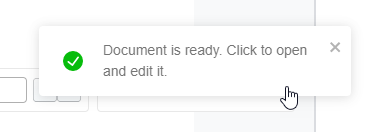
您將被帶到文件編輯器,可以在其中像處理 Word 檔案一樣,完全以文字處理器的方式編輯您的 PDF。
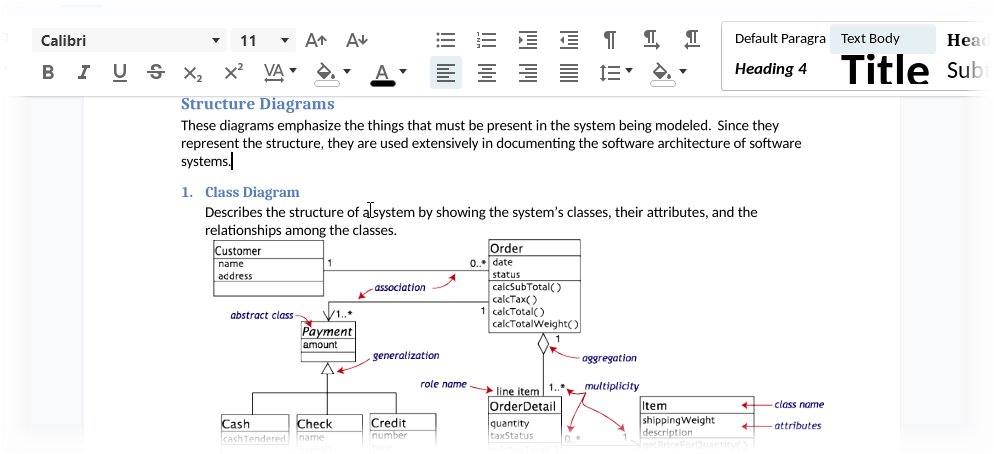
當您完成編輯後,您可以:
- 將文件儲存至您的雲端工作區。
- 以 Word、OpenOffice Writer 或其他支援的格式下載檔案。
- 將您的文件轉換為數位翻頁書並輕鬆與他人分享。
享受吧!
方法二:將 PDF 轉換為 Word
如果您希望使用您喜歡的編輯器來編輯您的 PDF,可以使用我們的 PDF 轉 Word 轉換器。以下是操作步驟:
- 前往 PDF 轉 Word 轉換器頁面:
https://online.visual-paradigm.com/online-pdf-editor/pdf-to-word/ - 透過拖曳檔案至上傳元件,或點擊選擇檔案來選擇您的檔案。
- 轉換器將自動運行。完成後,您可以下載您的 Word 檔案。
我們希望本文能幫助您了解如何將 PDF 編輯為文件。如有任何進一步問題,歡迎隨時與我們聯繫。
注意:您也可以將 PDF 轉換為其他檔案格式。點擊這裡以查看 PDF 檔案轉換器清單.
