




在演示文稿上添加注释
Table of Contents
hide

VP OnlineVP Online 演示文稿制作工具”,你可以更有序、更环保地无缝添加演示文稿注释。告别纸质讲义,迎接动态数字注释的便捷体验。更多详情请参见本文!
开始为你的演示文稿添加注释
查看演示文稿时,点击控制栏上的“注释”按钮以调出注释工具。选择适合你需求的注释工具,即可开始为演示文稿添加注释。
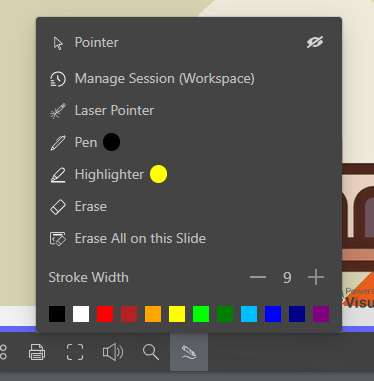
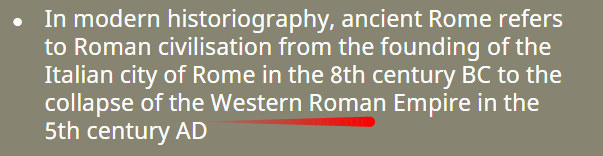
在传统的演示场景中,实体笔或激光指示器一直是突出重点的首选工具。现在,借助注释工具中的激光指示器,你可以在无缝的数字格式中享受同样的精准度。无需额外工具,只需使用数字激光指示器,即可提升你的演示风格。
在注释会话之间切换
在“管理会话”中,我们可以通过在不同会话间切换来控制注释的保存。
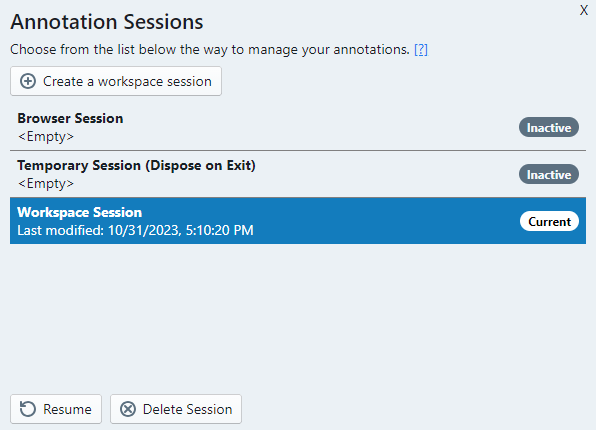
共有三种会话类型:
- 工作区会话:注释将安全存储在你的 Visual Paradigm 账户中,便于长期访问。你可以创建多个工作区会话。
- 浏览器会话:注释存储在浏览器中,即使重启后也能重新获取。
- 临时会话(退出时清除):会话及其中的注释仅在此会话期间可用,浏览器退出后将被删除。
通过将注释保存在浏览器会话中,可以确保你在同一浏览器中访问时,笔记能跨演示文稿持续保留。同时,工作区会话提供了协作的可能性,使同一工作区内的用户在登录并切换到相应会话后,能够获取共享的注释。无论你更看重个人便利性,还是无缝协作,VP Online 的会话式注释功能都能满足你的独特需求。
启用/禁用注释功能
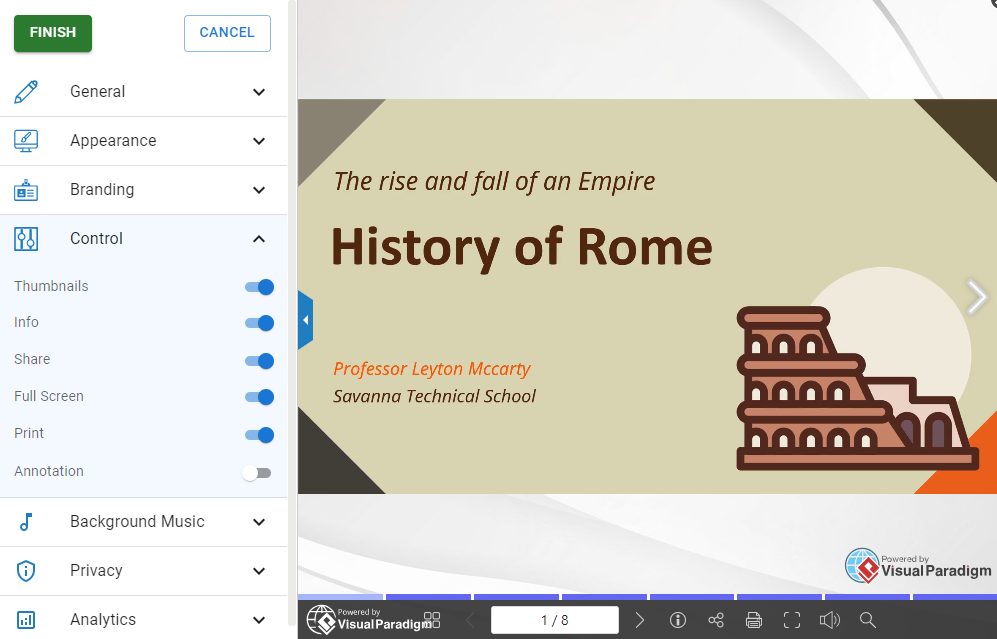
选择设置中的演示文稿设置。

开启或关闭注释控制选项下的“注释”功能,可帮助我们启用或禁用注释功能。
VP Online 演示文稿制作工具
VP Online 演示文稿制作工具可帮助你创建令人印象深刻的演示文稿。深入探索一系列专为提升叙事能力、吸引观众而设计的功能。享受基于云端平台的便捷性,确保随时随地都能访问。借助丰富的模板库和直观易用的界面,轻松将你的创意变为现实。自定义幻灯片,选择多种切换效果,为你的演示注入创意。使用 VP Online 演示文稿制作工具,让创新与简洁完美融合,确保你的每一个幻灯片都熠熠生辉。立即释放你的创造力吧!
