




使用 Visual Paradigm Online 创建用例图的入门指南
简介
用例图是软件工程和系统分析领域中的基础工具。它们有助于可视化用户或外部系统与软件系统之间的交互。用例图被广泛用于捕捉、定义和沟通系统的功能需求。在本入门指南中,我们将向您介绍用例图,并展示如何使用功能强大的绘图工具 Visual Paradigm Online 创建它们。
什么是用例图?
用例图是不同参与者(用户或外部系统)与系统之间交互的图形化表示。它有助于回答以下问题:
- 谁与系统进行交互? – 这由参与者表示。
- 这些参与者可以对系统执行哪些操作或任务? – 这由用例表示。
- 这些参与者和用例如何交互? – 这通过参与者与用例之间的关联(连线)来表示。
开始使用 Visual Paradigm Online
在开始创建用例图之前,您需要访问 Visual Paradigm Online。如果您还没有账户,可以注册一个免费账户或使用试用版。登录后,请按照以下步骤操作:
步骤 1:创建新项目
- 登录后,点击“创建项目”或“新建项目”以启动一个新项目。
步骤 2:添加用例图
- 在您的项目中,点击“图表”选项卡。
- 从图表类型列表中选择“用例图”。
步骤 3:添加参与者
- 要添加参与者,请点击左侧工具栏中的“参与者”图标。
- 点击您希望放置参与者的图表画布位置。
- 双击参与者并输入名称来命名它。
步骤 4:添加用例
- 要添加用例,请点击左侧工具栏中的“用例”图标。
- 点击图表画布以放置一个用例。
- 双击用例以对其进行命名。
- 要将用例连接到参与者,请从用例拖动到参与者。这表示它们之间的关联。
步骤 5:添加关系
- 您可以使用左侧工具栏中的“关联”图标在用例之间添加关系。
- 点击您要连接的用例,然后点击第二个用例以建立关联。
步骤 6:添加详细信息
- 要为参与者、用例或关联添加详细信息或描述,可以右键单击它们并选择“打开规范”。
- 在这里,您可以添加描述、约束和其他相关信息。
步骤 7:保存并分享
- 不要忘记定期保存您的项目。
- 您可以通过邀请他人加入您的项目,或导出图表为图像或 PDF 文件,与他人共享您的用例图。
通过 Visual Paradigm Online 模板学习示例
Visual Paradigm Online 提供大量 模板 帮助您快速开始各种图表类型,包括用例图。以下是您如何使用模板进行学习的方法:
- 在 Visual Paradigm Online 中,进入“模板”部分。
- 浏览可用的模板,并选择一个与您的项目或学习目标相符的用例图模板。
- 点击模板,将其在编辑器中打开。
- 研究模板中参与者、用例和关联是如何组织的。
- 修改模板以满足您特定的用例图需求
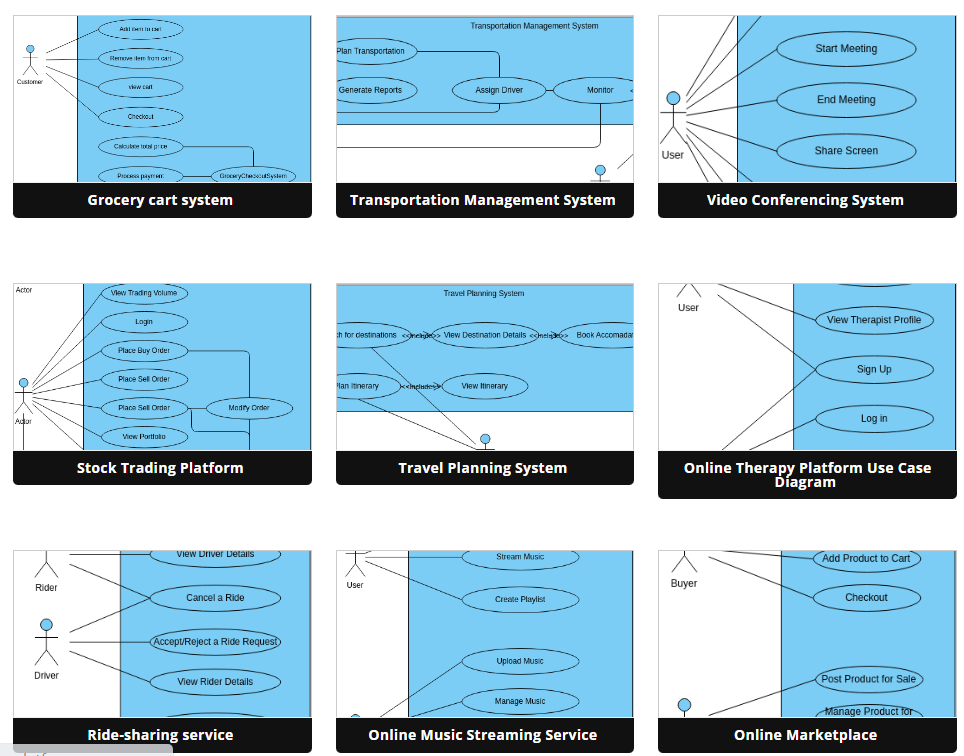
通过示例学习可以有效帮助您理解创建用例图的最佳实践,并为自己的项目获得灵感。
总结
用例图是可视化系统交互和需求的宝贵工具。Visual Paradigm Online 提供了一个易于使用的平台来创建这些图表,使用模板可以帮助您有效地学习和应用相关概念。实践和实验将提升您为软件开发项目创建清晰且信息丰富的用例图的技能。
