




定义雷达图中的最大值
编辑雷达图的深入指南
雷达图是一种强大的可视化工具,能够以圆形格式展示数据,便于同时比较多个变量。在使用雷达图时,对图表的各个方面(如每个学科的最大值)进行控制非常重要。本文将探讨如何编辑雷达图,并重点介绍如何通过格式面板图表指定最大值。
理解雷达图
在深入探讨编辑雷达图之前,让我们先简要了解一下它们是什么。雷达图,也称为蜘蛛图或星形图,由一系列等角度的放射线组成,每条放射线代表一个不同的变量。这些变量被绘制在放射线上,其数值通过距离图表中心的距离来表示。通过连接这些数据点,我们形成一个多边形,从而实现变量之间的可视化对比。

访问格式面板图表
要开始编辑雷达图,我们需要访问格式面板图表。格式面板图表是大多数图表软件或应用程序中的一项功能,可让您自定义图表外观和行为的各个方面。以下是访问它的方法:
1. 在您选择的图表软件中打开您的雷达图。
2. 寻找一个名为“格式”或“格式化”的选项或标签。该选项通常位于应用程序窗口顶部的菜单或工具栏中。
3. 单击“格式”或“格式化”选项以打开格式面板图表。
为每个学科指定最大值
访问格式面板图表后,您可以继续为雷达图中的每个学科指定最大值。最大值决定了每根放射线的最外端点,有助于确定图表的尺度。以下是具体操作方法:
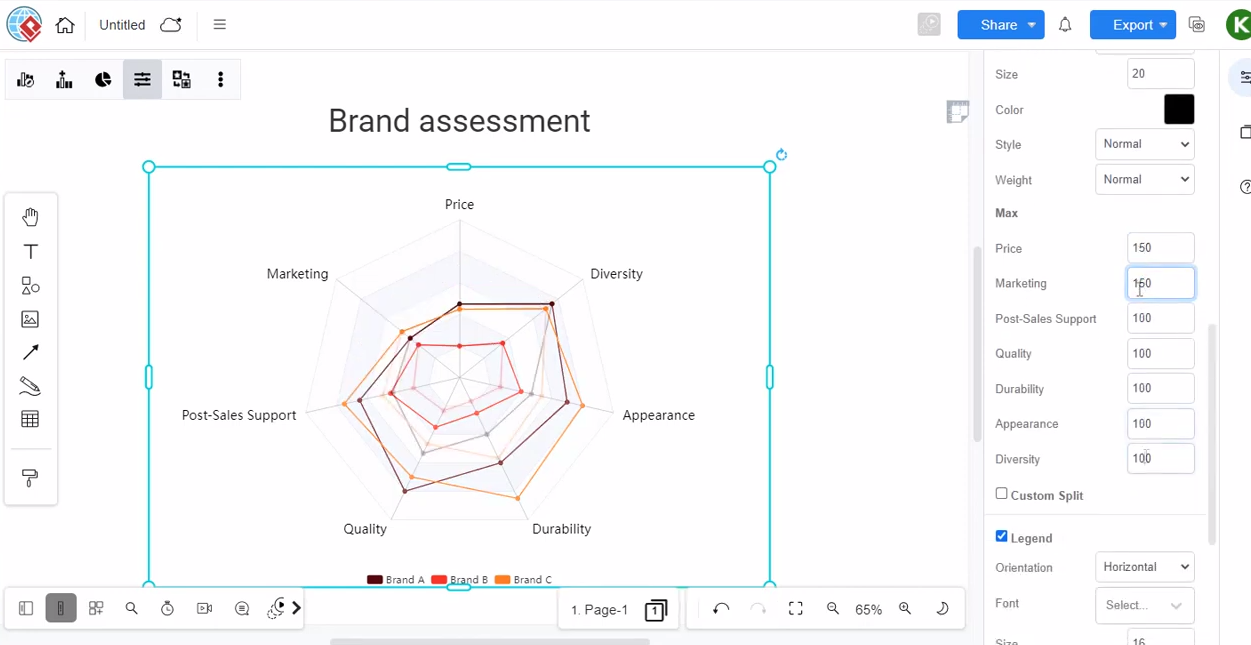
1. 在格式面板图表中找到与最大值相关的部分。它可能标记为“最大值”、“比例”或类似内容。
2. 在该部分中,通常会有一个输入框或滑块,用于设置最大值。
3. 输入第一个学科所需的最大值。该值将决定对应放射线的最外端点。
4. 对每个学科重复上述步骤,输入相应的最大值。
需要注意的是,最大值应谨慎选择,以确保图表能准确反映数据。设置过高可能导致差异被夸大,而设置过低则会使数据压缩,难以分辨变量之间的差异。
雷达图提供了一种独特且视觉上引人注目的数据展示方式。通过访问格式面板图表并为每个学科指定最大值,您可以掌控雷达图的尺度和外观。请记住,还需考虑标签、数据缩放和数据顺序等因素,以创建清晰且有意义的可视化效果。运用这些编辑技巧,您可以有效地通过雷达图传达数据中的洞察和对比信息。使用 Visual Paradigm Online 可轻松创建图表。在本视频中,您可以了解如何在 VP Online 中定义雷达图的最大值。
