

如何为您的翻页书和幻灯片添加注释
当我们浏览书面内容时,通常会在书的页边写下自己的想法和见解。现在,这一熟悉的行为可以通过您的翻页书和幻灯片无缝地转移到数字领域。当你希望在阅读时理清自己的思路时,注释能够让你轻松实现这一点。在接下来的文章中,我们将指导您如何在 Visual Paradigm Online 中轻松地将个人注释融入您的数字翻页书和幻灯片,从而提升作品的信息量和吸引力。
注释如何助力您的工作

个性化与组织
注释赋予个人个性化阅读或观看体验的能力。它们为个人见解、反思和反应提供了展示的平台。无论是突出关键段落、做笔记,还是创建书签,注释都能让用户在内容上留下独特的印记。这种个性化处理不仅为材料增添了个性化的层次,还有助于内容的组织。通过标记重要部分,读者可以轻松地再次访问,从而形成一种结构化且有条理的信息吸收与记忆方式。从这个意义上说,注释成为个性化内容管理的宝贵工具。
注释的显示与隐藏灵活性
注释提供了灵活管理与内容互动的方式。您可以根据自己的偏好选择显示或隐藏注释。当您希望获得清晰、无干扰的内容视图,或希望稍后重新查看注释时,此功能尤为实用,确保在需要时能够获得无干扰的体验。
开始为您的工作添加注释
在我们的翻页书 / 幻灯片阅读器中,我们可以找到注释按钮。注释仅在单页模式下可用,否则系统会提示您切换模式。
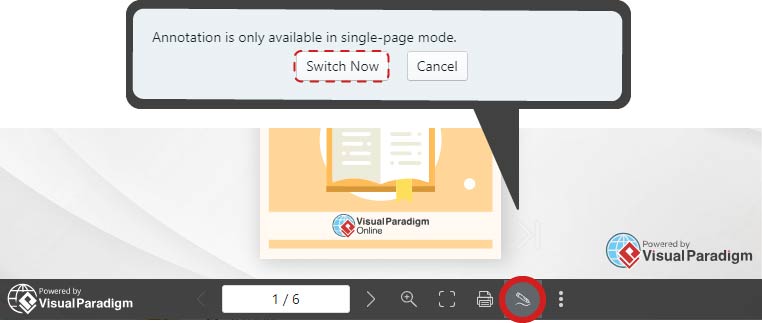
注释的三种会话类型
在开始之前,请注意注释有三种会话类型:
- 工作区会话:注释安全地存储在您的 Visual Paradigm 账户中,可长期访问。您可以创建多个工作区会话。
- 浏览器会话:注释存储在浏览器中,即使重启后也能重新获取。
- 临时会话(退出时清除):会话及其中的注释仅在此会话期间可用,浏览器退出后将被删除。
我们可以通过管理会话(工作区)来在它们之间切换。选择您想要编辑的会话,然后点击继续.
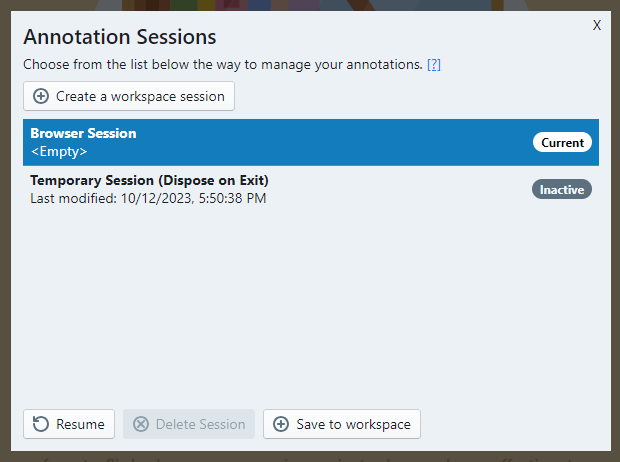
默认情况下,存在浏览器会话和临时会话。您可以在会话下查看上次修改时间。如果没有注释,则显示<空>。
我们可以添加工作区会话 有两种方式:
- 创建工作区会话:创建一个新会话
- 保存到工作区:将注释保存为新的工作区会话,并清除当前会话。
添加注释
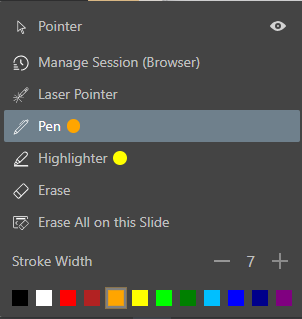
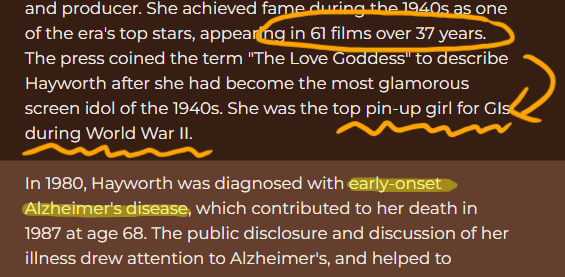
我们可以使用笔和高亮笔对工作内容进行注释。笔触宽度和颜色可根据您的需要进行自定义,我们可以通过工具旁边的圆点预览效果。通过选择不需要的注释进行删除,或按住并拖动页面以清除特定区域的注释。
我们可以使用指针右侧的眼睛按钮来选择显示或隐藏我们的注释。