




如何使用 Visual Paradigm Smart Board 创建家谱
Visual Paradigm Smart Board是一款功能多样且用户友好的软件工具,旨在帮助用户创建各种可视化图表,包括家谱。它提供了一系列专为协作制图设计的功能,是创建和分享家谱的绝佳选择。
使用 Visual Paradigm Smart Board,用户可以通过添加代表家庭成员的节点和连接线来轻松创建和自定义家谱。该软件为节点和连接线提供了丰富的自定义选项,使用户能够个性化家谱的外观。
Visual Paradigm Smart Board 的一个关键优势是其直观的界面,使用户能够轻松导航和使用该软件。它提供拖放功能,简化了在家谱图中排列和组织节点、连接线及其他元素的过程。
此外,Visual Paradigm Smart Board 支持协作和共享功能。用户可以实时协作,允许多位家庭成员同时参与家谱项目。该软件还允许用户在线共享家谱,方便家庭成员远程访问和查看图表。
使用 Visual Paradigm Smart Board 创建家谱是一种简单高效的方式来直观展示您家族的关系和家谱。以下是帮助您开始的步骤:
创建一个新的家谱
点击“创建新项目”按钮,或前往“文件”菜单并选择“新建”以启动一个新项目。然后从可用模板中选择“家谱”选项。
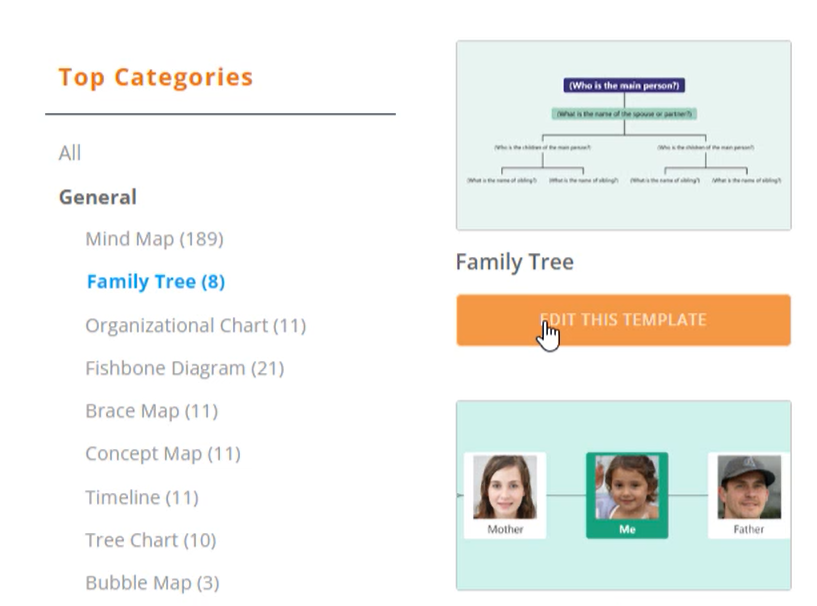
编辑文本内容
通过编辑每个节点的文本内容来自定义家谱。点击节点以选中它,然后双击文本进行编辑。输入您家庭成员的姓名及其他相关信息。

删除不必要的节点
如果家谱中有多余的节点,可以通过右键点击节点并在上下文菜单中选择“删除节点”来移除。若要一次性删除多个节点,请在选择节点时按住 Ctrl 键,然后按 Delete 键。
添加图片
要为家谱添加照片,请选择目标节点,点击工具栏中的“图片”按钮,上传您想要使用的照片,然后点击“确认”将其应用到节点上。对每个需要添加图片的节点重复此操作。

自定义外观
Visual Paradigm Smart Board 提供多种自定义选项,以增强家谱的视觉效果。您可以更改节点和连接线的颜色、字体和样式,以符合您的个人偏好。
导出家谱
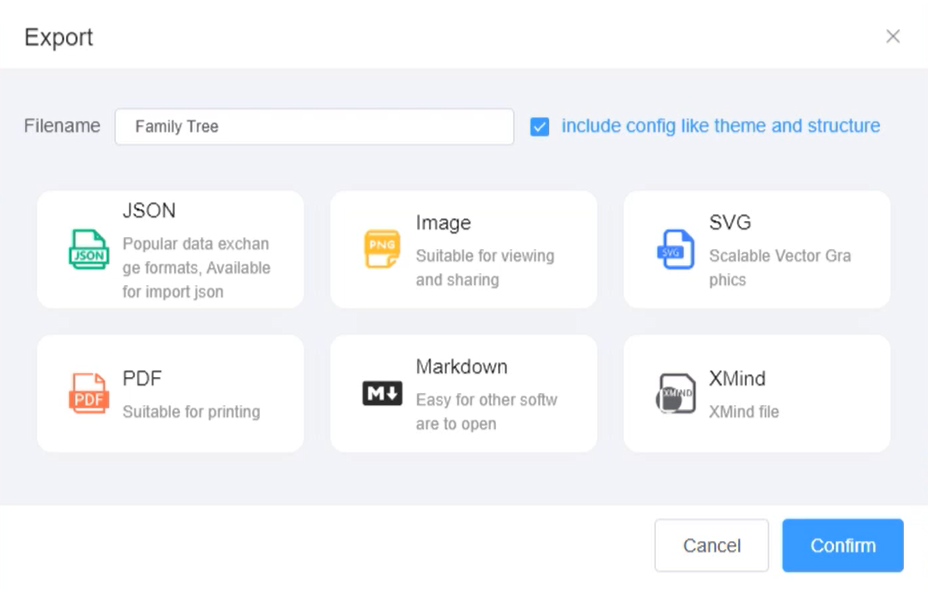
完成家谱的创建和自定义后,从菜单中选择“导出”选项。选择图像格式(例如 PNG),并指定您希望保存家谱的文件位置。点击“保存”以将家谱导出为图像文件。
通过遵循这些步骤,您可以使用 Visual Paradigm Smart Board 创建出美观且信息丰富的家谱。这是一款强大的工具,能够以清晰且引人入胜的方式帮助您保存家族的历史和关系。
