




如何使用 Visual Paradigm Smart Board 创建时间线
Visual Paradigm Smart Board是一款功能多样的软件工具,允许用户创建视觉效果出色的时序图。无论您是在规划项目、记录历史事件,还是展示个人旅程,Visual Paradigm Smart Board 都提供直观的用户界面和强大的功能,帮助您轻松创建引人入胜的时间线。通过其直观的拖放功能和可自定义选项,您可以轻松地在时间线上添加事件、日期和额外信息。
Visual Paradigm Smart Board 还提供多种格式和样式选项,让您能够自定义时间线的外观以符合您的个人偏好。创建完时间线后,您可以将其导出为图像文件,方便与他人分享您的成果。通过 Visual Paradigm Smart Board,您可以让时间线生动呈现,有效传达您的想法和故事。
使用 Visual Paradigm Smart Board 创建时间线是一个简单且直观的过程。通过遵循以下步骤,您可以创建出视觉上引人注目的时间线,有效传达您的想法和故事。
选择时间线模板
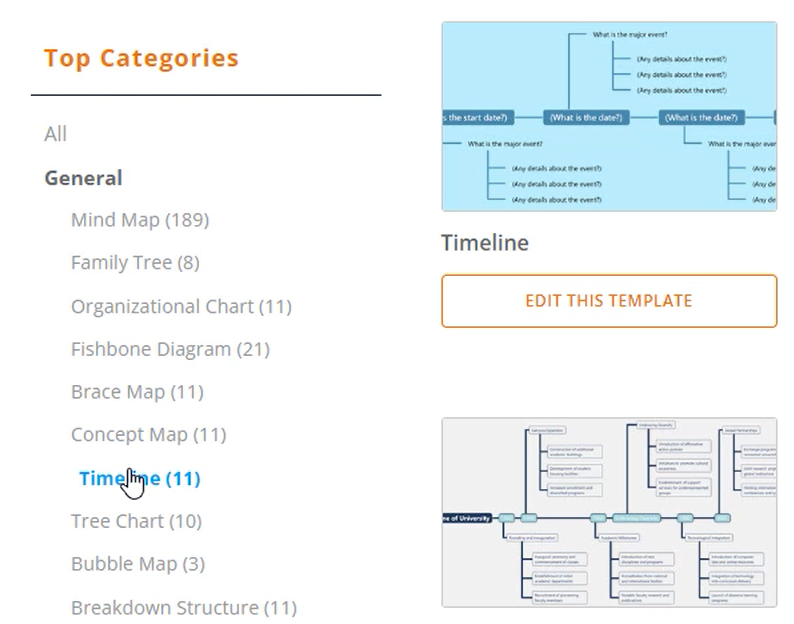
首先,在您的设备上启动 Visual Paradigm Smart Board 并进入您的工作区。进入应用程序后,点击工具栏中的“SmartBoard”选项卡。从可用模板中选择“时间线”选项。这将打开一个新的时间线图示,准备进行自定义。
编辑文本内容
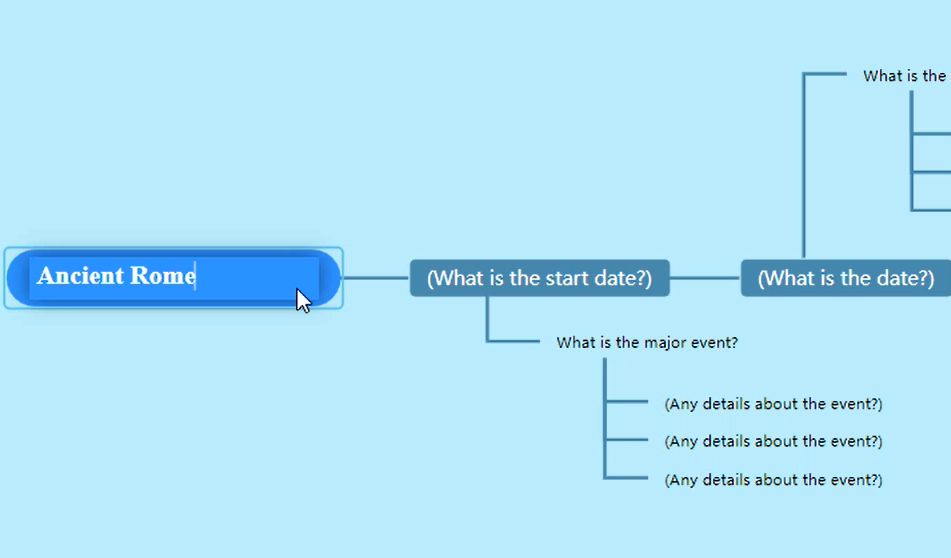
现在是时候编辑时间线的文本内容了。每个节点代表一个事件或里程碑,您可以轻松地对其进行自定义以满足您的需求。只需点击一个节点进行选择,然后双击文本内容即可编辑。输入相关信息,如事件名称、日期、描述或其他您希望包含的细节。
添加更多节点
如果现有节点不足以容纳您的全部内容,请不要担心。Visual Paradigm Smart Board 可让您轻松添加更多节点。只需点击工具栏中的“添加节点”按钮即可。您也可以使用回车键插入同级节点,或使用 Tab 键插入子节点,从而为您的时间线建立层级结构。
自定义外观
为了提升时间线的视觉呈现效果,请充分利用 Visual Paradigm Smart Board 提供的自定义选项。您可以更改节点和连接线的颜色、字体和样式,创建出符合您个人偏好和项目整体主题的视觉效果出色的时间线。
导出时间线
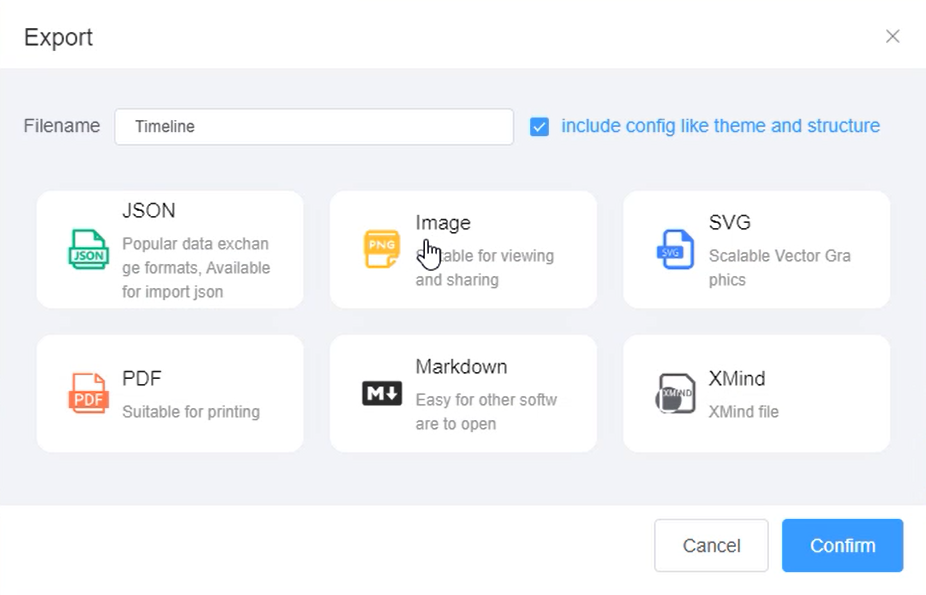
在完成时间线的创建和自定义后,是时候与他人分享或保存以备将来参考了。Visual Paradigm Smart Board 提供了导出功能,可将您的时间线保存为图像文件。只需从菜单中选择“导出”选项,选择所需的图像格式(如 PNG),并指定您希望保存时间线的文件位置。点击“保存”或“确认”以导出时间线,它将被保存为可分享或打印的图像文件。
使用 Visual Paradigm Smart Board,您将拥有一个强大且易于使用的工具来创建引人入胜的时间线。通过遵循这些步骤,您可以轻松创建、自定义并分享时间线,有效传达您的想法,无论是规划项目、记录历史事件,还是展示个人旅程。
