




Wie man eine Seite in Ihrer Flip-Book-Design entfernt?
In Fliplify, können Sie beliebig Flipbooks mit zahlreichen Seiten erstellen. Sie können entscheiden, wie viele Seiten Sie für Ihre Bücher gestalten möchten, und Ihre Gestaltung auf jeder Seite vornehmen. Für jede Seite können Sie mit unserem Gestaltungstool beliebig Seiten hinzufügen, duplizieren oder löschen. Um Ihnen Zeit beim Gestalten zu sparen, gibt es einige schnelle Methoden, um Seiten hinzuzufügen, zu duplizieren oder zu löschen. Dieser Leitfaden zeigt Ihnen zwei einfache Möglichkeiten, eine Seite einfach zu löschen. Sie können sich das beigefügte Video ansehen oder die Anleitung unten lesen.
Option 1
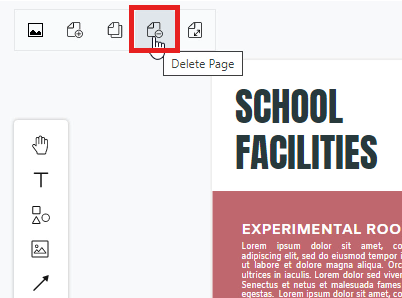
Die erste Möglichkeit, eine Seite zu duplizieren, besteht darin, auf die „Seite löschen“ Schaltfläche in der oberen linken Ecke Ihrer Seite. Sie können zuerst auf die Seite klicken und dorthin wechseln, die Sie duplizieren möchten, und dann einfach auf die„Seite löschen“ Schaltfläche klicken. Die Seite, die Sie gerade vorab anzeigen, wird automatisch gelöscht. Die gelöschte Seite verschwindet dann auf der rechten Seite Ihres Fensters.
Option 2
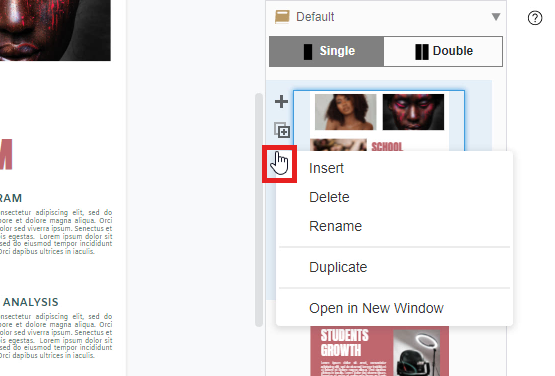
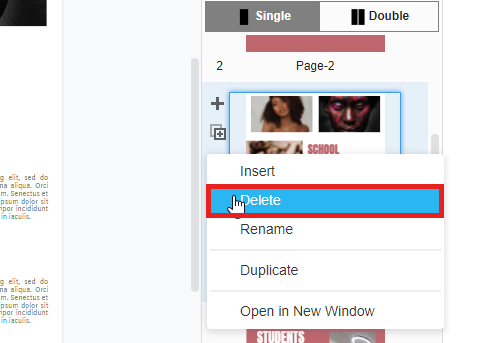
Die andere Möglichkeit, Ihre Gestaltungsseite zu löschen, besteht darin, auf die Ellipsenschaltfläche auf der rechten Seite Ihrer Seite zu klicken. Zunächst können Sie einfach auf die Ellipsenschaltfläche (mit drei schwarzen Punkten) auf der linken Seite der Seite klicken, die Sie duplizieren möchten. Eine Liste von „Einfügen, Löschen, Umbenennen, Duplizieren und in neuem Fenster öffnen“ wird angezeigt. Wenn Sie diese Seite löschen möchten, können Sie einfach auf „Löschen“ klicken, um die ausgewählte Seite zu entfernen. Die ausgewählte Seite wird dann automatisch entfernt. Sie wird dann aus dem Seitenüberblicksfenster verschwinden.
Hochladen und Konvertieren: Vereinfachung der Flipbook-Erstellung
Zusätzlich zur Erstellung von Flipbooks von Grund auf mit dem Editor können Sie den Prozess auch vereinfachen, indem Sie Ihre bestehenden Dokumente hochladen und konvertieren. Diese Option ist besonders nützlich, um PDFs, Präsentationen oder andere Dokumentformate schnell in interaktive Flipbooks umzuwandeln, ohne umfangreiche Gestaltungsarbeiten vornehmen zu müssen. Laden Sie einfach Ihr Dokument hoch, und das Flipbook-Tool übernimmt die Konvertierung, behält dabei die Layout- und Inhaltsstruktur bei und fügt dynamische Funktionen wie Seitenwenden-Effekte und interaktive Elemente hinzu.
Diese Methode spart nicht nur Zeit, sondern sorgt auch dafür, dass Ihre Inhalte in einer ansprechenderen Form leicht zugänglich sind. Durch die Nutzung der Funktion zum Hochladen und Konvertieren können Sie Ihre bestehenden Materialien effizient präsentieren, wobei zusätzliche Funktionen wie klickbare Links, eingebettete Medien und anpassbare Branding-Elemente hinzugefügt werden. Dieser Ansatz ermöglicht es Ihnen, Ihre Dokumente schnell in professionelle Flipbooks umzuwandeln, die für Ihr Publikum ansprechender und interaktiver sind. Unabhängig davon, ob Sie Berichte, Kataloge oder Portfolios teilen, hilft dieser optimierte Prozess dabei, eine konsistente und professionelle Präsentation mit minimalem Aufwand zu gewährleisten.
