




Visual Paradigm Pipeline: Ein umfassender Leitfaden
Die Visual Paradigm Pipeline ist die zentrale Verbindungsschicht zwischen den Diagrammierungs- und Modellierungstools von Visual Paradigm und Visual Paradigm OpenDocs. Sie ermöglicht es Teams, visuelle Assets zu erstellen, diese als verwaltete Cloud-Artefakte zu speichern, deren Revisionen zu verfolgen und sie in lebendige Dokumentationen einzubetten, ohne dass Bilddateien wiederholt exportiert, hochgeladen und ersetzt werden müssen.
Der Kernarbeitsablauf lautet:
Erstellen oder generieren → In die Pipeline einchecken → In OpenDocs einbetten → Änderungen überprüfen → Dokumentation aktualisieren
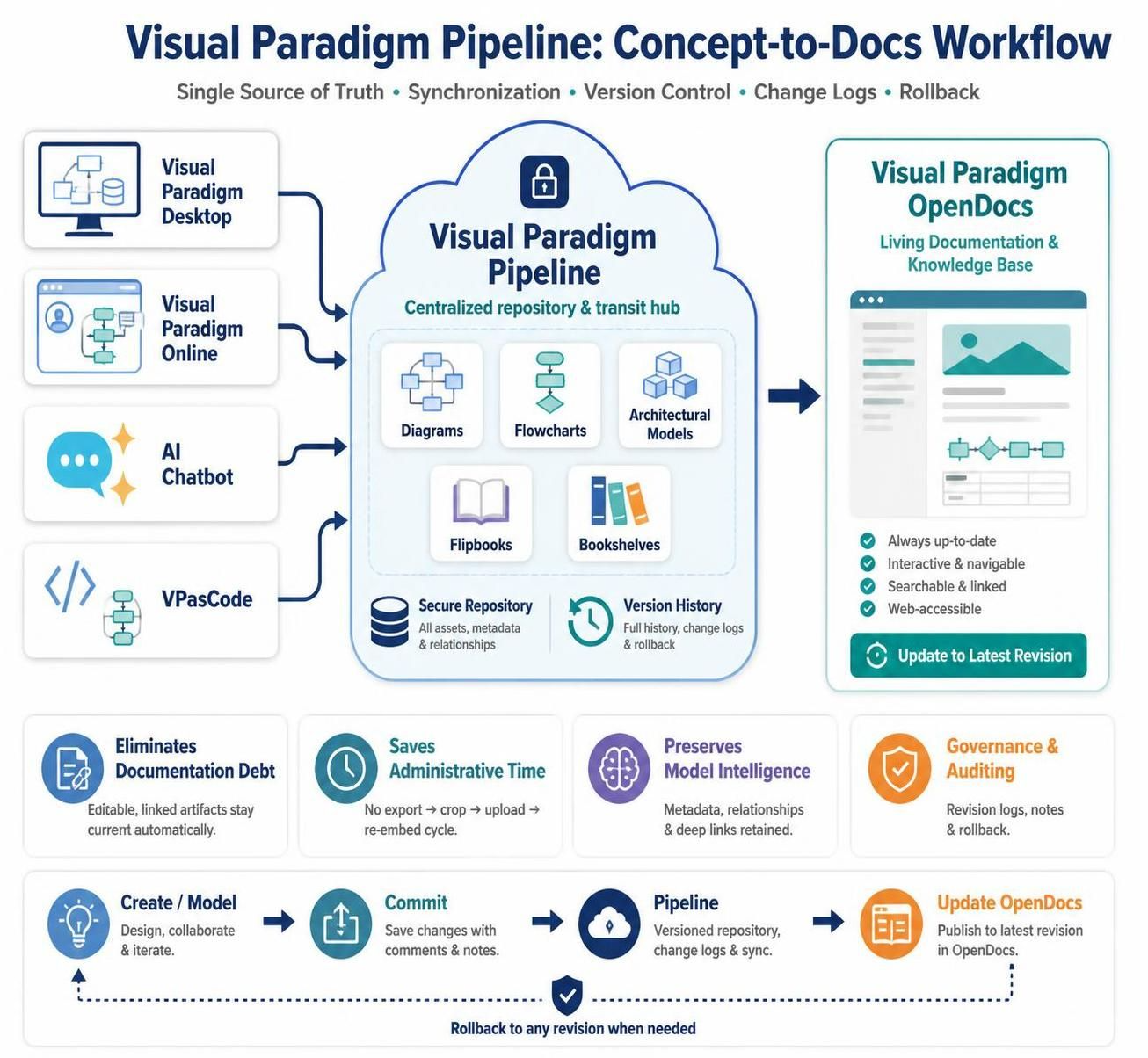
Die Pipeline soll Diagramme und Dokumentation synchron halten, während sich ein Projekt weiterentwickelt. Anstatt Diagramme als statische PNG- oder JPG-Dateien zu behandeln, pflegt sie eine Beziehung zwischen dem veröffentlichten visuellen Element und seiner Quelldatei.
1. Was die Pipeline leistet
Die Pipeline erfüllt vier Hauptfunktionen:
-
Zentralisierte Asset-Speicherung
Sie speichert Diagramme und andere visuelle Assets in einem gemeinsamen, cloudbasierten Repository. -
Übergang zwischen Tools
Sie verbindet Visual Paradigm Desktop, Visual Paradigm Online, den KI-Diagrammierungs-Chatbot, VPasCode und OpenDocs. -
Versionsverwaltung
Sie zeichnet Änderungen an visuellen Assets auf und ermöglicht es Benutzern, neuere Revisionen zu überprüfen oder frühere Versionen wiederherzustellen. -
Integration in lebendige Dokumentation
Sie ermöglicht es, visuelle Assets als verwaltete Elemente in OpenDocs einzubetten, anstatt manuell hochgeladene Bilddateien zu verwenden.
Über die Pipeline gesendete Assets können je nach Quelldtool und Veröffentlichungsworkflow UML, BPMN, ERD, ArchiMate, Flussdiagramme, Architekturdiagramme, Sequenzdiagramme, Flipbooks und Bücherregale umfassen.
2. Das Pipeline-Ökosystem
Die Pipeline lässt sich am einfachsten als ein dreischichtiges Ökosystem verstehen.
Erzeugungsschicht
Hier werden Diagramme und Modelle erstellt.
-
Visual Paradigm Desktop: Wird für fortgeschrittene Unternehmensmodellierung, Datenbankdesign, Softwarearchitektur, UML, BPMN, ERD und andere professionelle Modellierungsaufgaben verwendet.
-
Visual Paradigm Online: Wird für browserbasiertes, kollaboratives Diagrammieren und visuelle Planung verwendet.
-
KI-Diagrammierungs-Chatbot: Wandelt natürliche Sprachbeschreibungen in Diagramme und strukturierte visuelle Modelle um.
-
VPasCode: Erstellt Diagramme über textbasierte Diagrammsprachen wie PlantUML, Mermaid, Markmap, Graphviz und ECharts.
Der KI-Chatbot kann die initiale Diagrammerstellung beschleunigen, während VPasCode einen kontrollierteren, codeorientierten Weg bietet, um Diagramme zu verfeinern und zu pflegen.
Pipeline-Schicht
Die Pipeline ist die Transit- und Verwaltungsschicht. Sie speichert eingereichte Assets, weist ihnen einen identifizierbaren Verweis zu, verfolgt Revisionen und stellt sie autorisierten Benutzern und verbundenen Tools zur Verfügung.
Diese Schicht ist besonders wertvoll, da sie die Beziehung zwischen einem veröffentlichten Diagramm und seinem Quelldatenmodell aufrechterhält. Wenn sich die Quelle ändert, kann OpenDocs feststellen, dass eine neuere Revision verfügbar ist.
Dokumentationsschicht
Visual Paradigm OpenDocs ist das Ziel für die Erstellung von Projektdokumentationen, technischen Handbüchern, Systemspezifikationen, Wikis und Wissensdatenbanken.
Über die Pipeline verwaltete Assets können als Live- oder verwaltete visuelle Elemente in OpenDocs eingefügt werden. Die Dokumentation kann daher sowohl erläuternden Text als auch verknüpfte visuelle Modelle enthalten, die mit ihrer Quelle verbunden bleiben.
3. Warum die Pipeline verwenden?
Traditionelle Dokumentation folgt oft diesem Muster:
-
Erstellen Sie ein Diagramm.
-
Exportieren Sie es als PNG, JPG, SVG oder PDF.
-
Laden Sie es in ein Wiki oder ein Dokument hoch.
-
Fügen Sie das Bild manuell ein.
-
Ändern Sie das ursprüngliche Diagramm später.
-
Exportieren Sie es erneut.
-
Ersetzen Sie das alte Bild überall, wo es erscheint.
Dies führt zu mehreren Problemen:
-
Es können mehrere Kopien desselben Diagramms existieren.
-
Dokumentation kann veraltet werden.
-
Teams wissen möglicherweise nicht, welche Revision die autoritative ist.
-
Quelldateien und exportierte Bilder können getrennt werden.
-
Metadaten, Beziehungen und Modellintelligenz können verloren gehen.
-
Das Aktualisieren von Diagrammen über mehrere Dokumente hinweg verbraucht Verwaltungszeit.
Die Pipeline ersetzt diesen Prozess durch eine verwaltete Verbindung zwischen dem Quellasset und der Dokumentation. Das Ergebnis ist eine zuverlässigereeinzige Quelle der Wahrheitfür visuelle Informationen.
4. Kernkonzepte
Verwaltetes Asset
Ein verwaltetes Asset ist ein visuelles Artefakt, das über die Pipeline gespeichert wird, anstatt manuell als gewöhnliches Bild hochgeladen zu werden. Es kann einen Namen, eine Quelle, eine Versionshistorie und eine Beziehung zu einem oder mehreren Dokumenten haben.
Beispiele umfassen:
-
Systemarchitekturdiagramme
-
Benutzerreise-Flows
-
Datenbankmodelle
-
API-Sequenzdiagramme
-
Geschäftsprozessmodelle
-
Produkt-Roadmaps
-
Organigramme
-
Digitale Flipbooks
-
Bücherregale und Wissenssammlungen
Überarbeitung
Eine Überarbeitung ist eine gespeicherte Version eines Assets. Eine neue Überarbeitung kann erstellt werden, wenn ein Benutzer ein Diagramm ändert und die Aktualisierung speichert oder veröffentlicht.
Die Überarbeitungshistorie hilft Teams dabei:
-
Sehen, was sich geändert hat
-
Ermitteln, wer eine Aktualisierung vorgenommen hat
-
Die Abfolge der Änderungen überprüfen
-
Aktuelle und vorherige Zustände vergleichen
-
Bei Bedarf eine frühere Version wiederherstellen
Live-Dokumentation
Die Live-Dokumentation enthält Visualisierungen, die mit verwalteten Quell-Assets verbunden bleiben. Wenn sich ein Quell-Diagramm ändert, kann der entsprechende OpenDocs-Inhalt anzeigen, dass ein Update verfügbar ist. Autoren können dann entscheiden, wann sie die neuere Überarbeitung anwenden.
Einheitliche Quelle der Wahrheit
Die Pipeline reduziert die Unsicherheit darüber, welches Diagramm verwendet werden soll. Anstatt unabhängige Kopien in E-Mail-Anhängen, freigegebenen Laufwerken, Präsentationsfolien und Wikis zu speichern, können Teams auf ein zentral verwaltetes Asset verweisen.
5. Standard-Pipeline-Arbeitsablauf
Schritt 1: Erstellen des visuellen Assets
Beginnen Sie mit dem für die Aufgabe am besten geeigneten Tool.
Zum Beispiel:
-
Verwenden Sie Desktop für eine detaillierte Unternehmensarchitektur.
-
Verwenden Sie Online für kollaborative Prozessabbildungen.
-
Verwenden Sie den KI-Chatbot, um einen ersten Systemfluss aus einer Beschreibung in natürlicher Sprache zu generieren.
-
Verwenden Sie VPasCode, wenn Sie eine textbasierte, codeähnliche Diagrammdefinition wünschen.
Ein nützlicher KI-Prompt könnte sein:
Erstellen Sie ein Sequenzdiagramm für einen Online-Bestellprozess, der einen Kunden, eine Webanwendung, einen Zahlungsdienst, einen Inventardienst und eine Bestell-Datenbank umfasst.
Zeigen Sie Szenarien für erfolgreiche Zahlung, Zahlungsausfall und nicht verfügbares Inventar.
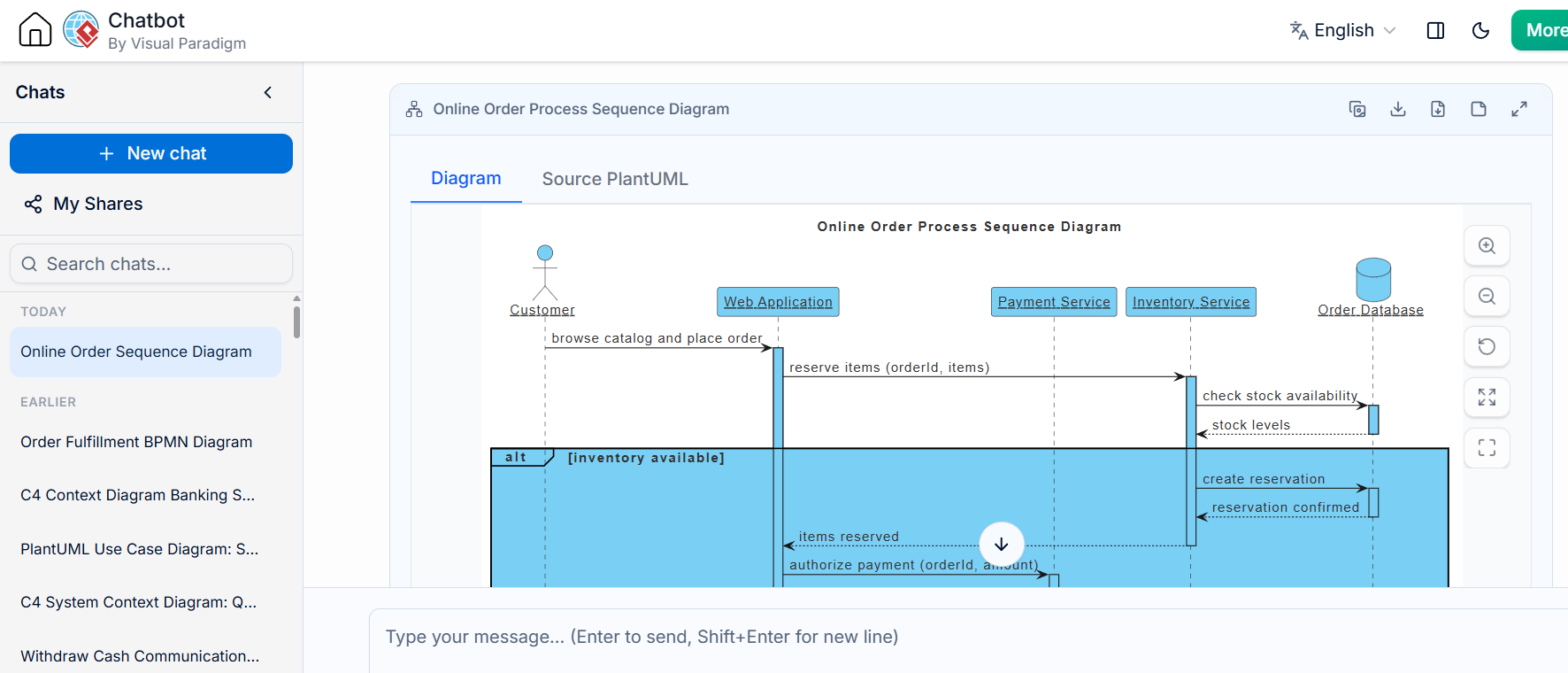
Bei Verwendung von VPasCode kann das Ergebnis durch Diagrammcode verfeinert werden. Zum Beispiel:
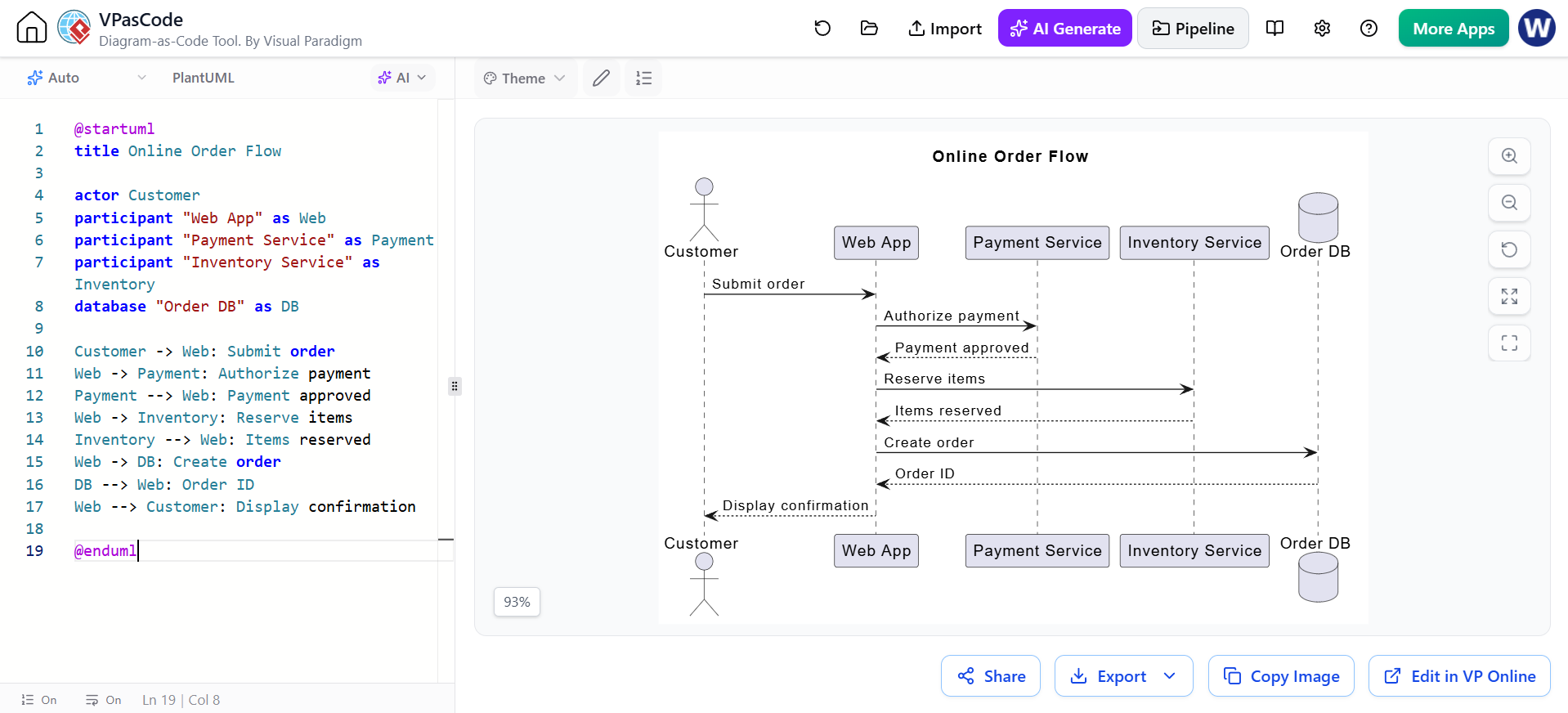
@startuml
Titel: Online-Bestellablauf

Akteur Kunde
Teilnehmer "Web-App" als Web
Teilnehmer "Zahlungsdienst" als Payment
Teilnehmer "Lagerdienst" als Inventory
Datenbank "Bestell-DB" als DB

Kunde -> Web: Bestellung einreichen
Web -> Payment: Zahlung autorisieren
Payment --> Web: Zahlung genehmigt
Web -> Inventory: Artikel reservieren
Inventory --> Web: Artikel reserviert
Web -> DB: Bestellung erstellen
DB --> Web: Bestell-ID
Web --> Kunde: Bestätigung anzeigen

@enduml
VPasCode unterstützt Diagramm-als-Code-Workflows, bei denen textliche Definitionen als visuelle Diagramme gerendert und vor der Veröffentlichung verfeinert werden können.
Schritt 2: Überprüfen und verfeinern Sie das Asset
Bevor Sie ein Asset in die Pipeline übergeben, prüfen Sie Folgendes:
-
Diagrammtitel
-
Terminologie und Beschriftungen
-
Richtung der Beziehungen
-
Fehlende Akteure oder Systeme
-
Layout und Lesbarkeit
-
Sensible oder eingeschränkte Informationen
-
Ob das visuelle Design dem aktuellen Systemdesign entspricht
-
Ob die beabsichtigte Zielgruppe es verstehen kann
KI-generierte Diagramme sollten sorgfältig überprüft werden. KI kann die Diagrammerstellung beschleunigen, aber Domänenexperten sollten die Architektur, Beziehungen, Annahmen und Terminologie validieren.
Schritt 3: Senden oder übergeben Sie das Asset an die Pipeline
Nach der Überprüfung des Diagramms senden Sie es über die entsprechende Export-, Veröffentlichungs-, Speicher- oder Übergebungsaktion in der Quellanwendung an die Pipeline.
Die Pipeline verwaltet das Asset dann als wiederverwendbare Cloud-Ressource. Je nach Workflow kann sie das Asset speichern, ihm eine identifizierbare Referenz zuweisen und seine erste Revision dokumentieren.
Zu diesem Zeitpunkt sollten Teams nützliche Metadaten bereitstellen, wie zum Beispiel:
-
Klarer Asset-Name
-
Projekt- oder Produktname
-
Asset-Typ
-
Eigentümer
-
Geschäfts- oder technischer Bereich
-
Status, z. B. Entwurf, Überprüft oder Genehmigt
-
Beschreibung
-
Zugehöriges System oder Dienst
-
Änderungszusammenfassung
Ein guter Name ist:
Zahlungsplattform - Checkout-Autorisierungsfluss
Ein schwacher Name ist:
diagramm-final-v3-neu
Schritt 4: Fügen Sie das Asset in OpenDocs ein
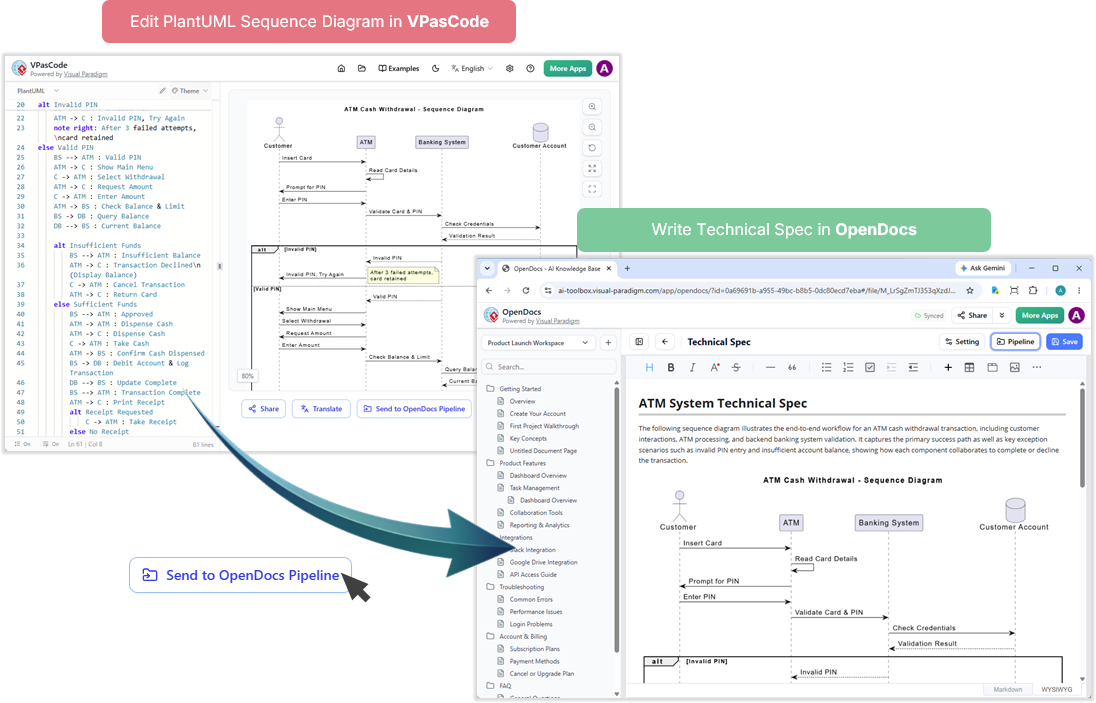
In OpenDocs:
-
Öffnen Sie ein bestehendes Dokument oder erstellen Sie ein neues.
-
Navigieren Sie zu dem Abschnitt, in dem das Visual gehört.
-
Verwenden Sie den Befehl zum Einfügen von Visual-Assets oder die entsprechende Diagrammeinfügungsoption.
-
Suchen Sie nach dem von Pipeline verwalteten Asset.
-
Wählen Sie das gewünschte Asset und die Revision aus.
-
Fügen Sie erläuternden Text hinzu.
Ein Diagramm sollte selten ohne Kontext erscheinen. Enthalten Sie:
-
Zweck des Diagramms
-
Umfang
-
Wichtige Annahmen
-
Wichtige Akteure oder Komponenten
-
Erklärung ungewöhnlicher Abläufe
-
Datum oder Überprüfungsstatus
-
Eigentümer oder verantwortliches Team
Zum Beispiel:
Dieses Diagramm beschreibt den Autorisierungsfluss für Kartenzahlungen.
Der Zahlungsdienst ist für die Autorisierung verantwortlich, während der
Bestelldienst die Bestellung erst nach Zahlungsfreigabe erstellt. Fehlgeschlagene Zahlungen
werden an die Webanwendung zurückgegeben, ohne einen Bestellvorgang zu erstellen.
Das Asset wird als verwaltetes Visual eingebettet und nicht als eigenständig hochgeladenes Screenshot.
Schritt 5: Veröffentlichen oder teilen Sie die Dokumentation
Sobald das Dokument überprüft wurde, kann es als Folgendes dienen:
-
Eine Software-Anforderungsspezifikation
-
Eine Architekturreferenz
-
Ein API-Leitfaden
-
Ein Projekt-Wiki
-
Eine Onboarding-Ressource
-
Ein Schulungsleitfaden
-
Eine Compliance- oder Audit-Referenz
-
Ein kundenorientiertes Produktmanual
OpenDocs-Inhalte können auch über Formate wie Flipbooks oder Bücherregale verteilt werden, wenn Teams strukturierten, breiteren Zugriff auf Dokumentensammlungen benötigen.
Schritt 6: Aktualisieren Sie die Quelldatei
Wenn sich das System ändert, aktualisieren Sie das Diagramm im ursprünglichen Quelldienstprogramm.
Beispielsweise, wenn eine Multi-Faktor-Authentifizierung zu einem Anmeldeprozess hinzugefügt wird:
-
Öffnen Sie das ursprüngliche Diagramm in Desktop oder VPasCode.
-
Fügen Sie den MFA-Dienst und die damit verbundenen Interaktionen hinzu.
-
Überprüfen Sie das aktualisierte Layout.
-
Speichern oder übergeben Sie die neue Revision in die Pipeline.
-
Fügen Sie eine aussagekräftige Änderungsnotiz hinzu.
Eine nützliche Änderungsnotiz könnte lauten:
OTP-Verifizierung zwischen dem Authentifizierungsdienst und dem MFA-Dienst hinzugefügt.
Fehlerpfade für abgelaufene und ungültige Codes aktualisiert.
Schritt 7: Überprüfen Sie die Aktualisierung in OpenDocs
Wenn eine neuere Revision verfügbar wird, kann das verknüpfte Visual in OpenDocs einen Aktualisierungsindikator anzeigen. Der Dokumentautor kann dann die Änderung überprüfen und entscheiden, ob das eingebettete Visual aktualisiert werden soll.
Dieser Ansatz bewahrt die redaktionelle Kontrolle. Die Dokumentation muss nicht jedes Mal, wenn ein Quelldiagramm bearbeitet wird, sofort geändert werden; ein Autor kann die Revision zunächst überprüfen und sie bei Bedarf anwenden.
Schritt 8: Bei Bedarf zurücksetzen
Wenn eine neue Revision einen Fehler einführt oder nicht für die Veröffentlichung bereit ist, überprüfen Sie die Asset-Historie und stellen Sie eine frühere Revision wieder her oder wählen Sie eine frühere Revision aus, sofern dies unterstützt wird.
Ein Zurücksetzen ist nützlich, wenn:
-
Ein Diagramm wurde vorzeitig aktualisiert.
-
Ein experimentelles Design wurde übernommen.
-
Eine Änderung führte zu falschen Beziehungen.
-
Die Dokumentation muss vorübergehend einen früheren genehmigten Zustand widerspiegeln.
-
Ein Audit erfordert die Prüfung eines früheren Designs.
6. Verwendung der Pipeline mit verschiedenen Werkzeugen
Visual Paradigm Desktop
Desktop eignet sich für komplexe Modellierung und Arbeiten im Unternehmensmaßstab.
Ein typischer Arbeitsablauf ist:
-
Öffnen Sie das Projekt in Desktop.
-
Erstellen oder aktualisieren Sie das Modell.
-
Überprüfen Sie das Modell auf strukturelle Korrektheit.
-
Senden Sie das Diagramm oder das ausgewählte visuelle Asset an die Pipeline.
-
OpenDocs-Benutzer fügen das verwaltete Asset ein oder aktualisieren es.
Dieser Workflow ist nützlich für:
-
Unternehmensarchitektur
-
Große UML-Modelle
-
Datenbanktechnik
-
BPMN-Prozessbibliotheken
-
Anwendungsarchitektur
-
Systemtechnik
-
Dokumentation zur Architekturüberprüfung
Visual Paradigm Online
Online ist nützlich, wenn Teams eine browserbasierte Zusammenarbeit benötigen.
Ein typischer Workflow ist:
-
Erstellen Sie ein Diagramm im Online-Arbeitsbereich.
-
Laden Sie Mitwirkende ein, es zu überprüfen oder zu bearbeiten.
-
Fertigen Sie das Diagramm ab.
-
Senden Sie es über die Pipeline.
-
Fügen Sie es in OpenDocs ein.
Dies ist besonders effektiv für:
-
Produktplanung
-
Prozess-Workshops
-
Nutzerreisen
-
Teamzusammenarbeit
-
Roadmaps
-
Lösungsdesign in frühen Phasen
KI-Diagramm-Chatbot
Der KI-Chatbot ist nützlich für schnelle Ideenfindung und erste Entwürfe.
Ein praktischer Workflow ist:
-
Beschreiben Sie das System oder den Prozess in natürlicher Sprache.
-
Fordern Sie einen bestimmten Diagrammtyp an.
-
Überprüfen Sie das generierte Visual.
-
Korrigieren Sie die Terminologie und Beziehungen.
-
Senden Sie das Ergebnis durch die Pipeline.
-
Falls erforderlich, fahren Sie mit der Verfeinerung in VPasCode oder Desktop fort.
-
Veröffentlichen Sie es in OpenDocs.
Für bessere Ergebnisse geben Sie Folgendes an:
-
Diagrammschreibweise
-
Akteure
-
Komponenten
-
Beziehungen
-
Haupt- und Alternativabläufe
-
Fehlerbedingungen
-
Erforderlicher Detaillierungsgrad
-
Zielgruppe
Beispiel-Prompt:
Erstellen Sie ein C4-Komponentendiagramm für eine Abonnementplattform.
Beinhalten Sie das Kundenportal, das API-Gateway, den Identitätsservice,
den Abrechnungsservice, den Benachrichtigungsservice, die PostgreSQL-Datenbank
und den externen Zahlungsanbieter. Zeigen Sie die Hauptdatenflüsse und
beschriften Sie jede Beziehung mit ihrem Zweck.
KI-generierte Visualisierungen sollten bis zur Überprüfung durch ein qualifiziertes Teammitglied als Entwurf oder Erstentwurf betrachtet werden.
VPasCode
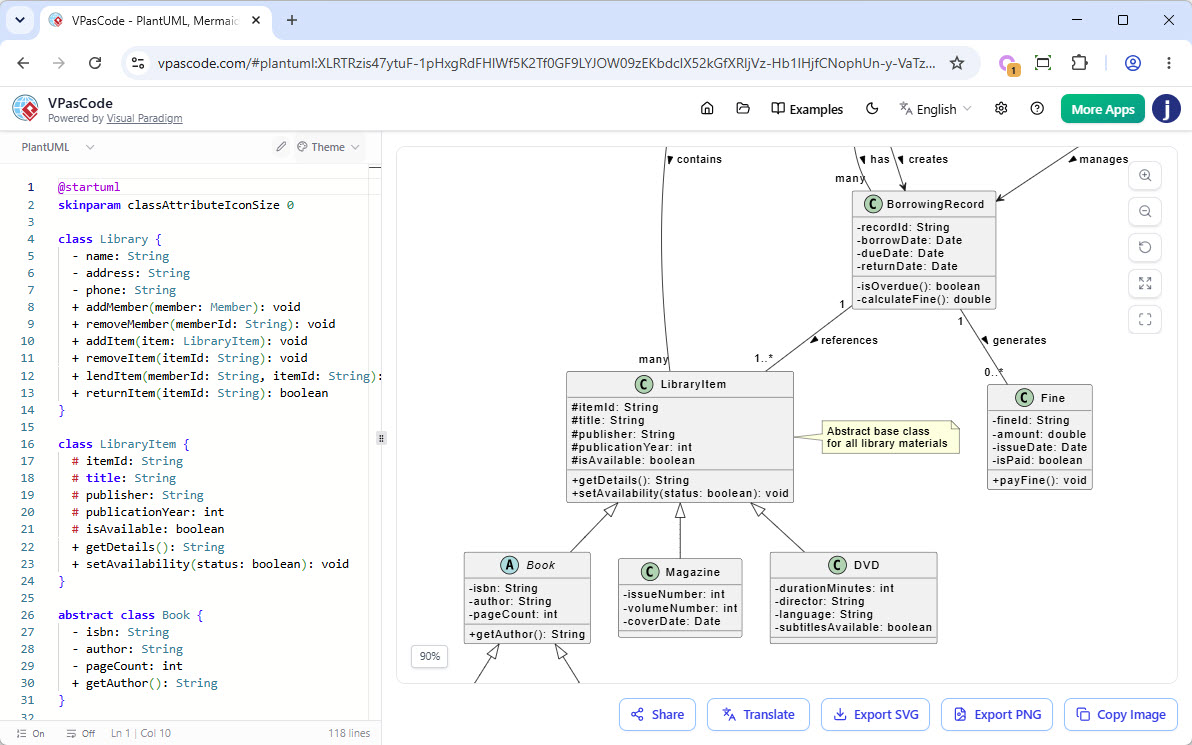
VPasCode ist für Benutzer geeignet, die Diagram-as-Code bevorzugen.
Vorteile umfassen:
-
Textbasierte Diagrammdefinitionen
-
Einfachere Überprüfung struktureller Änderungen
-
Wiederverwendbare Diagrammquelle
-
Kompatibilität mit codeorientierten Workflows
-
Schnelle Iteration
-
Klarerer Vergleich von Änderungen bei textbasierten Definitionen
Ein üblicher Workflow ist:
-
Generieren oder schreiben Sie PlantUML, Mermaid, Graphviz, Markmap oder ein anderes unterstütztes Format.
-
Rendern Sie das Diagramm.
-
Korrekter Syntax und Layout.
-
Senden Sie das Visual an die Pipeline.
-
Importieren oder verfeinern Sie es in der Desktop-Anwendung, wenn eine tiefgehende Modellierung erforderlich ist.
-
Einbetten in OpenDocs.
VPasCode kann auch als Zwischenschritt zwischen KI-generierten Ideen und der formalen Desktop-Modellierung fungieren.
7. Häufige Anwendungsfälle
Dokumentation der Softwarearchitektur
Architekten können Komponenten-, Bereitstellungs-, Sequenz- und Infrastrukturdiagramme direkt in die Systemdokumentation veröffentlichen.
Wenn ein Dienst hinzugefügt oder entfernt wird, wird das Quelldiagramm aktualisiert, und die OpenDocs-Version kann aktualisiert werden, ohne Bilddateien manuell ersetzen zu müssen.
API-Dokumentation
Teams können Sequenzdiagramme für Endpunkte wie folgende erstellen:
-
POST /orders -
GET /customers/{id} -
POST /payments -
PUT /subscriptions
Jeder API-Abschnitt kann erläuternden Text und ein aktuelles Interaktionsdiagramm enthalten. Dies hilft Entwicklern nicht nur, die Endpunkt-Parameter zu verstehen, sondern auch die beteiligten Dienste, Datenbanken und externen Systeme.
Produktanforderungen
Produktmanager können Prozessabläufe, User Journeys, Story Maps und Roadmaps erstellen und diese dann in Produktanforderungsdokumente einbetten.
Dies stellt sicher, dass die visuelle Darstellung einer Funktion mit den schriftlichen Anforderungen übereinstimmt.
Geschäftsprozessmanagement
Business Analysten können Prozesse im Ist-Zustand und im Soll-Zustand modellieren, diese in OpenDocs veröffentlichen und eine Versionshistorie pflegen, während sich die Verfahren weiterentwickeln.
Schulung und Einarbeitung
Teams können Diagramme, schriftliche Erklärungen, Flipbooks und Bücherregale kombinieren, um strukturierte Schulungsmaterialien für neue Mitarbeiter oder Kunden zu erstellen.
Compliance und Audit-Vorbereitung
Die Pipeline kann die Rückverfolgbarkeit unterstützen, indem sie Versionsinformationen und kontextbezogene Änderungshinweise bewahrt. Teams können sie nutzen, um zu zeigen, wie sich eine Architektur, ein Prozess oder ein Kontrollmodell im Laufe der Zeit verändert hat.
Die Pipeline ersetzt nicht den formalen Governance-Prozess einer Organisation, kann jedoch nützliche Beweise für Überprüfungen und die historische Nachverfolgung liefern.
Datenbank- und Datenarchitektur
Datenbankdiagramme und Datenflussmodelle können zusammen mit Tabellendbeschreibungen, Eigentumsinformationen, Datenklassifizierungen und Integrationshinweisen eingebettet werden.
8. Empfohlenes Governance-Modell
Eine erfolgreiche Pipeline-Implementierung erfordert mehr als nur die Integration von Tools. Teams sollten sich darauf einigen, wie Assets benannt, überprüft, genehmigt und aktualisiert werden.
Eigentum definieren
Weisen Sie jedem wichtigen Asset einen Eigentümer zu.
Beispiele:
-
Das Team für Unternehmensarchitektur ist verantwortlich für Plattform-Architekturdiagramme.
-
Das Sicherheitsteam ist verantwortlich für Vertrauensgrenzendiagramme.
-
Das Produktteam ist verantwortlich für Customer-Journey-Karten.
-
Das Datenbankteam ist verantwortlich für logische und physische Datenmodelle.
Lebenszykluszustände festlegen
Nützliche Zustände umfassen:
-
Entwurf
-
In Prüfung
-
Genehmigt
-
Veröffentlicht
-
Veraltet
-
Archiviert
Verwenden Sie eine einheitliche Benennung
Ein standardisiertes Benennungsschema könnte wie folgt aussehen:
[Domäne] - [System oder Prozess] - [Diagrammtyp]
Beispiele:
Identität - Anmeldung und MFA - Sequenzdiagramm
Handel - Checkout - Aktivitätsdiagramm
Zahlungen - Autorisierung - Komponentendiagramm
Erfordern Sie aussagekräftige Änderungsnotizen
Jedes wesentliche Update sollte Folgendes erklären:
-
Was sich geändert hat
-
Warum es sich geändert hat
-
Wer es angefordert hat
-
Welches System oder welche Anforderung betroffen war
-
Ob verwandte Dokumente einer Prüfung bedürfen
Trennen Sie Experimente von der Veröffentlichung
Von der KI generierte oder explorative Diagramme sollten nicht automatisch zu autoritativer Dokumentation werden. Verwenden Sie einen Prüfprozess, bevor Sie Assets als genehmigt markieren oder sie allgemein veröffentlichen.
Überprüfen Sie eingebettete Assets regelmäßig
Überprüfungen risikobasiert planen:
-
Kritische Architektur: monatlich oder nach größeren Releases
-
API-Diagramme: whenever Verträge geändert werden
-
Geschäftsprozesse: vierteljährlich oder nach Richtlinienänderungen
-
Schulungsmaterial: mindestens in jedem Release-Zyklus
-
Referenzdiagramme mit geringem Risiko: jährlich
9. Praktisches Dokumentationsmuster
Eine starke OpenDocs-Seite kann dieser Struktur folgen:
# Zahlungsautorisationsablauf

## Zweck
Erklärt, wie die Plattform Kartenzahlungen autorisiert, bevor eine Bestellung erstellt wird.

## Geltungsbereich
Umfasst die Webanwendung, den Zahlungsdienst, die Betrugsprüfung,
den Bestelldienst und den Zahlungsdienstleister.

## Diagramm
[Pipeline-gesteuertes visuelles Asset]

## Hauptablauf
1. Der Kunde übermittelt Zahlungsdetails.
2. Die Webanwendung sendet eine Autorisationsanfrage.
3. Der Zahlungsdienst validiert die Anfrage.
4. Der externe Dienstleister genehmigt oder lehnt die Zahlung ab.
5. Der Bestelldienst erstellt nach Genehmigung eine Bestellung.

## Fehler-Szenarien
- Ungültige Zahlungsdetails
- Provider-Zeitüberschreitung
- Ablehnung durch Betrugsprüfung
- Duplizierte Autorisationsanfrage

## Verantwortung
Payment-Plattform-Team

## Änderungsverlauf
- Betrugsprüfungsschritt hinzugefügt
- Behandlung von Provider-Zeitüberschreitungen hinzugefügt
- Reihenfolge der Bestellungserstellung aktualisiert
Dieses Format kombiniert eine für Menschen lesbare Erklärung mit einer verwalteten visuellen Quelle.
10. Häufige Fehler, die vermieden werden sollten
Die Pipeline als gewöhnlichen Dateispeicher behandeln
Der Hauptvorteil besteht nicht nur darin, ein Bild in der Cloud zu speichern. Der Wert liegt in der Pflege der Quellbeziehung, des Versionsverlaufs und der Dokumentationsverknüpfung.
Veröffentlichen ohne Prüfung
Ein Diagramm kann technisch korrekt sein, aber dennoch für die Zielgruppe ungeeignet sein. Prüfen Sie vor der Veröffentlichung Lesbarkeit, Terminologie, Geltungsbereich und sensible Details.
Erstellen von Duplikaten
Vermeiden Sie es, leicht unterschiedliche Kopien desselben Diagramms mit unklaren Namen an die Pipeline zu senden. Aktualisieren Sie bei Möglichkeit das bestehende autoritative Asset.
Verwendung vager Änderungsnotizen
„Diagramm aktualisiert“ bietet wenig Mehrwert. Beschreiben Sie die tatsächliche architektonische oder prozessuale Änderung.
Einbetten von Diagrammen ohne Erklärung
Eine Visualisierung sollte von ausreichend Text begleitet werden, damit ein Leser ihren Zweck, ihre Grenzen und wichtigen Entscheidungen verstehen kann.
KI-Ausgaben automatisch als autoritativ zulassen
KI ist effektiv für die Erstellung von Erstentwürfen, aber Architektur, Sicherheit, Compliance und Geschäftslogik sollten von Fachexperten validiert werden.
Ignorieren von Dokument-Aktualisierungsindikatoren
Ein verwaltetes Diagramm kann veralten, wenn verfügbare Revisionen nie geprüft werden. Weisen Sie die Verantwortung für die Prüfung und Anwendung von Aktualisierungen zu.
11. Messung der Vorteile
Teams können die Pipeline anhand praktischer Maßnahmen wie folgenden bewerten:
-
Zeit, die erforderlich ist, um ein Diagramm in mehreren Dokumenten zu aktualisieren
-
Anzahl der während Überprüfungen gefundenen veralteten Diagramme
-
Anzahl der Duplikate
-
Zeit für das Exportieren und erneute Hochladen von Visualisierungen
-
Anteil der Hauptdiagramme mit einem benannten Eigentümer
-
Anteil der Dokumentationsseiten, die mit genehmigten Assets verknüpft sind
-
Anzahl der Rollback- oder Überprüfungsereignisse für Revisionen
-
Zeit, die für die Einarbeitung eines neuen Teammitglieds erforderlich ist
-
Anzahl der Dokumentationsfehler, die durch veraltete Visualisierungen verursacht werden
Das wichtigste Ergebnis ist nicht die Anzahl der gespeicherten Diagramme. Es ist die Verringerung der Lücke zwischen dem aktuellen Systemdesign und der Dokumentation, die zu dessen Verständnis verwendet wird.
12. Empfohlener Einführungsplan
Phase 1: Beginnen Sie mit einem Workflow
Wählen Sie ein wertvolles Szenario, wie zum Beispiel:
-
Dokumentation der Softwarearchitektur
-
API-Sequenzdiagramme
-
Produktanforderungsflüsse
-
Datenbankdokumentation
Phase 2: Standards definieren
Vereinbaren Sie Folgendes:
-
Namenskonventionen
-
Eigentümerschaft
-
Revisionsnotizen
-
Überprüfungszustände
-
Veröffentlichungsberechtigungen
-
Verantwortlichkeiten für Updates
Phase 3: Vorhandene Dokumentation konvertieren
Ersetzen Sie häufig veraltete Screenshots durch vom Pipeline verwaltete Assets. Beginnen Sie mit Dokumenten, die häufig aktualisiert werden oder von vielen Teams verwendet werden.
Phase 4: KI- und Diagramm-as-Code-Workflows hinzufügen
Verwenden Sie den KI-Chatbot für die Ideenfindung und VPasCode für die textbasierte Verfeinerung. Verwenden Sie Desktop, wenn das Modell eine tiefgehende Unternehmensanalyse erfordert.
Phase 5: Kontinuierliche Überprüfung etablieren
Integrieren Sie Pipeline-Asset-Überprüfungen in:
-
Freigabeplanung
-
Architektur-Überprüfungsgremien
-
Abschluss des Sprints oder der Iteration
-
Verfahren zum Änderungsmanagement
-
Qualitätsprüfungen der Dokumentation
Fazit
Die Visual Paradigm Pipeline verwandelt die Diagrammverwaltung von einer Dateiverwaltungsaufgabe in einen vernetzten Dokumentationsworkflow. Teams können Visualisierungen in Desktop, Online, dem KI-Chatbot oder VPasCode erstellen, diese in ein zentrales Repository einchecken, sie in OpenDocs einbetten und sie über nachverfolgte Revisionen aktualisieren.
Der wichtigste Vorteil ist die Kontinuität. Das Diagramm bleibt mit der Dokumentation verbunden, die Dokumentation bleibt näher am aktuellen System, und Teams verbringen weniger Zeit mit dem Exportieren, Zuschneiden, Hochladen, Ersetzen und Suchen nach der richtigen Version.
Das empfohlene Betriebsmodell lautet:
Erstellen Sie sorgfältig, prüfen Sie bewusst, dokumentieren Sie mit Kontext, überprüfen Sie Revisionen und veröffentlichen Sie nur genehmigte Updates.
