




Pipeline Visual Paradigm : Un guide complet
Le Pipeline Visual Paradigm est la couche de connexion centralisée entre les outils de dessin et de modélisation de Visual Paradigm et Visual Paradigm OpenDocs. Il permet aux équipes de créer des actifs visuels, de les stocker en tant qu’artefacts cloud gérés, de suivre leurs révisions et de les intégrer dans une documentation vivante sans avoir à exporter, télécharger et remplacer à plusieurs reprises des fichiers image.
Le flux de travail principal est le suivant :
Créer ou générer → Valider dans le Pipeline → Intégrer dans OpenDocs → Examiner les modifications → Mettre à jour la documentation
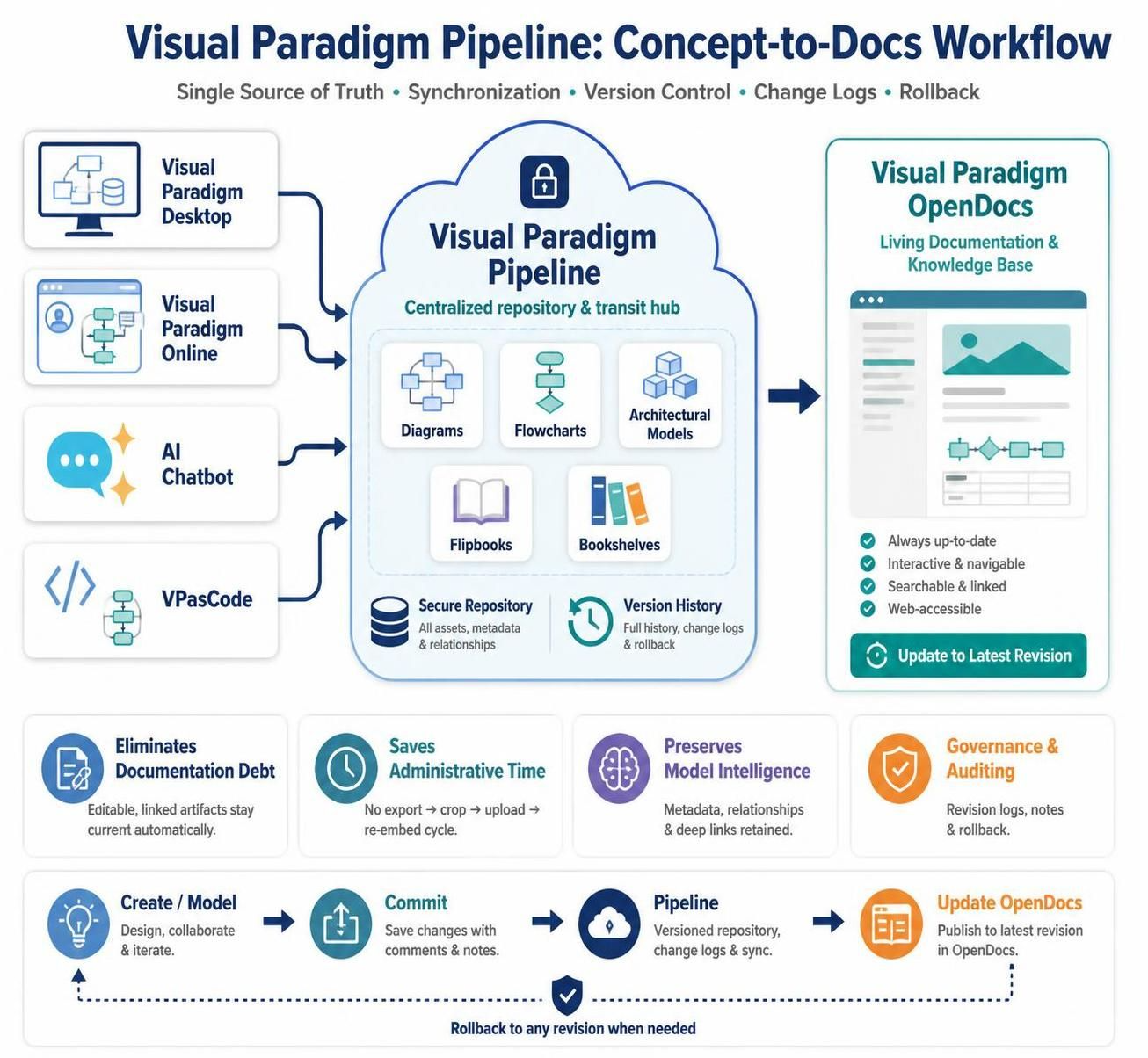
Le Pipeline vise à maintenir la synchronisation entre les diagrammes et la documentation à mesure qu’un projet évolue. Au lieu de traiter les diagrammes comme des fichiers PNG ou JPG statiques, il conserve une relation entre le visuel publié et son actif source.
1. Ce que fait le Pipeline
Le Pipeline assure quatre fonctions principales :
-
Stockage centralisé des actifs
Il stocke les diagrammes et autres actifs visuels dans un référentiel partagé basé sur le cloud. -
Transit entre les outils
Il connecte Visual Paradigm Desktop, Visual Paradigm Online, le Chatbot de dessin par IA, VPasCode et OpenDocs. -
Gestion des révisions
Il enregistre les modifications apportées aux actifs visuels et permet aux utilisateurs d’examiner les révisions plus récentes ou de restaurer des versions antérieures. -
Intégration à la documentation en temps réel
Il permet d’intégrer les actifs visuels dans OpenDocs en tant qu’éléments gérés plutôt que des fichiers image téléchargés manuellement.
Les actifs envoyés via le Pipeline peuvent inclure des diagrammes UML, BPMN, MER, ArchiMate, des organigrammes, des diagrammes d’architecture, des diagrammes de séquence, des flipbooks et des bibliothèques, selon l’outil source et le flux de publication.
2. L’écosystème du Pipeline
Le Pipeline est le plus facile à comprendre en tant qu’écosystème à trois couches.
Couche de génération
C’est ici que les diagrammes et les modèles sont créés.
-
Visual Paradigm Desktop : Utilisé pour la modélisation d’entreprise avancée, la conception de bases de données, l’architecture logicielle, UML, BPMN, MER et d’autres tâches de modélisation professionnelle.
-
Visual Paradigm Online : Utilisé pour le dessin collaboratif et la planification visuelle basés sur le navigateur.
-
Chatbot de dessin par IA : Convertit les descriptions en langage naturel en diagrammes et modèles visuels structurés.
-
VPasCode : Crée des diagrammes à l’aide de langages de diagrammes basés sur le texte tels que PlantUML, Mermaid, Markmap, Graphviz et ECharts.
Le Chatbot IA peut accélérer la création initiale de diagrammes, tandis que VPasCode offre une méthode plus contrôlée et orientée code pour affiner et maintenir les diagrammes.
Couche du Pipeline
Le Pipeline est la couche de transit et de gestion. Il stocke les actifs soumis, leur attribue une référence identifiable, suit les révisions et les met à disposition des utilisateurs autorisés et des outils connectés.
Cette couche est particulièrement précieuse car elle maintient la relation entre un diagramme publié et son modèle source. Lorsque la source change, OpenDocs peut identifier qu’une révision plus récente est disponible.
Couche de documentation
Visual Paradigm OpenDocs est la destination pour créer la documentation de projet, les manuels techniques, les spécifications du système, les wikis et les bases de connaissances.
Les actifs gérés par le Pipeline peuvent être insérés dans OpenDocs en tant qu’éléments visuels en direct ou gérés. La documentation peut donc contenir à la fois du texte explicatif et des modèles visuels liés qui restent connectés à leur source.
3. Pourquoi utiliser le Pipeline ?
La documentation traditionnelle suit souvent ce schéma :
-
Créer un diagramme.
-
L’exporter en PNG, JPG, SVG ou PDF.
-
Le télécharger sur un wiki ou un document.
-
Insérer l’image manuellement.
-
Modifier le diagramme original plus tard.
-
L’exporter à nouveau.
-
Remplacer l’ancienne image partout où elle apparaît.
Cela crée plusieurs problèmes :
-
Plusieurs copies du même diagramme peuvent exister.
-
La documentation peut devenir obsolète.
-
Les équipes peuvent ne pas savoir quelle révision est autoritaire.
-
Les fichiers sources et les images exportées peuvent se séparer.
-
Les métadonnées, les relations et l’intelligence du modèle peuvent être perdues.
-
Mettre à jour des diagrammes dans plusieurs documents consomme du temps administratif.
Le Pipeline remplace ce processus par une connexion gérée entre l’actif source et la documentation. Le résultat est une source plus fiablesource unique de véritépour les informations visuelles.
4. Concepts clés
Actif géré
Un actif géré est un artefact visuel stocké via le Pipeline plutôt que téléchargé manuellement comme une image ordinaire. Il peut avoir un nom, une source, un historique de révisions et une relation avec un ou plusieurs documents.
Les exemples incluent :
-
Diagrammes d’architecture système
-
Flux de parcours utilisateur
-
Modèles de bases de données
-
Diagrammes de séquence d’API
-
Modèles de processus métier
-
Feuilles de route produits
-
Diagrammes organisationnels
-
Livres numériques à feuillets
-
Étagères et collections de connaissances
Révision
Une révision est une version sauvegardée d’un actif. Une nouvelle révision peut être créée lorsqu’un utilisateur modifie un diagramme et valide ou publie la mise à jour.
L’historique des révisions aide les équipes :
-
Voir ce qui a changé
-
Identifier qui a effectué une mise à jour
-
Revoir la séquence des modifications
-
Comparer les états actuels et précédents
-
Restaurer une version antérieure si nécessaire
Documentation en direct
La documentation en direct contient des visuels qui restent connectés aux actifs sources gérés. Lorsqu’un diagramme source change, le contenu OpenDocs correspondant peut indiquer qu’une mise à jour est disponible. Les auteurs peuvent ensuite décider quand appliquer la révision plus récente.
Source unique de vérité
Le Pipeline réduit l’incertitude quant au diagramme à utiliser. Au lieu de conserver des copies indépendantes dans des pièces jointes d’e-mails, des lecteurs partagés, des présentations et des wikis, les équipes peuvent faire référence à un actif géré de manière centralisée.
5. Flux de travail standard du Pipeline
Étape 1 : Créer l’actif visuel
Commencez par l’outil le plus approprié pour la tâche.
Par exemple :
-
Utilisez Desktop pour une architecture d’entreprise détaillée.
-
Utilisez Online pour la cartographie collaborative des processus.
-
Utilisez le chatbot IA pour générer un flux système initial à partir d’une description en langage naturel.
-
Utilisez VPasCode lorsque vous souhaitez une définition de diagramme basée sur du texte et ressemblant à du code.
Une invite IA utile pourrait être :
Créez un diagramme de séquence pour un processus de commande en ligne impliquant un client,
une application web, un service de paiement, un service d'inventaire et une base de données de commandes.
Montrez les scénarios de paiement réussi, d'échec de paiement et d'indisponibilité de l'inventaire.
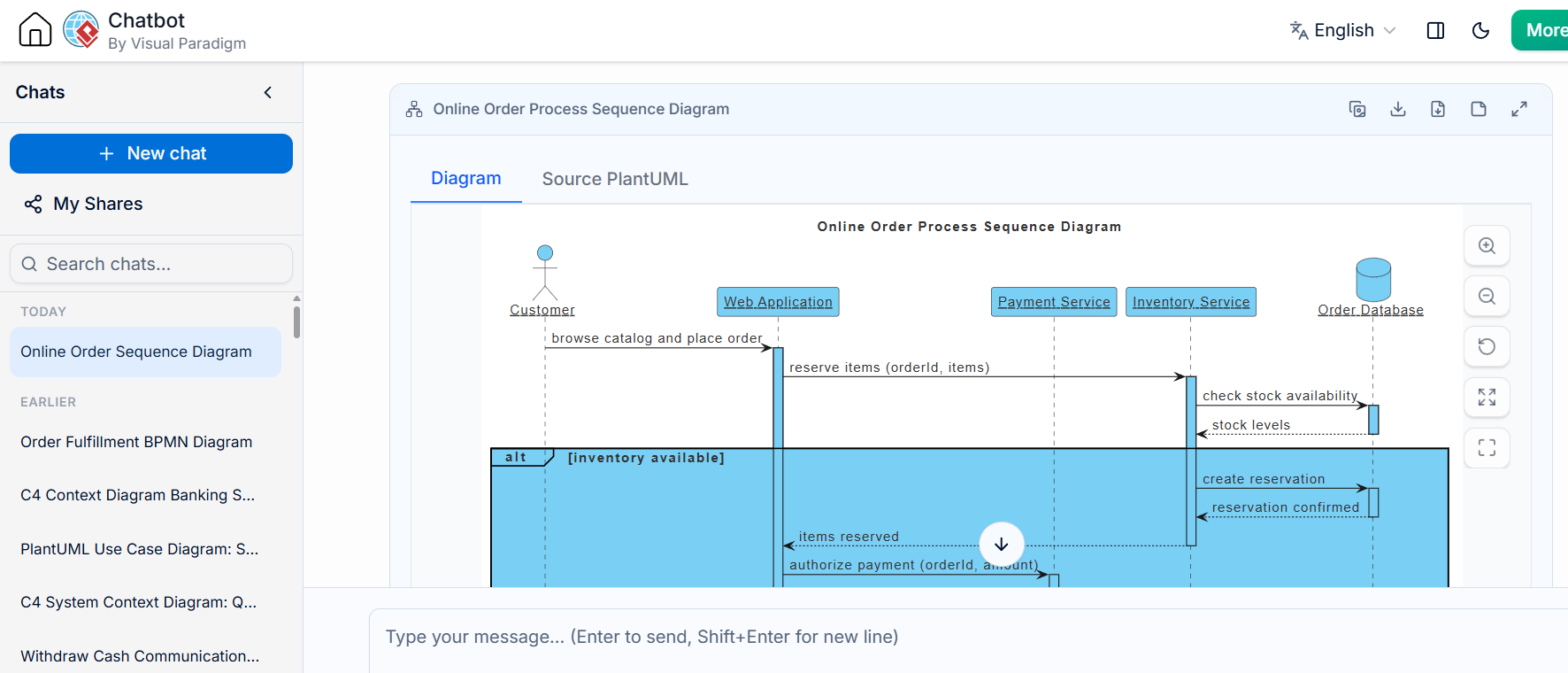
Si vous utilisez VPasCode, le résultat peut être affiné via le code de diagramme. Par exemple :
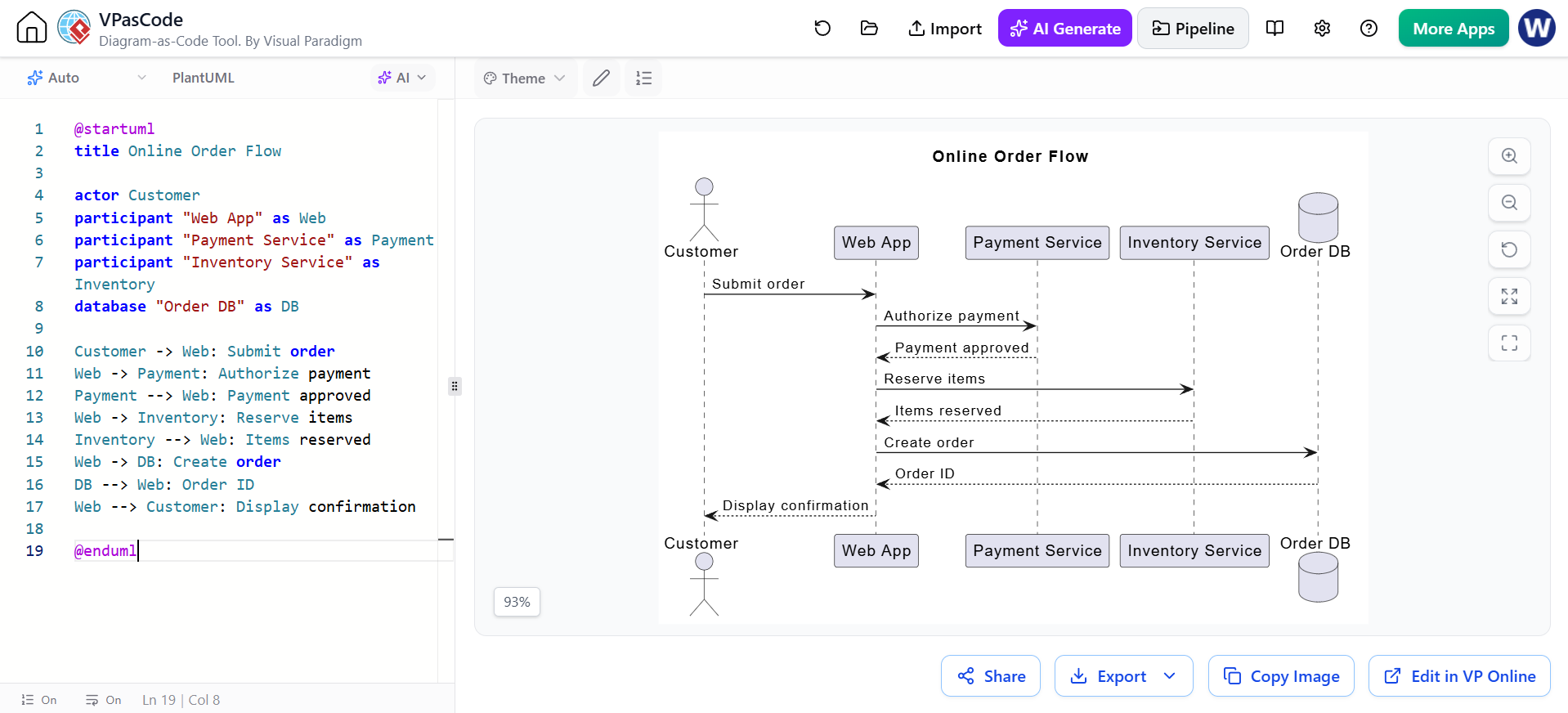
@startuml
title Flux de commande en ligne

acteur Client
participant "Application Web" as Web
participant "Service de paiement" as Paiement
participant "Service d'inventaire" as Inventaire
base de données "Base de données de commandes" as DB

Client -> Web : Soumettre la commande
Web -> Paiement : Autoriser le paiement
Paiement --> Web : Paiement approuvé
Web -> Inventaire : Réserver les articles
Inventaire --> Web : Articles réservés
Web -> DB : Créer la commande
DB --> Web : ID de commande
Web --> Client : Afficher la confirmation

@enduml
VPasCode prend en charge des flux de travail de type « diagramme en tant que code », où les définitions textuelles peuvent être rendues sous forme de diagrammes visuels et affinées avant publication.
Étape 2 : Examiner et affiner l’actif
Avant de valider un actif dans le Pipeline, vérifiez :
-
Titre du diagramme
-
Terminologie et étiquettes
-
Sens des relations
-
Acteurs ou systèmes manquants
-
Mise en page et lisibilité
-
Informations sensibles ou restreintes
-
Si le visuel correspond à la conception actuelle du système
-
Si le public cible peut le comprendre
Les diagrammes générés par l’IA doivent être examinés avec soin. L’IA peut accélérer la création de diagrammes, mais des experts du domaine doivent valider l’architecture, les relations, les hypothèses et la terminologie.
Étape 3 : Envoyer ou valider l’actif dans le Pipeline
Après avoir examiné le diagramme, envoyez-le au Pipeline en utilisant l’action d’exportation, de publication, de sauvegarde ou de validation appropriée dans l’application source.
Le Pipeline gère ensuite l’actif en tant que ressource cloud réutilisable. Selon le flux de travail, il peut stocker l’actif, lui attribuer une référence identifiable et enregistrer sa première révision.
À ce stade, les équipes doivent fournir des métadonnées utiles, telles que :
-
Nom clair de l’actif
-
Nom du projet ou du produit
-
Type d’actif
-
Propriétaire
-
Domaine métier ou technique
-
Statut, par exemple Brouillon, Examiné ou Approuvé
-
Description
-
Système ou service associé
-
Résumé des modifications
Un bon nom est :
Plateforme de paiements - Flux d'autorisation du paiement
Un nom faible est :
diagramme-final-v3-nouveau
Étape 4 : Insérer l’actif dans OpenDocs
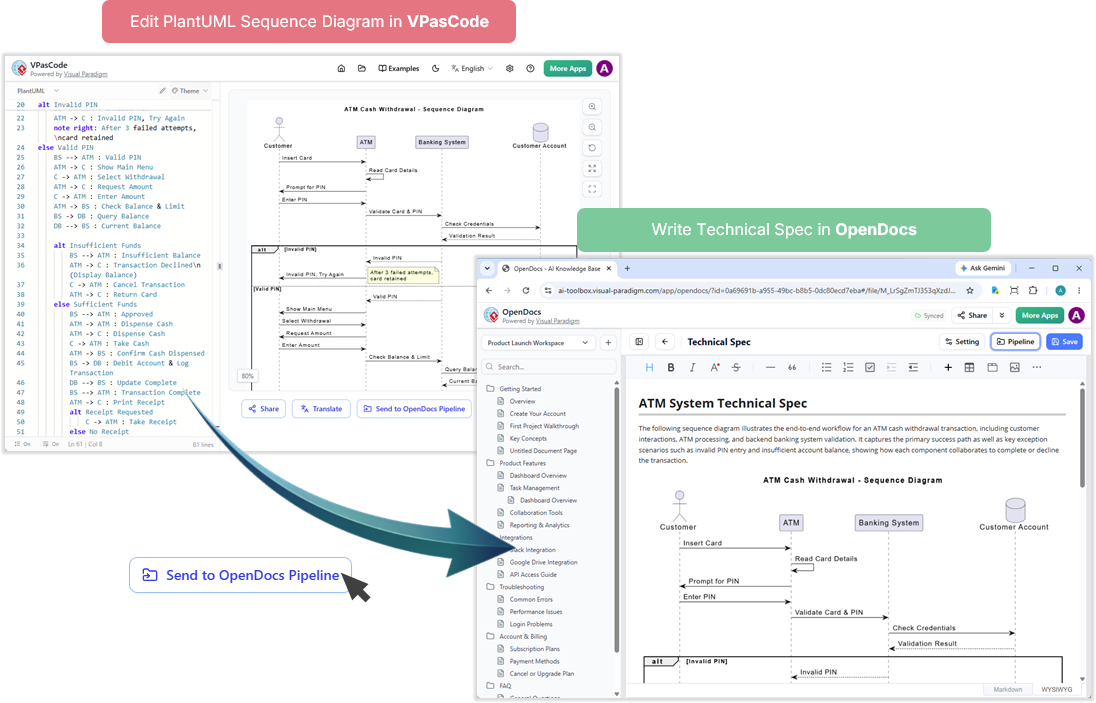
Dans OpenDocs :
-
Ouvrez un document existant ou créez-en un nouveau.
-
Accédez à la section où le visuel doit être inséré.
-
Utilisez la commande d’insertion d’actif visuel ou l’option d’insertion de diagramme appropriée.
-
Recherchez l’actif géré par Pipeline.
-
Sélectionnez l’actif et la révision souhaités.
-
Ajoutez un texte explicatif autour du visuel.
Un diagramme ne devrait apparaître que rarement sans contexte. Incluez :
-
Objectif du diagramme
-
Périmètre
-
Hypothèses clés
-
Acteurs ou composants importants
-
Explication des flux inhabituels
-
Date ou statut de révision
-
Propriétaire ou équipe responsable
Par exemple :
Ce diagramme décrit le flux d'autorisation pour les paiements par carte.
Le service de paiement est responsable de l'autorisation, tandis que le service
de commande ne crée la commande qu'après l'approbation du paiement. Les paiements
échoués sont renvoyés à l'application web sans créer d'enregistrement de commande.
L’actif est intégré en tant que visuel géré plutôt que comme une capture d’écran téléchargée indépendamment.
Étape 5 : Publier ou partager la documentation
Une fois le document révisé, il peut servir de :
-
Une spécification des exigences logicielles
-
Une référence d’architecture
-
Un guide d’API
-
Un wiki de projet
-
Une ressource d’intégration
-
Un manuel de formation
-
Une référence de conformité ou d’audit
-
Un manuel de produit destiné aux clients
Le contenu OpenDocs peut également être distribué sous des formats tels que des livres numériques interactifs ou des bibliothèques virtuelles lorsque les équipes ont besoin d’un accès structuré et plus large aux collections de documentation.
Étape 6 : Mettre à jour l’actif source
Lorsque le système change, mettez à jour le diagramme dans son outil source d’origine.
Par exemple, si l’authentification multifacteur est ajoutée à un flux de connexion :
-
Ouvrez le diagramme d’origine dans Desktop ou VPasCode.
-
Ajoutez le service MFA et les interactions associées.
-
Examinez la mise en page mise à jour.
-
Enregistrez ou validez la nouvelle révision dans le Pipeline.
-
Ajoutez une note de modification significative.
Une note de modification utile pourrait être :
Ajout de la vérification OTP entre le service d'authentification et le service MFA.
Mise à jour des chemins d'échec pour les codes expirés et invalides.
Étape 7 : Examiner la mise à jour dans OpenDocs
Lorsqu’une révision plus récente est disponible, le visuel lié dans OpenDocs peut afficher un indicateur de mise à jour. L’auteur du document peut alors examiner la modification et choisir de mettre à jour ou non le visuel intégré.
Cette approche préserve le contrôle éditorial. La documentation n’a pas nécessairement besoin de changer immédiatement à chaque fois qu’un modèle source est modifié ; un auteur peut d’abord examiner la révision et l’appliquer au moment opportun.
Étape 8 : Effectuer une annulation si nécessaire
Si une nouvelle révision introduit une erreur ou n’est pas prête pour la publication, examinez l’historique de l’actif et restaurez ou sélectionnez une révision antérieure, si cela est pris en charge.
L’annulation est utile lorsque :
-
Un diagramme a été mis à jour prématurément.
-
Une conception expérimentale a été validée.
-
Une modification a introduit des relations incorrectes.
-
La documentation doit temporairement refléter un état approuvé antérieur.
-
Un audit nécessite l’examen d’une conception précédente.
6. Utilisation du Pipeline avec différents outils
Visual Paradigm Desktop
Desktop est approprié pour la modélisation complexe et les travaux à l’échelle de l’entreprise.
Un flux de travail typique est :
-
Ouvrez le projet dans Desktop.
-
Créez ou mettez à jour le modèle.
-
Vérifiez le modèle pour sa correction structurelle.
-
Envoyez le diagramme ou l’actif visuel sélectionné vers le Pipeline.
-
Les utilisateurs d’OpenDocs insèrent ou mettent à jour l’actif géré.
Ce flux de travail est utile pour :
-
Architecture d’entreprise
-
Grands modèles UML
-
Ingénierie des bases de données
-
Bibliothèques de processus BPMN
-
Architecture d’application
-
Ingénierie des systèmes
-
Documentation de revue d’architecture
Visual Paradigm Online
La version en ligne est utile lorsque les équipes ont besoin d’une collaboration basée sur le navigateur.
Un flux de travail typique est :
-
Créez un diagramme dans l’espace de travail en ligne.
-
Invitez des collaborateurs à le réviser ou à le modifier.
-
Finalisez le diagramme.
-
Envoyez-le via le Pipeline.
-
Insérez-le dans OpenDocs.
Cela est particulièrement efficace pour :
-
Planification de produit
-
Ateliers de processus
-
Parcours utilisateurs
-
Collaboration d’équipe
-
Feuilles de route
-
Conception de solution en phase précoce
Chatbot de dessin IA
Le Chatbot IA est utile pour l’idéation rapide et les premiers brouillons.
Un flux de travail pratique est :
-
Décrivez le système ou le processus en langage naturel.
-
Demandez un type de diagramme spécifique.
-
Examinez le visuel généré.
-
Corrigez la terminologie et les relations.
-
Envoyez le résultat via le Pipeline.
-
Continuez à l’affiner dans VPasCode ou Desktop si nécessaire.
-
Publiez-le dans OpenDocs.
Pour de meilleurs résultats, précisez :
-
Notation du diagramme
-
Acteurs
-
Composants
-
Relations
-
Flux principaux et alternatifs
-
Conditions d’erreur
-
Niveau de détail requis
-
Public cible
Exemple de demande :
Créez un diagramme de conteneurs C4 pour une plateforme d'abonnement.
Incluez le portail client, la passerelle API, le service d'identité,
le service de facturation, le service de notification, la base de données PostgreSQL,
et le fournisseur de paiement externe. Montrez les flux de données principaux et
étiquetez chaque relation avec son objectif.
Les visuels générés par l’IA doivent être traités comme une conception initiale ou un brouillon jusqu’à ce qu’ils soient examinés par un membre qualifié de l’équipe.
VPasCode
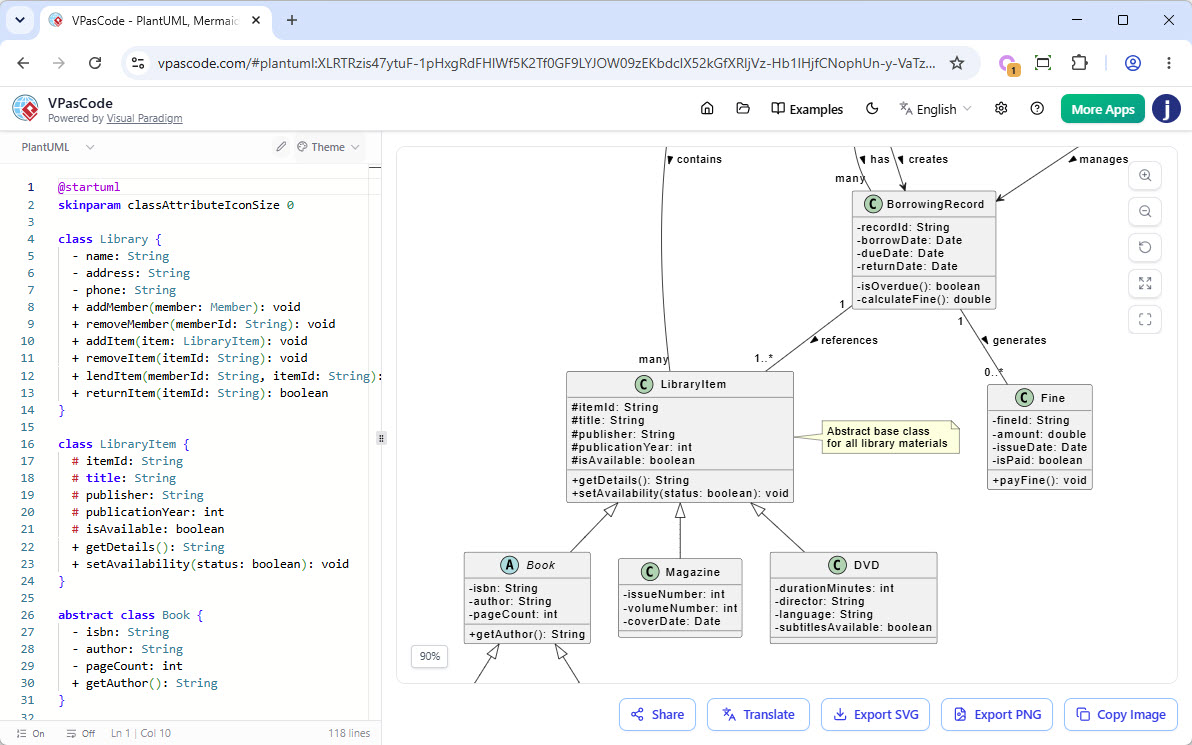
VPasCode convient aux utilisateurs qui préfèrent le Diagramme-en-Code.
Les avantages incluent :
-
Définitions de diagrammes basées sur du texte
-
Revue plus facile des modifications structurelles
-
Source de diagramme réutilisable
-
Compatibilité avec les flux de travail orientés code
-
Itération rapide
-
Comparaison plus claire des modifications pour les définitions textuelles
Un flux de travail courant est :
-
Générez ou écrivez du PlantUML, Mermaid, Graphviz, Markmap ou un autre format pris en charge.
-
Rendez le diagramme.
-
Syntaxe et mise en page correctes.
-
Envoyez le visuel vers le Pipeline.
-
Importez-le ou affinez-le dans Desktop si une modélisation plus approfondie est requise.
-
Intégrez-le dans OpenDocs.
VPasCode peut également servir d’étape intermédiaire entre les idées générées par l’IA et la modélisation formelle dans Desktop.
7. Cas d’utilisation courants
Documentation de l’architecture logicielle
Les architectes peuvent publier des diagrammes de composants, de déploiement, de séquence et d’infrastructure directement dans la documentation système.
Lorsqu’un service est ajouté ou supprimé, le diagramme source est mis à jour et la version OpenDocs peut être actualisée sans remplacer manuellement les fichiers image.
Documentation des API
Les équipes peuvent créer des diagrammes de séquence pour des points de terminaison tels que :
-
POST /orders -
GET /customers/{id} -
POST /payments -
PUT /subscriptions
Chaque section d’API peut inclure un texte explicatif et un diagramme d’interaction actuel. Cela aide les développeurs à comprendre non seulement les paramètres du point de terminaison, mais aussi les services, les bases de données et les systèmes externes impliqués.
Exigences du produit
Les chefs de produit peuvent créer des flux de processus, des parcours utilisateurs, des cartes d’histoires et des feuilles de route, puis les intégrer dans les documents d’exigences du produit.
Cela maintient la représentation visuelle d’une fonctionnalité alignée sur les exigences écrites.
Gestion des processus métier
Les analystes métier peuvent modéliser les processus actuels et futurs, les publier dans OpenDocs, et maintenir un historique des révisions à mesure que les procédures évoluent.
Formation et intégration
Les équipes peuvent combiner des diagrammes, des explications écrites, des flipbooks et des bibliothèques pour créer des supports de formation structurés pour les nouveaux employés ou les clients.
Conformité et préparation aux audits
Le Pipeline peut soutenir la traçabilité en préservant les informations de révision et les notes de changement contextuelles. Les équipes peuvent l’utiliser pour montrer comment une architecture, un processus ou un modèle de contrôle a évolué au fil du temps.
Le Pipeline ne remplace pas le processus de gouvernance formel d’une organisation, mais il peut fournir des preuves utiles pour l’examen et le suivi historique.
Architecture des bases de données et des données
Les diagrammes de bases de données et les modèles de flux de données peuvent être intégrés aux côtés des descriptions de tables, des informations de propriété, des classifications de données et des notes d’intégration.
8. Modèle de gouvernance recommandé
Une mise en œuvre réussie du Pipeline nécessite plus qu’une simple intégration d’outils. Les équipes doivent convenir de la manière dont les actifs sont nommés, examinés, approuvés et mis à jour.
Définir la propriété
Attribuer un propriétaire à chaque actif important.
Exemples :
-
L’équipe d’architecture d’entreprise est propriétaire des diagrammes d’architecture de plateforme.
-
L’équipe de sécurité est propriétaire des diagrammes de limites de confiance.
-
L’équipe produit est propriétaire des cartes de parcours client.
-
L’équipe base de données est propriétaire des modèles de données logiques et physiques.
Établir les états du cycle de vie
Les états utiles incluent :
-
Brouillon
-
En cours d’examen
-
Approuvé
-
Publié
-
Déprécié
-
Archivé
Utiliser une dénomination cohérente
Un format de dénomination standard pourrait être :
[Domaine] - [Système ou Processus] - [Type de diagramme]
Exemples :
Identité - Connexion et MFA - Diagramme de séquence
Commerce - Panier - Diagramme d'activité
Paiements - Autorisation - Diagramme de composant
Exiger des notes de modification significatives
Chaque mise à jour importante doit expliquer :
-
Ce qui a changé
-
Pourquoi cela a changé
-
Qui l’a demandé
-
Quel système ou exigence a été affecté
-
Si les documents connexes nécessitent un examen
Séparer l’expérimentation de la publication
Les diagrammes générés par l’IA ou exploratoires ne doivent pas devenir automatiquement une documentation officielle. Utilisez un processus d’examen avant de marquer les actifs comme approuvés ou de les publier largement.
Examinez régulièrement les actifs intégrés
Planifiez les revues en fonction du risque :
-
Architecture critique : mensuel ou après les versions majeures
-
Diagrammes d’API : à chaque modification des contrats
-
Processus métier : trimestriel ou après les modifications de politique
-
Support de formation : au moins à chaque cycle de version
-
Diagrammes de référence à faible risque : annuellement
9. Modèle de documentation pratique
Une page OpenDocs solide peut suivre cette structure :
# Flux d'autorisation de paiement

## Objectif
Explique comment la plateforme autorise les paiements par carte avant de créer une commande.

## Périmètre
Couvre l'application web, le service de paiement, la détection de fraude,
le service de commande et le fournisseur de paiement.

## Diagramme
[Actif visuel géré par Pipeline]

## Flux principal
1. Le client soumet les détails de paiement.
2. L'application web envoie une demande d'autorisation.
3. Le service de paiement valide la demande.
4. Le fournisseur externe approuve ou rejette le paiement.
5. Le service de commande crée une commande après approbation.

## Scénarios d'échec
- Détails de paiement invalides
- Délai d'attente du fournisseur
- Rejet de la détection de fraude
- Demande d'autorisation en double

## Propriété
Équipe de la plateforme de paiement

## Historique des modifications
- Ajout de l'étape de détection de fraude
- Ajout de la gestion du délai d'attente du fournisseur
- Mise à jour de la séquence de création de commande
Ce format combine une explication lisible par l’homme avec une source visuelle gérée.
10. Erreurs courantes à éviter
Traiter le Pipeline comme un simple stockage de fichiers
Le principal avantage n’est pas simplement de stocker une image dans le cloud. La valeur réside dans le maintien de la relation avec la source, de l’historique des révisions et du lien avec la documentation.
Publier sans relecture
Un diagramme peut être techniquement correct mais toujours inadapté au public. Vérifiez la lisibilité, la terminologie, le périmètre et les détails sensibles avant la publication.
Créer des actifs en double
Évitez d’envoyer des copies légèrement différentes du même diagramme vers le Pipeline avec des noms peu clairs. Mettez à jour l’actif officiel existant lorsque cela est possible.
Utiliser des notes de modification vagues
« Diagramme mis à jour » apporte peu de valeur. Décrivez le changement architectural ou de processus réel.
Intégrer des diagrammes sans explication
Un visuel doit être accompagné d’un texte suffisant pour qu’un lecteur comprenne son objectif, ses limites et les décisions importantes.
Laisser la sortie de l’IA devenir officielle automatiquement
L’IA est efficace pour générer des premiers brouillons, mais l’architecture, la sécurité, la conformité et la logique métier doivent être validées par des experts du domaine.
Ignorer les indicateurs de mise à jour du document
Un diagramme géré peut toujours devenir obsolète si les révisions disponibles ne sont jamais examinées. Attribuez la responsabilité de vérifier et d’appliquer les mises à jour.
11. Mesurer les avantages
Les équipes peuvent évaluer le Pipeline à l’aide de mesures pratiques telles que :
-
Temps requis pour mettre à jour un diagramme dans plusieurs documents
-
Nombre de diagrammes obsolètes trouvés lors des revues
-
Nombre d’actifs en double
-
Temps consacré à l’exportation et au ré-upload des visuels
-
Pourcentage de diagrammes majeurs ayant un propriétaire désigné
-
Pourcentage de pages de documentation liées à des actifs approuvés
-
Nombre d’événements de retour arrière ou de révision
-
Temps requis pour l’intégration d’un nouveau membre de l’équipe
-
Nombre de défauts de documentation causés par des visuels obsolètes
Le résultat le plus important n’est pas le nombre de diagrammes stockés. C’est la réduction de l’écart entre la conception actuelle du système et la documentation utilisée pour le comprendre.
12. Plan d’adoption recommandé
Phase 1 : Commencer par un seul flux de travail
Choisissez un scénario à haute valeur, tel que :
-
Documentation de l’architecture logicielle
-
Diagrammes de séquence d’API
-
Flux d’exigences produit
-
Documentation de la base de données
Phase 2 : Définir les normes
Se mettre d’accord sur :
-
Conventions de dénomination
-
Propriété
-
Notes de révision
-
États de révision
-
Autorisations de publication
-
Responsabilités de mise à jour
Phase 3 : Convertir la documentation existante
Remplacez les captures d’écran fréquemment obsolètes par des actifs gérés par Pipeline. Commencez par les documents mis à jour fréquemment ou utilisés par de nombreuses équipes.
Phase 4 : Ajouter des flux de travail d’IA et de Diagramme en tant que Code
Utilisez le Chatbot IA pour l’idéation et VPasCode pour l’affinement basé sur le texte. Utilisez Desktop lorsque le modèle nécessite une analyse d’entreprise plus approfondie.
Phase 5 : Établir une révision continue
Incluez les revues d’actifs Pipeline dans :
-
Planification des releases
-
Comités de revue d’architecture
-
Clôture de sprint ou d’itération
-
Procédures de gestion des changements
-
Vérifications de la qualité de la documentation
Conclusion
Le pipeline Visual Paradigm transforme la gestion des diagrammes d’une tâche de manipulation de fichiers en un flux de travail de documentation connecté. Les équipes peuvent créer des visuels dans Desktop, Online, le chatbot IA ou VPasCode ; les valider dans un référentiel centralisé ; les intégrer dans OpenDocs ; et les mettre à jour via des révisions suivies.
Son avantage le plus important est la continuité. Le diagramme reste connecté à la documentation, la documentation reste plus proche du système actuel, et les équipes passent moins de temps à exporter, recadrer, télécharger, remplacer et rechercher la bonne version.
Le modèle opérationnel recommandé est :
Créez avec soin, validez délibérément, documentez avec du contexte, examinez les révisions et publiez uniquement les mises à jour approuvées.
