




Visual Paradigm Pipeline: Kompleksowy przewodnik
Visual Paradigm Pipeline to scentralizowana warstwa łącząca narzędzia do tworzenia diagramów i modelowania Visual Paradigm z Visual Paradigm OpenDocs. Pozwala zespołom tworzyć zasoby wizualne, przechowywać je jako zarządzane zasoby w chmurze, śledzić ich wersje oraz osadzać je w dokumentacji na żywo bez konieczności wielokrotnego eksportowania, przesyłania i zastępowania plików graficznych.
Podstawowy przepływ pracy wygląda następująco:
Utwórz lub wygeneruj → Zapisz w Pipeline → Osadź w OpenDocs → Przeglądaj zmiany → Zaktualizuj dokumentację
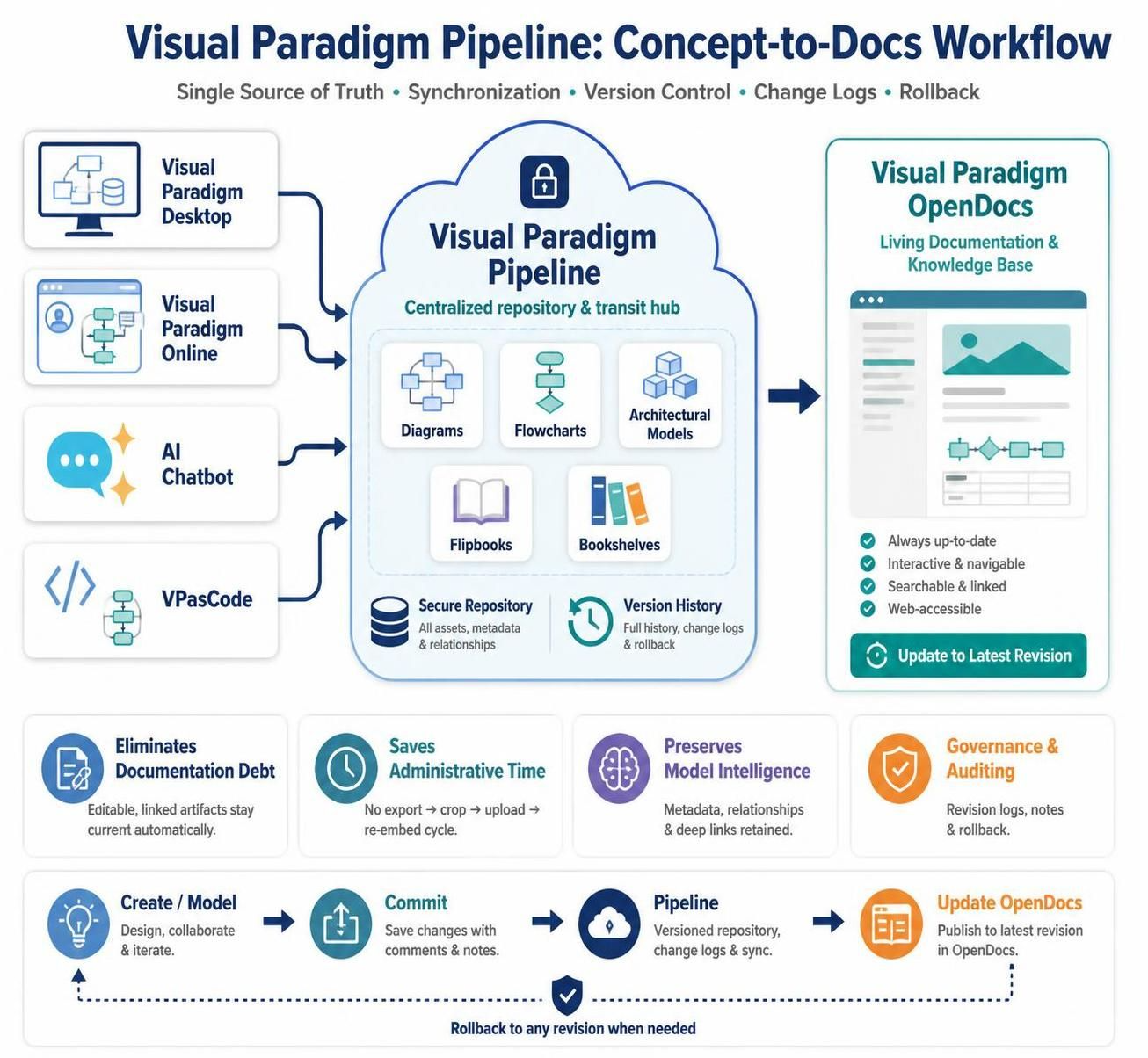
Pipeline ma za zadanie utrzymywać synchronizację diagramów i dokumentacji w miarę rozwoju projektu. Zamiast traktować diagramy jako statyczne pliki PNG lub JPG, utrzymuje ono relację między opublikowanym zasobem wizualnym a jego źródłowym zasobem.
1. Co robi Pipeline
Pipeline realizuje cztery główne funkcje:
-
Zcentralizowane przechowywanie zasobów
Przechowuje diagramy i inne zasoby wizualne w udostępnionym, opartym na chmurze repozytorium. -
Przejście między narzędziami
Łączy Visual Paradigm Desktop, Visual Paradigm Online, czatbota AI do tworzenia diagramów, VPasCode oraz OpenDocs. -
Zarządzanie wersjami
Rejestruje zmiany w zasobach wizualnych i umożliwia użytkownikom przeglądanie nowszych wersji lub przywracanie wcześniejszych. -
Integracja z dokumentacją na żywo
Umożliwia osadzanie zasobów wizualnych w OpenDocs jako zarządzanych elementów, a nie ręcznie przesyłanych plików graficznych.
Zasoby przesyłane przez Pipeline mogą obejmować UML, BPMN, ERD, ArchiMate, diagramy przepływu, diagramy architektury, diagramy sekwencji, flipbooki i półki z książkami, w zależności od źródłowego narzędzia i procesu publikowania.
2. Ekosystem Pipeline
Pipeline najłatwiej zrozumieć jako trójwarstwowy ekosystem.
Warstwa generowania
To tutaj tworzone są diagramy i modele.
-
Visual Paradigm Desktop: Służy do zaawansowanego modelowania przedsiębiorstw, projektowania baz danych, architektury oprogramowania, UML, BPMN, ERD oraz innych profesjonalnych zadań modelowania.
-
Visual Paradigm Online: Służy do tworzenia diagramów i planowania wizualnego w przeglądarce, z możliwością współpracy.
-
Czatbot AI do tworzenia diagramów: Przetwarza opisy w języku naturalnym na diagramy i strukturalne modele wizualne.
-
VPasCode: Tworzy diagramy za pomocą tekstowych języków diagramów, takich jak PlantUML, Mermaid, Markmap, Graphviz i ECharts.
Czatbot AI może przyspieszyć początkowe tworzenie diagramów, podczas gdy VPasCode zapewnia bardziej kontrolowaną, zorientowaną na kod metodę dopracowywania i utrzymywania diagramów.
Warstwa Pipeline
Pipeline to warstwa transportu i zarządzania. Przechowuje przesłane zasoby, przypisuje im identyfikowalne odniesienia, śledzi wersje i udostępnia je upoważnionym użytkownikom oraz podłączonym narzędziom.
Ta warstwa jest szczególnie cenna, ponieważ utrzymuje relację między opublikowanym diagramem a jego modelem źródłowym. Gdy źródło ulega zmianie, OpenDocs może zidentyfikować, że dostępna jest nowsza wersja.
Warstwa dokumentacji
Visual Paradigm OpenDocs to miejsce przeznaczone do tworzenia dokumentacji projektowej, podręczników technicznych, specyfikacji systemowych, wiki i baz wiedzy.
Zarządzane przez Pipeline zasoby można wstawiać do OpenDocs jako żywe lub zarządzane elementy wizualne. Dokumentacja może zatem zawierać zarówno tekst wyjaśniający, jak i powiązane modele wizualne, które pozostają połączone ze swoim źródłem.
3. Dlaczego używać Pipeline?
Tradycyjna dokumentacja często podąża tym schematem:
-
Utwórz diagram.
-
Eksportuj go jako PNG, JPG, SVG lub PDF.
-
Prześlij go do wiki lub dokumentu.
-
Wstaw obraz ręcznie.
-
Później zmodyfikuj oryginalny diagram.
-
Eksportuj go ponownie.
-
Zastąp stary obraz wszędzie, gdzie się pojawia.
To tworzy kilka problemów:
-
Mogą istnieć wiele kopii tego samego diagramu.
-
Dokumentacja może stać się nieaktualna.
-
Zespoły mogą nie wiedzieć, która wersja jest autorytatywna.
-
Pliki źródłowe i wyeksportowane obrazy mogą zostać od siebie oddzielone.
-
Metadane, relacje i inteligencja modelu mogą zostać utracone.
-
Aktualizowanie diagramów w wielu dokumentach zużywa czas administracyjny.
Pipeline zastępuje ten proces zarządzanym połączeniem między zasobem źródłowym a dokumentacją. Wynikiem jest bardziej niezawodnejedno źródło prawdydla informacji wizualnych.
4. Podstawowe koncepcje
Zarządzany zasób
Zarządzany zasób to artefakt wizualny przechowywany przez Pipeline, a nie ręcznie przesyłany jako zwykły obraz. Może posiadać nazwę, źródło, historię wersji oraz relację z jednym lub więcej dokumentami.
Przykłady obejmują:
-
Diagramy architektury systemu
-
Przepływy ścieżek użytkowników
-
Modele baz danych
-
Diagramy sekwencyjne API
-
Modele procesów biznesowych
-
Mapy drogowe produktów
-
Diagramy organizacyjne
-
Cyfrowe flipbooki
-
Regały i kolekcje wiedzy
Wersja
Wersja to zapisana wersja zasobu. Nowa wersja może zostać utworzona, gdy użytkownik zmieni diagram i zatwierdzi lub opublikuje aktualizację.
Historia wersji pomaga zespołom:
-
Zobaczyć, co się zmieniło
-
Zidentyfikować, kto wprowadził aktualizację
-
Przejrzeć sekwencję zmian
-
Porównać obecny i poprzedni stan
-
Przywrócić wcześniejszą wersję w razie potrzeby
Dokumentacja na żywo
Dokumentacja na żywo zawiera wizualizacje pozostające w połączeniu z zarządzanymi zasobami źródłowymi. Gdy diagram źródłowy ulegnie zmianie, odpowiadająca mu zawartość OpenDocs może wskazać, że dostępna jest aktualizacja. Autorzy mogą następnie zdecydować, kiedy zastosować nowszą wersję.
Jedno źródło prawdy
Pipeline zmniejsza niepewność dotyczącą tego, który diagram należy użyć. Zamiast przechowywać niezależne kopie w załącznikach e-mail, na wspólnych dyskach, prezentacjach i w wiki, zespoły mogą odwoływać się do zasobu zarządzanego centralnie.
5. Standardowy przepływ pracy Pipeline
Krok 1: Utwórz zasób wizualny
Zacznij od narzędzia najbardziej odpowiedniego do zadania.
Na przykład:
-
Użyj Desktop do szczegółowej architektury przedsiębiorstwa.
-
Użyj Online do wspólnego mapowania procesów.
-
Użyj czatu AI, aby wygenerować początkowy przepływ systemu na podstawie opisu w języku naturalnym.
-
Użyj VPasCode, gdy chcesz otrzymać definicję diagramu opartą na tekście, przypominającą kod.
Przydatne polecenie dla AI może brzmieć:
Stwórz diagram sekwencyjny dla procesu zamówienia online obejmującego klienta,
aplikację internetową, usługę płatności, usługę magazynową i bazę danych zamówień.
Pokaż scenariusze: udana płatność, nieudana płatność oraz brak towaru w magazynie.
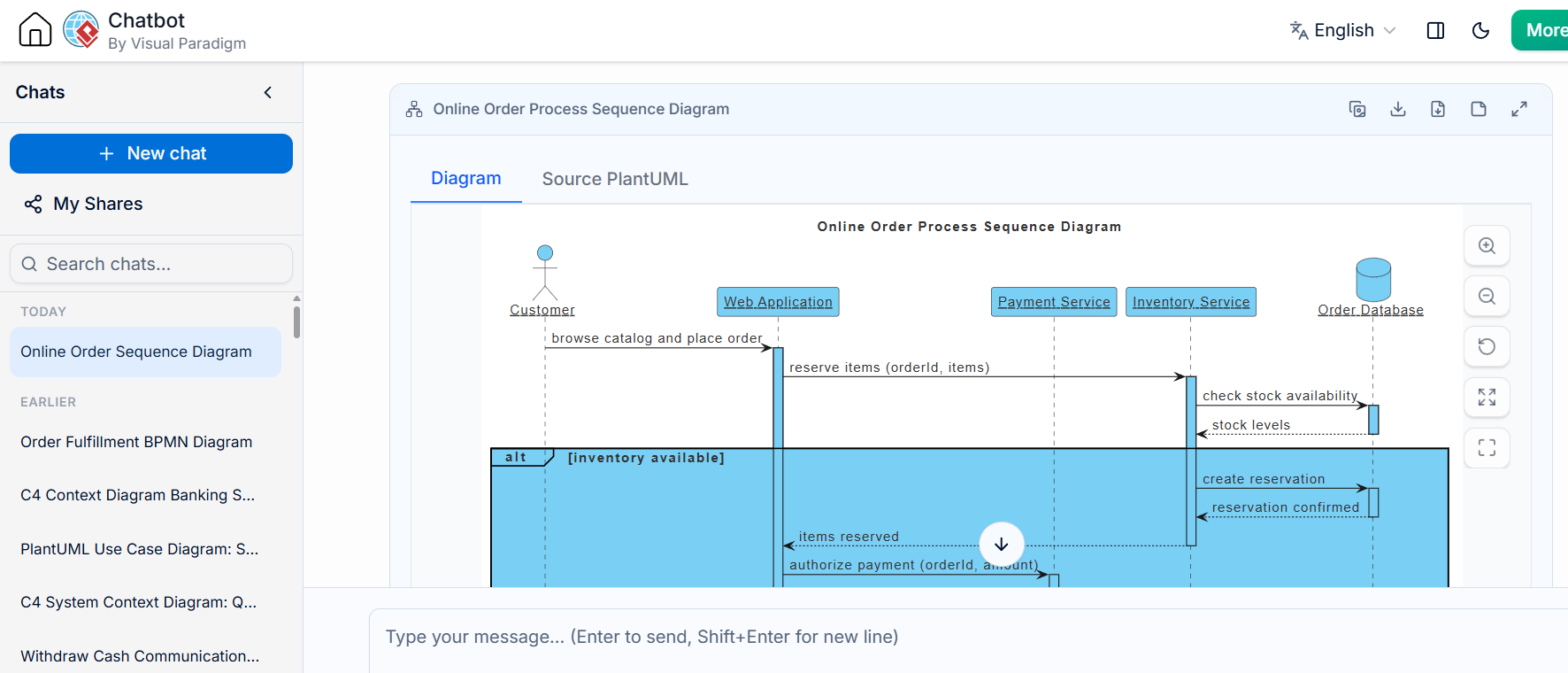
Jeśli używasz VPasCode, wynik można dopracować za pomocą kodu diagramu. Na przykład:
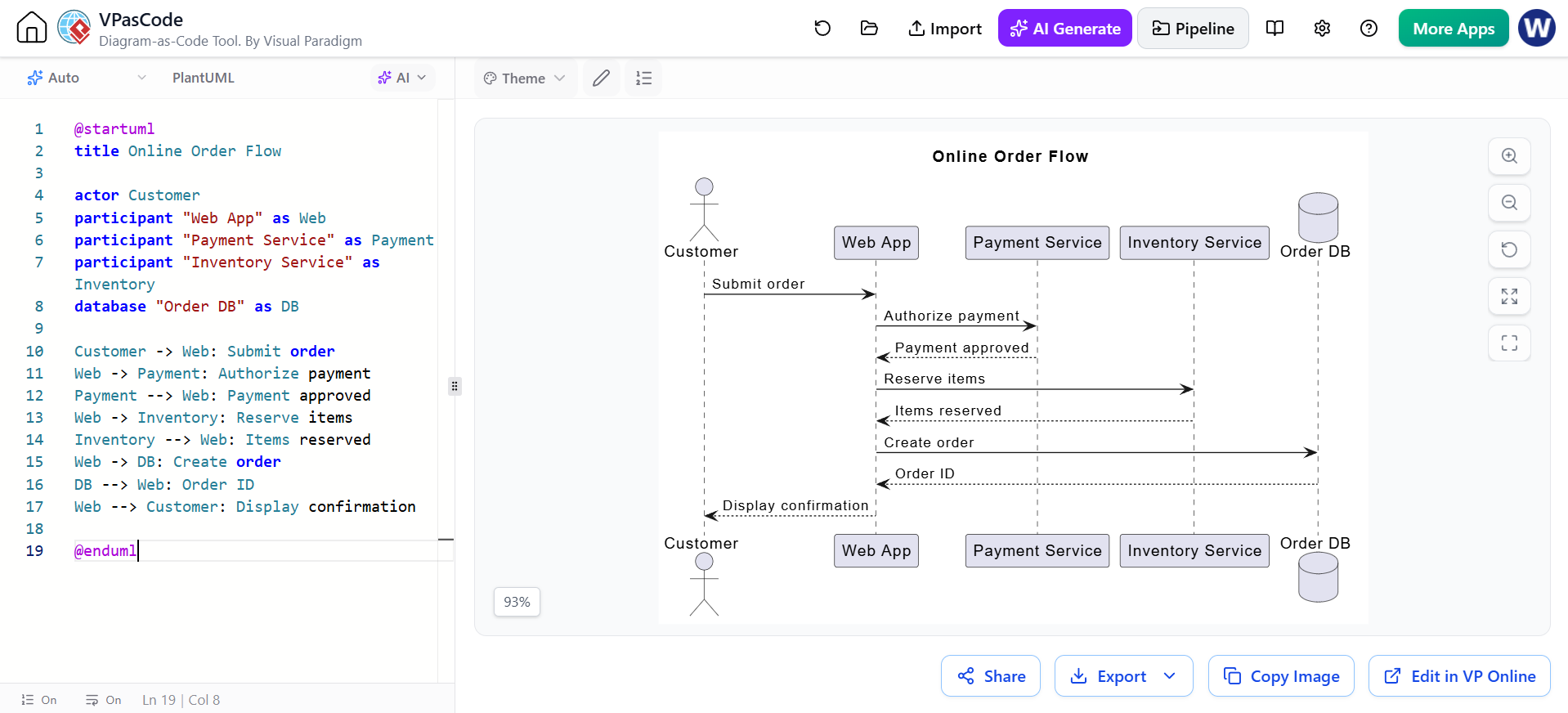
@startuml
tytuł: Przepływ zamówienia online

aktor Klient
uczestnik "Aplikacja Webowa" jako Web
uczestnik "Usługa płatności" jako Payment
uczestnik "Usługa magazynu" jako Inventory
baza danych "Baza zamówień" jako DB

Klient -> Web: Złóż zamówienie
Web -> Payment: Autoryzuj płatność
Payment --> Web: Płatność zatwierdzona
Web -> Inventory: Rezerwuj przedmioty
Inventory --> Web: Przedmioty zarezerwowane
Web -> DB: Utwórz zamówienie
DB --> Web: ID zamówienia
Web --> Klient: Wyświetl potwierdzenie

@enduml
VPasCode obsługuje przepływy pracy typu diagram-as-code, w których definicje tekstowe mogą być renderowane jako diagramy wizualne i udoskonalane przed publikacją.
Krok 2: Przegląd i udoskonalenie zasobu
Przed zatwierdzeniem zasobu w Pipeline, sprawdź:
-
Tytuł diagramu
-
Terminologia i etykiety
-
Kierunek relacji
-
Brakujące aktorzy lub systemy
-
Układ i czytelność
-
Informacje wrażliwe lub ograniczone
-
Czy wizualizacja odpowiada aktualnemu projektowi systemu
-
Czy zamierzona grupa odbiorców może to zrozumieć
Diagramy wygenerowane przez AI należy przeglądać starannie. AI może przyspieszyć tworzenie diagramów, ale eksperci dziedzinowi powinni zweryfikować architekturę, relacje, założenia i terminologię.
Krok 3: Wyślij lub zatwierdź zasób w Pipeline
Po przeglądnięciu diagramu wyślij go do Pipeline, używając odpowiedniej akcji eksportu, publikacji, zapisu lub zatwierdzenia w aplikacji źródłowej.
Pipeline następnie zarządza zasobem jako ponownie wykorzystywalnym zasobem chmurowym. W zależności od przepływu pracy może przechowywać zasób, przypisać mu identyfikowalny odnośnik i zarejestrować jego początkową wersję.
W tym momencie zespoły powinny dostarczyć przydatne metadane, takie jak:
-
Jasna nazwa zasobu
-
Nazwa projektu lub produktu
-
Typ zasobu
-
Właściciel
-
Dziedzina biznesowa lub techniczna
-
Status, taki jak Szkic, Przejrzany lub Zatwierdzony
-
Opis
-
Powiązany system lub usługa
-
Podsumowanie zmian
Dobra nazwa to:
Platforma płatnościowa - przepływ autoryzacji przy płatnościach
Słaba nazwa to:
diagram-final-v3-new
Krok 4: Wstaw zasób do OpenDocs
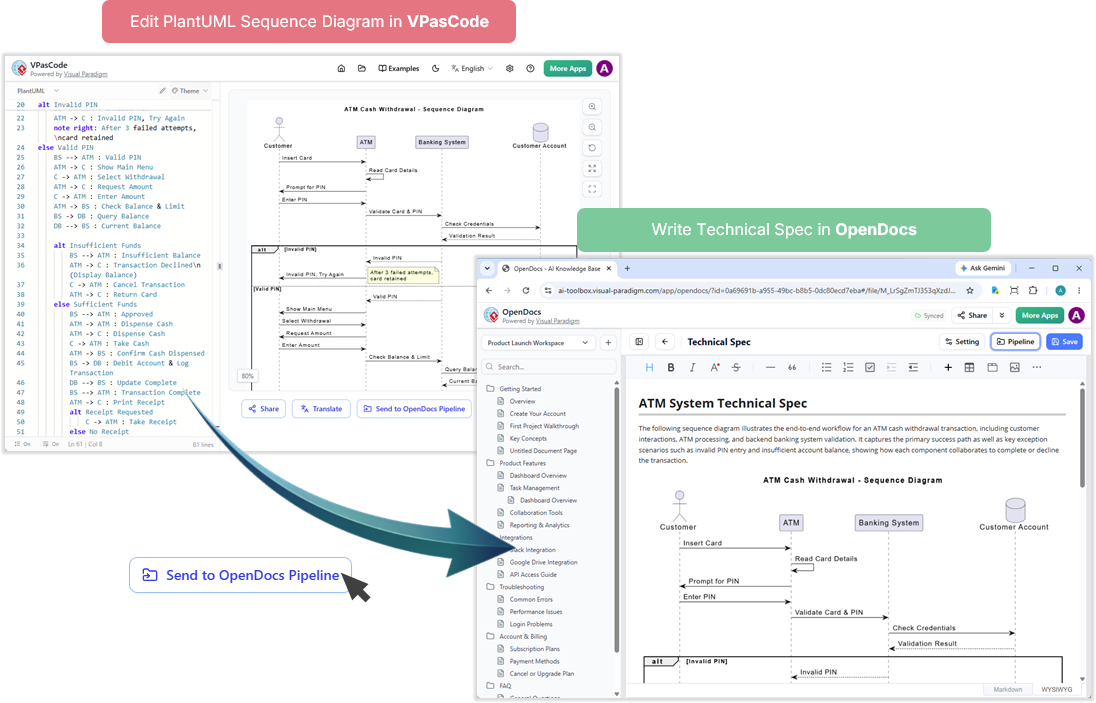
W OpenDocs:
-
Otwórz istniejący dokument lub utwórz nowy.
-
Przejdź do sekcji, w której ma się znaleźć wizualizacja.
-
Użyj polecenia wstawiania zasobu wizualnego lub odpowiedniej opcji wstawiania diagramu.
-
Wyszukaj zasób zarządzany przez Pipeline.
-
Wybierz pożądany zasób i wersję.
-
Dodaj otaczający tekst wyjaśniający.
Diagram rzadko powinien pojawiać się bez kontekstu. Uwzględnij:
-
Cel diagramu
-
Zakres
-
Kluczowe założenia
-
Ważni aktorzy lub komponenty
-
Wyjaśnienie nietypowych przepływów
-
Data lub status przeglądu
-
Właściciel lub odpowiedzialny zespół
Na przykład:
Ten diagram opisuje przepływ autoryzacji płatności kartą.
Usługa płatności odpowiada za autoryzację, podczas gdy usługa zamówień
tworzy zamówienie dopiero po zatwierdzeniu płatności. Nieudane płatności
są zwracane do aplikacji internetowej bez tworzenia rekordu zamówienia.
Zasób jest osadzony jako zarządzana wizualizacja, a nie jako niezależnie wgrany zrzut ekranu.
Krok 5: Opublikuj lub udostępnij dokumentację
Po przeglądzie dokument może służyć jako:
-
Specyfikacja wymagań oprogramowania
-
Odwołanie do architektury
-
Przewodnik po API
-
Wiki projektu
-
Zasób wdrażania nowych pracowników
-
Podręcznik szkoleniowy
-
Odwołanie do zgodności lub audytu
-
Podręcznik produktu skierowany do klientów
Zawartość OpenDocs może być również udostępniana w formatach takich jak flipbooki lub wirtualne półki, gdy zespoły potrzebują uporządkowanego, szerszego dostępu do zbiorów dokumentacji.
Krok 6: Zaktualizuj zasób źródłowy
Gdy system ulega zmianom, zaktualizuj diagram w jego oryginalnym narzędziu źródłowym.
Na przykład, jeśli do przepływu logowania zostanie dodane uwierzytelnianie wieloskładnikowe:
-
Otwórz oryginalny diagram w Desktop lub VPasCode.
-
Dodaj usługę MFA i powiązane interakcje.
-
Przejrzyj zaktualizowany układ.
-
Zapisz lub zatwierdź nową wersję w Pipeline.
-
Dodaj znaczącą notatkę o zmianie.
Przydatna notatka o zmianie może brzmieć:
Dodano weryfikację OTP między usługą uwierzytelniania a usługą MFA.
Zaktualizowano ścieżki błędów dla wygasłych i nieprawidłowych kodów.
Krok 7: Przejrzyj aktualizację w OpenDocs
Gdy dostępna jest nowsza wersja, powiązany wizualizacja w OpenDocs może wyświetlać wskaźnik aktualizacji. Autor dokumentu może następnie przejrzeć zmianę i zdecydować, czy zaktualizować osadzoną wizualizację.
To podejście zachowuje kontrolę redakcyjną. Dokumentacja nie musi koniecznie zmieniać się natychmiast za każdym razem, gdy model źródłowy jest edytowany; autor może najpierw przejrzeć wersję i zastosować ją, gdy będzie to odpowiednie.
Krok 8: Cofnij zmiany, gdy jest to konieczne
Jeśli nowa wersja wprowadza błąd lub nie jest gotowa do publikacji, przejrzyj historię zasobu i przywróć lub wybierz wcześniejszą wersję, gdzie jest to obsługiwane.
Cofanie zmian jest przydatne, gdy:
-
Diagram został zaktualizowany przedwcześnie.
-
Zaprojektowano eksperymentalny projekt.
-
Zmiana wprowadziła nieprawidłowe relacje.
-
Dokumentacja musi tymczasowo odzwierciedlać wcześniejszy zatwierdzony stan.
-
Audyt wymaga zbadania poprzedniego projektu.
6. Wykorzystywanie Pipeline z różnymi narzędziami
Visual Paradigm Desktop
Desktop jest odpowiedni do złożonego modelowania i prac na skalę przedsiębiorstwa.
Typowy przepływ pracy wygląda następująco:
-
Otwórz projekt w Desktop.
-
Utwórz lub zaktualizuj model.
-
Przejrzyj model pod kątem poprawności strukturalnej.
-
Wyślij diagram lub wybrany zasób wizualny do Pipeline.
-
Użytkownicy OpenDocs wstawiają lub aktualizują zarządzany zasób.
Ten przepływ pracy jest przydatny do:
-
Architektura przedsiębiorstwa
-
Duże modele UML
-
Inżynieria baz danych
-
Biblioteki procesów BPMN
-
Architektura aplikacji
-
Inżynieria systemów
-
Dokumentacja przeglądu architektury
Visual Paradigm Online
Wersja Online jest przydatna, gdy zespoły potrzebują współpracy opartej na przeglądarce.
Typowy przepływ pracy wygląda następująco:
-
Utwórz diagram w środowisku online.
-
Zaprosz współpracowników do przeglądu lub edycji.
-
Zakończ pracę nad diagramem.
-
Wyślij go przez Pipeline.
-
Wstaw go do OpenDocs.
Jest to szczególnie skuteczne w przypadku:
-
Planowanie produktów
-
Warsztaty procesowe
-
Ścieżki użytkowników
-
Współpraca zespołowa
-
Mapy drogowe
-
Projektowanie rozwiązań na wczesnym etapie
Czatbot do tworzenia diagramów z wykorzystaniem AI
Czatbot AI jest przydatny do szybkiego generowania pomysłów i tworzenia pierwszych szkiców.
Praktyczny przepływ pracy wygląda następująco:
-
Opisz system lub proces w języku naturalnym.
-
Poproś o konkretny typ diagramy.
-
Przejrzyj wygenerowaną wizualizację.
-
Skoryguj terminologię i relacje.
-
Przesuń wynik przez Pipeline.
-
W razie potrzeby kontynuuj dopracowywanie go w VPasCode lub Desktop.
-
Opublikuj go w OpenDocs.
Dla lepszych wyników określ:
-
Notacja diagramu
-
Aktorzy
-
Komponenty
-
Relacje
-
Główne i alternatywne przepływy
-
Warunki błędów
-
Wymagany poziom szczegółowości
-
Docelowa grupa odbiorców
Przykładowe polecenie:
Stwórz diagram kontenerów C4 dla platformy subskrypcyjnej.
Dołącz portal klienta, bramkę API, usługę identyfikacji,
usługę rozliczeń, usługę powiadomień, bazę danych PostgreSQL
oraz zewnętrznego dostawcę płatności. Pokaż główne przepływy danych
i opisz każdą relację jej przeznaczeniem.
Wizualizacje wygenerowane przez AI należy traktować jako wstępny projekt lub szkic do czasu przeglądu przez wykwalifikowanego członka zespołu.
VPasCode
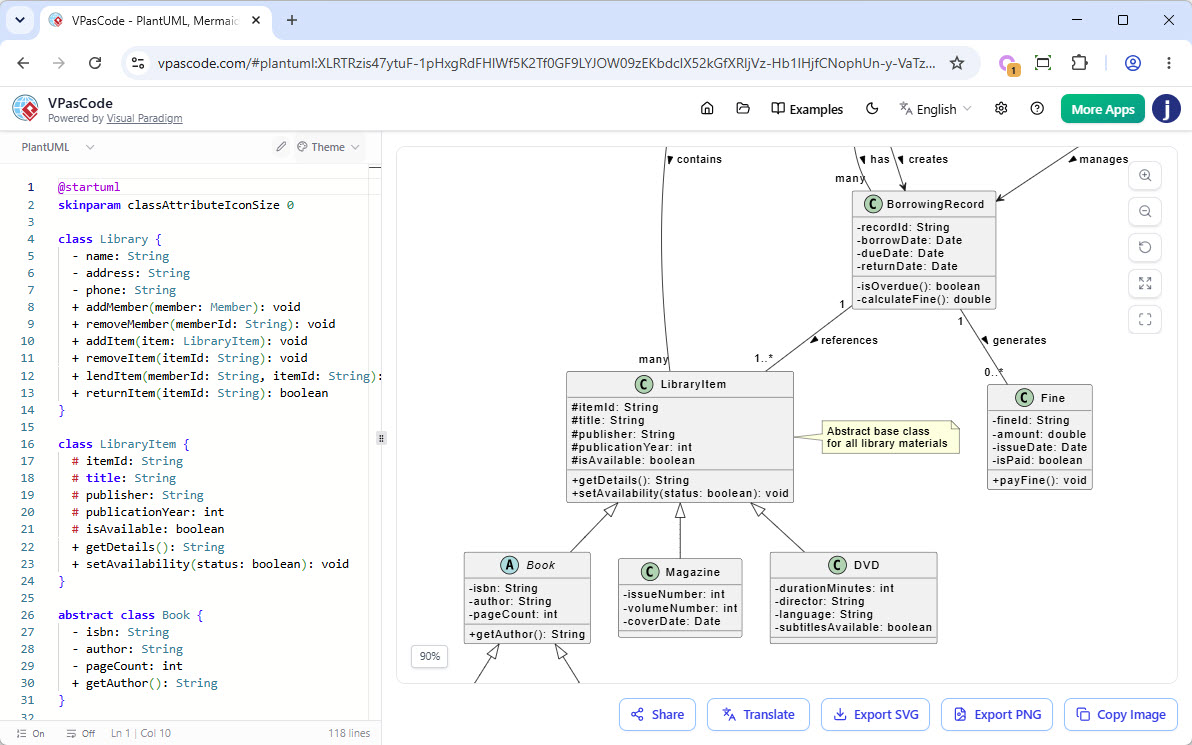
VPasCode jest odpowiednie dla użytkowników preferujących podejście Diagram-as-Code.
Zalety obejmują:
-
Definicje diagramów oparte na tekście
-
Łatwiejszy przegląd zmian strukturalnych
-
Wielokrotnie wykorzystywane źródło diagramu
-
Zgodność z workflow zorientowanymi na kod
-
Szybka iteracja
-
Jasniejsze porównanie zmian dla definicji tekstowych
Typowy workflow wygląda następująco:
-
Wygeneruj lub napisz diagram w formacie PlantUML, Mermaid, Graphviz, Markmap lub innym wspieranym formacie.
-
Wyrenderuj diagram.
-
Poprawna składnia i układ.
-
Wyślij wizualizację do Pipeline.
-
Zaimportuj lub dopracuj go w Desktop, jeśli wymagana jest głębsza modelacja.
-
Osadź go w OpenDocs.
VPasCode może również pełnić rolę pośredniego etapu między pomysłami wygenerowanymi przez AI a formalną modelacją w Desktop.
7. Typowe przypadki użycia
Dokumentacja architektury oprogramowania
Architekci mogą publikować diagramy komponentów, wdrożeń, sekwencji i infrastruktury bezpośrednio w dokumentacji systemu.
Gdy usługa jest dodawana lub usuwana, diagram źródłowy jest aktualizowany, a wersja w OpenDocs może zostać odświeżona bez ręcznej wymiany plików obrazów.
Dokumentacja API
Zespoły mogą tworzyć diagramy sekwencji dla punktów końcowych, takich jak:
-
POST /orders -
GET /customers/{id} -
POST /payments -
PUT /subscriptions
Każdy sekcja API może zawierać tekst wyjaśniający oraz aktualny diagram interakcji. Pomaga to programistom zrozumieć nie tylko parametry punktu końcowego, ale także zaangażowane usługi, bazy danych i systemy zewnętrzne.
Wymagania produktowe
Kierownicy produktów mogą tworzyć przepływy procesów, ścieżki użytkowników, mapy historii i plany rozwoju, a następnie osadzać je w dokumentach wymagań produktowych.
Utrzymuje to zgodność wizualnej reprezentacji funkcji z zapisanymi wymaganiami.
Zarządzanie procesami biznesowymi
Analitycy biznesowi mogą modelować procesy w stanie obecnym i przyszłym, publikować je w OpenDocs oraz prowadzić historię rewizji w miarę ewolucji procedur.
Szkolenia i wdrażanie
Zespoły mogą łączyć diagramy, tekstowe wyjaśnienia, flipbooki i półki z książkami, aby tworzyć strukturalne materiały szkoleniowe dla nowych pracowników lub klientów.
Przygotowanie do zgodności i audytu
Pipeline może wspierać śledzenie, zachowując informacje o rewizjach i kontekstowe notatki o zmianach. Zespoły mogą używać go do pokazania, jak architektura, proces lub model kontroli zmieniały się w czasie.
Pipeline nie zastępuje formalnego procesu zarządzania organizacją, ale może dostarczyć przydatnych dowodów do przeglądu i śledzenia historycznego.
Architektura baz danych i danych
Diagramy baz danych i modele przepływu danych mogą być osadzane obok opisów tabel, informacji o własności, klasyfikacji danych i notatek integracyjnych.
8. Zalecany model zarządzania
Pomyślna implementacja Pipeline wymaga więcej niż tylko integracji narzędzi. Zespoły powinny uzgodnić sposób nazywania, przeglądania, zatwierdzania i aktualizowania aktywów.
Zdefiniuj odpowiedzialność
Przypisz właściciela do każdego ważnego zasobu.
Przykłady:
-
Zespół architektury przedsiębiorstwa odpowiada za diagramy architektury platformy.
-
Zespół bezpieczeństwa odpowiada za diagramy granic zaufania.
-
Zespół produktu odpowiada za mapy ścieżek klienta.
-
Zespół baz danych odpowiada za logiczne i fizyczne modele danych.
Ustal stany cyklu życia
Przydatne stany obejmują:
-
Szkic
-
W trakcie przeglądu
-
Zatwierdzony
-
Opublikowany
-
Zdezaktualizowany
-
Zarchiwizowany
Stosuj spójną nazwę
Standardowy format nazewnictwa może wyglądać następująco:
[Domena] - [System lub proces] - [Typ diagramu]
Przykłady:
Tożsamość - Logowanie i MFA - Diagram sekwencji
E-commerce - Koszyk - Diagram aktywności
Płatności - Autoryzacja - Diagram komponentów
Wymagaj znaczących notatek dotyczących zmian
Każda istotna aktualizacja powinna wyjaśniać:
-
Co się zmieniło
-
Dlaczego się zmieniło
-
Kto to zażądał
-
Który system lub wymaganie zostało dotknięte
-
Czy powiązane dokumenty wymagają przeglądu
Oddziel eksperymenty od publikacji
Diagramy wygenerowane przez AI lub badawcze nie powinny automatycznie stawać się wiążącą dokumentacją. Przed oznaczeniem zasobów jako zatwierdzonych lub ich szerokim opublikowaniem należy przeprowadzić proces przeglądu.
Regularnie przeglądaj zasoby osadzone
Harmonogram przeglądów w zależności od ryzyka:
-
Krytyczna architektura: co miesiąc lub po głównych wydaniach
-
Diagramy API: za każdym razem, gdy zmieniają się kontrakty
-
Procesy biznesowe: kwartalnie lub po zmianach polityki
-
Materiały szkoleniowe: co najmniej w każdym cyklu wydania
-
Diagramy referencyjne o niskim ryzyku: rocznie
9. Praktyczny wzorzec dokumentacji
Dobra strona OpenDocs może mieć następującą strukturę:
# Przepływ autoryzacji płatności

## Cel
Wyjaśnia, jak platforma autoryzuje płatności kartami przed utworzeniem zamówienia.

## Zakres
Obejmuje aplikację webową, usługę płatności, weryfikację pod kątem oszustw,
usługę zamówień oraz dostawcę płatności.

## Diagram
[Zarządzany zasób wizualny w Pipeline]

## Główny przepływ
1. Klient podaje dane płatności.
2. Aplikacja webowa wysyła żądanie autoryzacji.
3. Usługa płatności weryfikuje żądanie.
4. Zewnętrzny dostawca zatwierdza lub odrzuca płatność.
5. Usługa zamówień tworzy zamówienie po zatwierdzeniu.

## Scenariusze błędów
- Nieprawidłowe dane płatności
- Przekroczenie czasu oczekiwania przez dostawcę
- Odrzucenie przez weryfikację pod kątem oszustw
- Zduplikowane żądanie autoryzacji

## Właściciel
Zespół Platformy Płatności

## Historia zmian
- Dodano krok weryfikacji pod kątem oszustw
- Dodano obsługę przekroczenia czasu oczekiwania przez dostawcę
- Zaktualizowano sekwencję tworzenia zamówienia
Ten format łączy wyjaśnienia czytelne dla ludzi ze zarządzanym źródłem wizualnym.
10. Typowe błędy, których należy unikać
Traktowanie Pipeline jako zwykłego magazynu plików
Główną korzyścią nie jest samo przechowywanie obrazu w chmurze. Wartość wynika z utrzymania relacji źródłowej, historii wersji oraz powiązań z dokumentacją.
Publikowanie bez przeglądu
Diagram może być technicznie poprawny, ale nadal nieodpowiedni dla odbiorców. Przed publikacją sprawdź czytelność, terminologię, zakres oraz wrażliwe szczegóły.
Tworzenie zduplikowanych zasobów
Unikaj wysyłania do Pipeline lekko różniących się kopii tego samego diagramu z niejasnymi nazwami. W miarę możliwości aktualizuj istniejący autorytatywny zasób.
Używanie niejasnych notatek zmian
„Zaktualizowany diagram” ma niewielką wartość. Opisz rzeczywistą zmianę architektoniczną lub procesową.
Osadzanie diagramów bez wyjaśnienia
Wizualizacja powinna być uzupełniona wystarczającą ilością tekstu, aby czytelnik zrozumiał jej cel, granice i kluczowe decyzje.
Pozwalanie, aby wyniki AI automatycznie stały się autorytatywne
AI jest skuteczny w generowaniu pierwszych szkiców, ale architektura, bezpieczeństwo, zgodność i logika biznesowa powinny być weryfikowane przez ekspertów dziedzinowych.
Ignorowanie wskaźników aktualizacji dokumentu
Zarządzany diagram może nadal stać się nieaktualny, jeśli dostępne wersje nigdy nie są przeglądane. Przypisz odpowiedzialność za sprawdzanie i stosowanie aktualizacji.
11. Mierzenie korzyści
Zespoły mogą oceniać Pipeline, używając praktycznych miar, takich jak:
-
Czas wymagany do aktualizacji diagramu w wielu dokumentach
-
Liczba nieaktualnych diagramów znalezionych podczas przeglądów
-
Liczba zduplikowanych zasobów
-
Czas poświęcony na eksportowanie i ponowne przesyłanie wizualizacji
-
Procent głównych diagramów z wyznaczonym właścicielem
-
Procent stron dokumentacji powiązanych z zatwierdzonymi zasobami
-
Liczba zdarzeń cofnięcia lub przeglądu wersji
-
Czas wymagany do wdrożenia nowego członka zespołu
-
Liczba błędów w dokumentacji spowodowanych przestarzałą grafiką
Najważniejszym wynikiem nie jest liczba przechowywanych diagramów. Chodzi o zmniejszenie luki między aktualnym projektem systemu a dokumentacją służącą do jego zrozumienia.
12. Zalecany plan wdrożenia
Etap 1: Zacznij od jednego przepływu pracy
Wybierz scenariusz o wysokiej wartości, taki jak:
-
Dokumentacja architektury oprogramowania
-
Diagramy sekwencji API
-
Przepływy wymagań produktu
-
Dokumentacja bazy danych
Etap 2: Określ standardy
Ustal:
-
Konwencje nazewnictwa
-
Własność
-
Notatki z wersji
-
Stanowiska przeglądu
-
Uprawnienia do publikowania
-
Obowiązki aktualizacji
Etap 3: Przekształć istniejącą dokumentację
Zastąp często przestarzałe zrzuty ekranu zasobami zarządzanymi przez Pipeline. Zacznij od dokumentów, które są często aktualizowane lub używane przez wiele zespołów.
Etap 4: Dodaj przepływy pracy z wykorzystaniem AI i diagramów jako kodu
Użyj czatu AI do generowania pomysłów, a VPasCode do tekstowej dopracowania. Użyj wersji Desktop, gdy model wymaga głębszej analizy przedsiębiorstwa.
Etap 5: Wprowadź ciągły przegląd
Włącz przeglądy zasobów Pipeline w:
-
Planowanie wydań
-
Zespoły ds. przeglądu architektury
-
Zamknięcie sprintu lub iteracji
-
Procedury zarządzania zmianami
-
Kontrole jakości dokumentacji
Podsumowanie
Przepływ pracy Visual Paradigm przekształca zarządzanie diagramami z zadania obsługi plików w spójny proces dokumentacji. Zespoły mogą tworzyć wizualizacje w wersji Desktop, Online, w czacie AI lub w VPasCode; zatwierdzać je w scentralizowanym repozytorium; osadzać je w OpenDocs; oraz aktualizować je poprzez śledzone wersje.
Najważniejszą korzyścią jest ciągłość. Diagram pozostaje powiązany z dokumentacją, dokumentacja pozostaje bliższa aktualnemu systemowi, a zespoły spędzają mniej czasu na eksportowanie, przycinanie, wgrywanie, zastępowanie i wyszukiwanie poprawnej wersji.
Zalecany model operacyjny to:
Twórz starannie, zatwierdzaj świadomie, dokumentuj z kontekstem, przeglądaj wersje i publikuj tylko zatwierdzone aktualizacje.
