So erstellen Sie Anmerkungen in Ihrem Flipbook und Ihrer Diashow
Wenn wir schriftliche Inhalte lesen, ist es üblich, unsere Gedanken und Ideen in die Randnotizen von Büchern zu schreiben. Diese vertraute Handlung kann nun nahtlos in die digitale Welt übertragen werden, indem Sie Ihre Flipbooks und Diashows nutzen. Wenn Sie Ihre eigenen Gedanken beim Lesen strukturieren möchten, Anmerkungenermöglichen Ihnen genau das. In diesem Artikel führen wir Sie Schritt für Schritt durch den Prozess, Ihre persönlichen Anmerkungen nahtlos in Ihre digitalen Flipbooks und Diashows in Visual Paradigm Online einzubinden, wodurch die Informationsdichte und Interaktivität Ihrer Arbeit erhöht werden.
Wie Anmerkungen Ihre Arbeit unterstützen

Personalisierung und Organisation
Anmerkungen geben Individuen die Möglichkeit, ihre Lese- oder Betrachtungserfahrung zu personalisieren. Sie bieten eine Leinwand für persönliche Einsichten, Reflexionen und Reaktionen. Ob es darum geht, entscheidende Passagen hervorzuheben, Notizen zu machen oder Lesezeichen zu setzen – Anmerkungen ermöglichen es Benutzern, ihren individuellen Stempel auf den Inhalt zu setzen. Dieser persönliche Touch fügt dem Material nicht nur eine individuelle Note hinzu, sondern unterstützt auch die Organisation. Durch das Markieren wesentlicher Abschnitte können Leser diese leichter wiederfinden und so einen strukturierten und gut organisierten Ansatz zum Aufnehmen und Behalten von Informationen entwickeln. In diesem Sinne werden Anmerkungen zu einem wertvollen Werkzeug für die personalisierte Inhaltsverwaltung.
Flexibilität beim Anzeigen oder Ausblenden Ihrer Anmerkungen
Anmerkungen bieten Flexibilität bei der Verwaltung Ihrer Interaktion mit dem Material. Sie können entscheiden, ob Sie Ihre Anmerkungen anzeigen oder ausblenden möchten, je nach Ihren Vorlieben. Diese Funktion ist besonders nützlich, wenn Sie einen sauberen, störungsfreien Blick auf den Inhalt haben möchten oder später Ihre Anmerkungen erneut überprüfen möchten, um bei Bedarf eine störungsfreie Erfahrung zu gewährleisten.
Beginnen Sie mit dem Anmerken Ihrer Arbeit
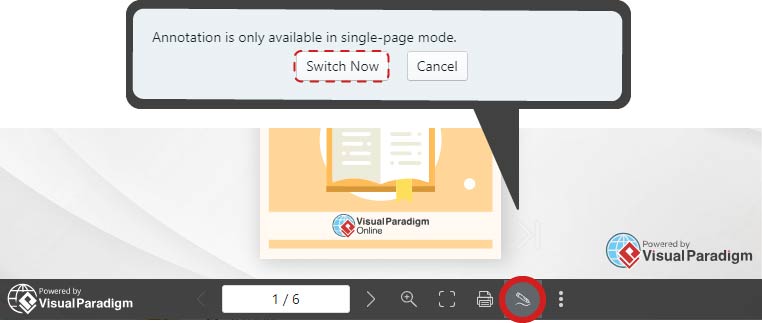
In unserem Flipbook / Diashow-Leser können wir die AnmerkungSchaltfläche in der Symbolleiste finden. Anmerkungen sind nur im Einzelseitenmodus verfügbar, andernfalls werden Sie aufgefordert, umzuschalten.
3 Arten von Anmerkungssitzungen
Bevor wir beginnen, beachten Sie bitte, dass es drei Arten von Anmerkungssitzungen gibt:
- Arbeitsplatz-Sitzung: Anmerkungen werden sicher in Ihrem Visual Paradigm-Konto für den langfristigen Zugriff gespeichert. Sie können mehrere Arbeitsplatz-Sitzungen erstellen.
- Browser-Sitzung: Anmerkungen werden im Browser gespeichert und können auch nach einem Neustart wiederhergestellt werden.
- Temporäre Sitzung (Löschen beim Beenden): Die Sitzungen sowie die Anmerkungen sind nur für diese Sitzung verfügbar und werden beim Beenden des Browsers gelöscht.
Wir können zwischen ihnen wechseln über Sitzung verwalten (Arbeitsplatz). Wählen Sie die Sitzung aus, die Sie bearbeiten möchten, und klicken Sie auf Fortsetzen.
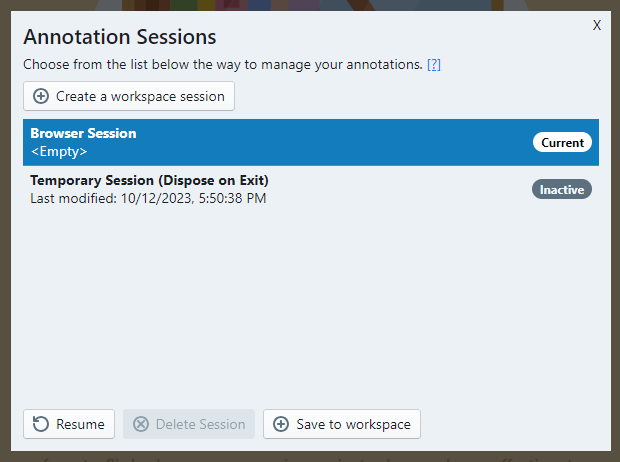
Standardmäßig gibt es die Browser-Sitzung und die temporäre Sitzung. Die Zeit der letzten Änderung finden Sie unter der Sitzung. Falls keine Anmerkung vorhanden ist, wird <Leer> angezeigt.
Wir können die Arbeitsplatz-Sitzung auf zwei Arten:
- Arbeitsplatz-Sitzung erstellen: Erstellen einer neuen Sitzung
- In Arbeitsplatz speichern: Die Anmerkung als neue Arbeitsplatz-Sitzung speichern und die aktuelle Sitzung löschen.
Anmerkung hinzufügen
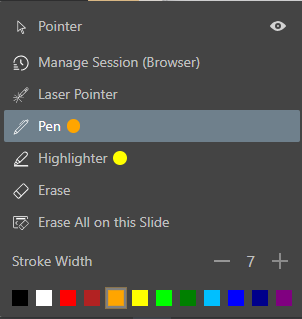
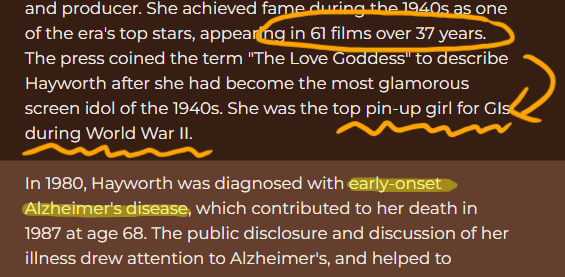
Wir können Stift und Hervorheber verwenden, um unsere Arbeit zu kommentieren. Strichbreite und Farbe sind nach Ihren Bedürfnissen anpassbar, und wir können sie über den Punkt neben dem Werkzeug vorab anzeigen. Unwünschte Anmerkungen können durch Auswahl entfernt werden, oder Sie drücken und ziehen auf der Seite, um Anmerkungen aus einem bestimmten Bereich zu löschen.
Wir können mit dem Augen-Button rechts neben dem Zeiger entscheiden, ob unsere Anmerkungen angezeigt oder ausgeblendet werden.