




Einführung in Yourdon- und Coad-Diagramme mit Visual Paradigm Online
Einführung
Yourdon- und Coad-Diagramme sind eine Art visuelles Modellierungswerkzeug, das in der Softwareentwicklung und Systemgestaltung eingesetzt wird. Sie helfen dabei, die Struktur und das Verhalten eines Systems oder einer Softwareanwendung darzustellen. In dieser Einführung stellen wir Ihnen Yourdon- und Coad-Diagramme vor und zeigen Ihnen, wie Sie sie mit Visual Paradigm Online, einem beliebten Online-Diagramm-Tool, erstellen können.
Was sind Yourdon- und Coad-Diagramme?
Yourdon- und Coad-Diagramme sind Teil der strukturierten Systemanalyse- und Designmethode (SSADM). Sie werden zur Modellierung und Dokumentation der Struktur, Prozesse und Datenflüsse eines Systems verwendet. Diese Diagramme sind besonders nützlich in den frühen Phasen der Softwareentwicklung, um Systemanforderungen zu verstehen und zu kommunizieren.
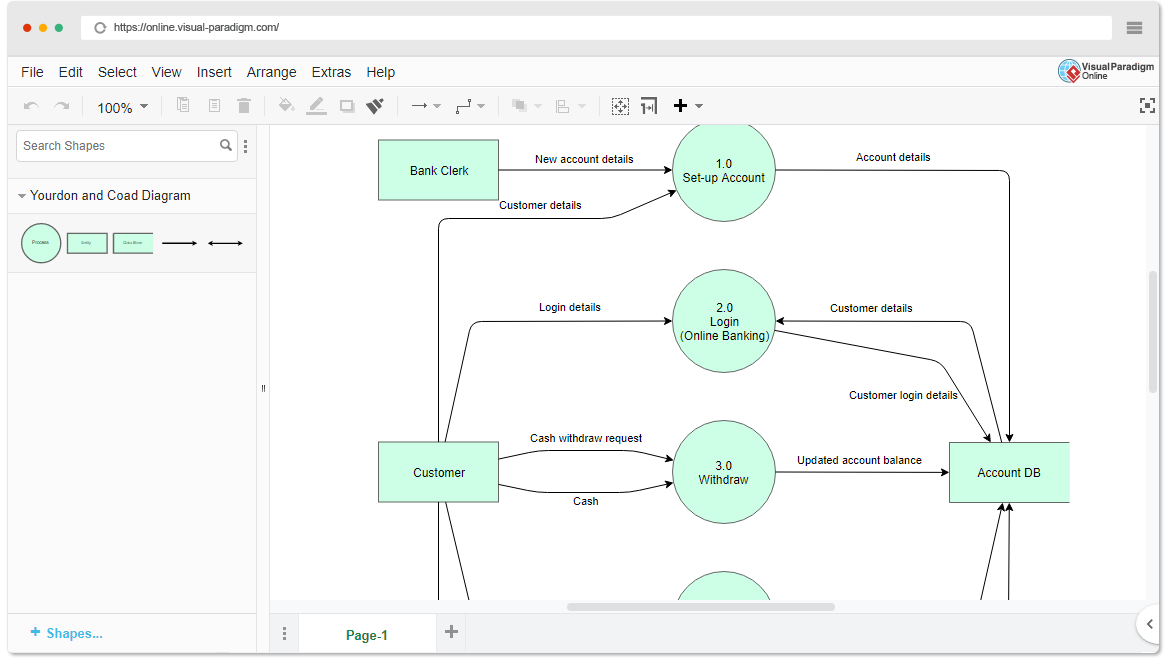
Es gibt mehrere Arten von Yourdon- und Coad-Diagrammen, aber wir konzentrieren uns auf die drei am häufigsten verwendeten:
- Datenumlaufdiagramm (DFD): DFDs stellen dar, wie Daten innerhalb eines Systems fließen. Sie zeigen die Prozesse, die Daten manipulieren, und die Datenspeicher, in denen Informationen gespeichert werden.
- Entitäts-Beziehungs-Diagramm (ERD): ERDs zeigen das Datenmodell eines Systems, einschließlich Entitäten (Objekte), deren Attribute und die Beziehungen zwischen ihnen.
- Zustandsübergangsdiagramm (STD): STDs werden verwendet, um das Verhalten eines Systems oder einer Entität zu modellieren, indem sie die möglichen Zustände, in denen sich das System befinden kann, und die Übergänge zwischen diesen Zuständen darstellen.
Erste Schritte mit Visual Paradigm Online
Bevor wir Yourdon- und Coad-Diagramme erstellen, machen wir uns mit Visual Paradigm Online vertraut:
- Besuchen Sie die Website von Visual Paradigm Online: Gehen Sie zu Visual Paradigm Online und registrieren Sie sich für ein kostenloses Konto, falls Sie noch keins besitzen.
- Melden Sie sich an: Sobald Sie angemeldet sind, können Sie mit der Erstellung von Diagrammen beginnen.
Erstellung von Yourdon- und Coad-Diagrammen
Datenumlaufdiagramm (DFD)
- Erstellen Sie ein neues Projekt: Klicken Sie auf „Neues Projekt“ und wählen Sie „Diagramm“ im Bereich „Projekt“.
- Wählen Sie die DFD-Vorlage: Im Diagramm-Editor klicken Sie auf „Neues Diagramm“ und wählen Sie die Vorlage „Datenumlaufdiagramm“.
- Fügen Sie Elemente hinzu: Ziehen Sie Prozessfelder, Datenspeicher, Datenfluss-Pfeile und externe Entitäten auf Ihre Zeichenfläche. Verbinden Sie sie, um darzustellen, wie Daten durch das System fließen.
- Benennen Sie Elemente: Doppelklicken Sie auf Elemente, um Beschriftungen hinzuzufügen und ihre Funktionen zu beschreiben.
- Speichern Sie Ihre Arbeit: Vergessen Sie nicht, Ihr Diagramm regelmäßig zu speichern.
Entitäts-Beziehungs-Diagramm (ERD)
- Erstellen Sie ein neues Projekt: Klicken Sie auf „Neues Projekt“ und wählen Sie „Diagramm“ unter dem Abschnitt „Projekt“.
- Wählen Sie die ERD-Vorlage: Klicken Sie im Diagramm-Editor auf „Neues Diagramm“ und wählen Sie die Vorlage „Entitäts-Beziehungs-Diagramm“.
- Fügen Sie Entitäten und Beziehungen hinzu: Verwenden Sie Formen, um Entitäten darzustellen, und Linien, um sie mit Beziehungen zu verbinden. Definieren Sie Attribute für jede Entität.
- Benennen Sie Elemente: Doppelklicken Sie auf Entitäten, Beziehungen und Attribute, um Namen und Beschreibungen hinzuzufügen.
- Speichern Sie Ihre Arbeit: Speichern Sie Ihr Diagramm, um Ihren Fortschritt zu sichern.
Zustandsübergangs-Diagramm (STD)
- Erstellen Sie ein neues Projekt: Klicken Sie auf „Neues Projekt“ und wählen Sie „Diagramm“ unter dem Abschnitt „Projekt“.
- Wählen Sie die STD-Vorlage: Klicken Sie im Diagramm-Editor auf „Neues Diagramm“ und wählen Sie die Vorlage „Zustandsübergangs-Diagramm“.
- Fügen Sie Zustände und Übergänge hinzu: Erstellen Sie Zustände für Ihr System oder Ihre Entität und verbinden Sie sie mit Übergängen, um darzustellen, wie das System von einem Zustand in einen anderen wechselt.
- Benennen Sie Elemente: Doppelklicken Sie auf Zustände und Übergänge, um Namen und Beschreibungen hinzuzufügen.
- Speichern Sie Ihre Arbeit: Speichern Sie Ihr Diagramm immer, um den Verlust Ihrer Arbeit zu vermeiden.
Lernen durch Beispiele
Visual Paradigm Online bietet eine Vielzahl von Vorlagen und Beispiele um Ihnen beim Lernen und Einstieg in Yourdon- und Coad-Diagramme zu helfen. Durchstöbern Sie ihre Vorlagenbibliothek und studieren Sie bestehende Diagramme, um Best Practices zu verstehen und diese Diagramme effektiv in Ihren Projekten einzusetzen.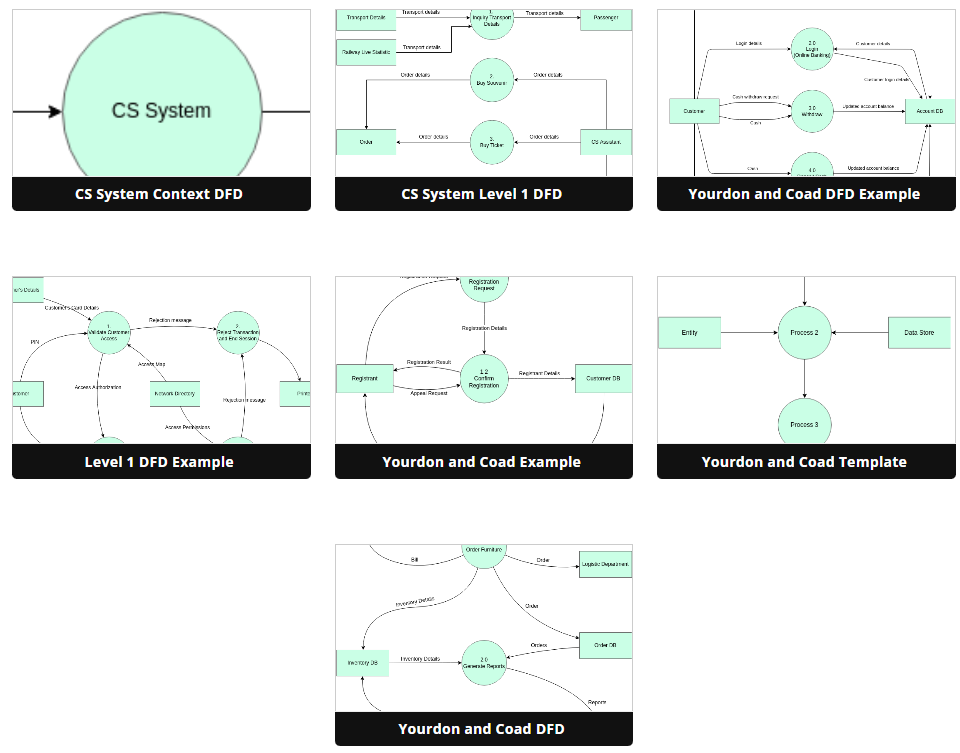
Denken Sie daran, dass Übung der Schlüssel zum Meistern von Yourdon- und Coad-Diagrammen ist, also zögern Sie nicht, zu experimentieren und eigene Diagramme zu erstellen, um Ihr Verständnis zu festigen.
Das ist alles! Sie wurden nun mit Yourdon- und Coad-Diagrammen bekannt gemacht und wissen, wie Sie sie mit Visual Paradigm Online erstellen können. Viel Spaß beim Zeichnen von Diagrammen!
