




Umfassender Leitfaden: PDF-Dateien einfach mit dem Online-Editor von Visual Paradigm für UML bearbeiten
Einführung
Suchen Sie nach einer Möglichkeit, Ihre PDF-Dokumente so mühelos zu bearbeiten wie mit einem Textverarbeitungsprogramm wie Microsoft Word? Suchen Sie nicht weiter. In diesem umfassenden Leitfaden führen wir Sie Schritt für Schritt durch die verschiedenen Methoden zur PDF-Bearbeitung mit einer textverarbeitungsähnlichen Erfahrung, die allesamt durch den Online-Editor von Visual Paradigm für UML ermöglicht werden. Entdecken Sie die Vorteile und lernen Sie, wie Sie häufige Herausforderungen bei der PDF-Bearbeitung überwinden können.
PDFs in Word bearbeiten: Häufige Herausforderungen
Die Bearbeitung von PDFs in Word ist eine Aufgabe, die oft mit Herausforderungen verbunden ist. Hier sind einige der häufigen Probleme, mit denen Sie konfrontiert werden könnten:
- Fehlende geeignete PDF-Editor-Software:Viele PDF-Bearbeitungstools verfügen über keine leistungsfähige Funktionalität für die Inhaltsbearbeitung, geschweige denn über eine textbasierte Bearbeitungserfahrung wie bei Word. Einige Tools bieten die Konvertierung von PDF in Word, aber sie verfügen möglicherweise nicht über einen Dokumenten-Editor. Außerdem können große PDF-Dateien Schwierigkeiten bei der Konvertierung verursachen.
- Kostspielige Lösungen:Mehrere Dokumentenbearbeitungslösungen können kostspielig sein und somit für viele Nutzer unzugänglich sein.
- Begrenzte Online-Bearbeitung:In einer Ära von installationsfreien Produkten und Online-Komfort kann die Suche nach einem Word-ähnlichen Editor, der eine Online-Bearbeitung von PDFs ermöglicht, eine herausfordernde Aufgabe sein.
Visual Paradigm für UML Online-Editor bietet eine umfassende Lösung zur PDF-Bearbeitung und greift diese Herausforderungen direkt an.
Vorteile des Online-Editors von Visual Paradigm für UML:
- Umfassende Bearbeitung:Unabhängig davon, ob Sie Ihr PDF in Word konvertieren oder es direkt online bearbeiten müssen, bietet Visual Paradigm eine nahtlose Dokumentenbearbeitungserfahrung. Es unterstützt beide Ansätze und ermöglicht Ihnen, die Methode zu wählen, die Ihren Bedürfnissen entspricht.
- Erhaltung des ursprünglichen Layouts:Der PDF-Editor von Visual Paradigm bewahrt das ursprüngliche Layout Ihrer PDF-Datei bei gleichzeitiger Bereitstellung einer blockbasierten Bearbeitungserfahrung. Textblöcke werden in Textfelder umgewandelt, um die Genauigkeit bei der Erhaltung des Dokument-Aussehens sicherzustellen.
Methode 1: PDF in einem Dokumenten-Editor bearbeiten
Folgen Sie diesen Schritten, um Ihre PDF mit dem Online-Editor von Visual Paradigm für UML zu bearbeiten:
- Besuchen Sie dieOnline-PDF-Editor-Seite.
- Laden Sie Ihre PDF mit dem Upload-Widget auf der rechten Seite hoch.
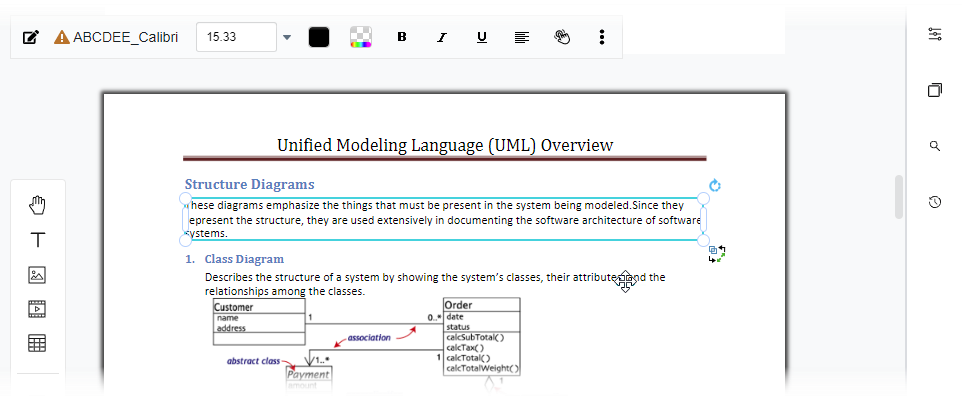
- Greifen Sie auf den PDF-Editor zu, der eine blockbasierte Bearbeitungserfahrung bietet. Textblöcke in Ihrer PDF werden zu Textfeldern. Obwohl dieser Editor das ursprüngliche Layout beibehält, unterstützt er keine fortlaufende Seitenumbruchfunktion wie ein Seiten-Editor.
- Um Ihre PDF in einem Dokumenten-Editor zu bearbeiten, klicken Sie oben rechts auf das Menü „Exportieren“ und wählen Sie „Als Word-Dokument bearbeiten.“
- Speichern Sie Ihr Dokument. Falls Sie noch kein Visual Paradigm Online-Konto besitzen, erstellen Sie eines (es ist kostenlos).
- Wiederholen Sie Schritt 4. Sie erhalten eine Nachricht, die anzeigt, dass die Konvertierung im Gange ist.
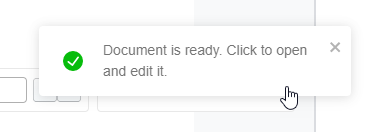
- Sobald die Konvertierung abgeschlossen ist, klicken Sie auf die Nachricht.
- Sie werden zum Dokumenten-Editor weitergeleitet, wo Sie Ihre PDF so bearbeiten können, wie Sie es mit einer Word-Datei tun würden.
Nach Abschluss Ihrer Bearbeitungen können Sie:
- Speichern Sie die Dokumentdatei in Ihrem Cloud-Arbeitsbereich.
- Laden Sie die Datei im Format Word, OpenOffice Writer oder anderen unterstützten Formaten herunter.
- Konvertieren Sie Ihr Dokument in ein digitales Flipbook für eine einfache Weitergabe.
Methode 2: PDF in Word konvertieren
Wenn Sie Ihr PDF in einem beliebigen Editor bearbeiten möchten, bietet Visual Paradigm einen PDF-zu-Word-Konverter. Hier ist, wie Sie ihn verwenden:
- Besuchen Sie diePDF-zu-Word-Konverter-Seite.
- Laden Sie Ihre PDF-Datei per Drag-and-Drop in das Upload-Widget hoch oder klicken Sie auf „Datei auswählen“, um Ihre Datei auszuwählen.
- Der Konverter wird automatisch ausgeführt. Nach Abschluss können Sie Ihre Word-Datei herunterladen.
Fazit
Visual Paradigm für UML Online-Editor vereinfacht die Aufgabe der PDF-Bearbeitung so nahtlos wie die Arbeit mit einem Word-Verarbeitungsprogramm. Es bietet eine umfassende Lösung für häufige Herausforderungen bei der PDF-Bearbeitung und sorgt für Zuverlässigkeit und Benutzerfreundlichkeit. Genießen Sie die Vorteile einer präzisen Layouterhaltung und einer flexiblen Bearbeitungserfahrung, alles in Reichweite. Bei weiteren Fragen oder Unterstützung können Sie uns jederzeit kontaktieren.
