




Wie kann ich PDF-Dokumente auf meinen Computer herunterladen?
Was ist ein PDF-Dokument?
Um Dokumente, einschließlich Text und Bilder, unabhängig von Anwendungssoftware, Hardware und Betriebssystemen darzustellen, hat Adobe das Portable-Dokument-Format (PDF) im Jahr 1992 erstellt. Neben flachen Texten und Bildern können PDF-Dateien auch interaktive Komponenten wie Anmerkungen und logische Strukturelemente enthalten. Die PDF-Spezifikation unterstützt außerdem Dateianhänge, Metadaten, digitale Signaturen und Verschlüsselung um Workflows zu unterstützen, die diese Funktionen erfordern.
Details zum PDF-Dokument
Vektorgrafiken, Text und Bitmap-Grafiken werden häufig in PDF-Dateien verwendet. Zu den Standardinhaltsarten von PDFs gehören:
- Gesetzter Text, der in einem Inhaltsstrom gespeichert ist
- Rastergrafiken für Fotos und andere Arten von Bildern
- Vektorgrafiken für Gestaltungen und Illustrationen mit Formen und Linien
- Multimedia-Elemente im Dokument
Warum PDF ein häufig verwendeter Format ist, das wir nutzen
PDFs sind besonders nützlich, wenn Sie ein Dokument teilen oder drucken müssen, da das Format weit verbreitet ist und auf verschiedenen Geräten leicht zugänglich ist. Außerdem bieten PDFs ein höheres Maß an Sicherheit, da sie passwortgeschützt werden können und unerlaubte Änderungen am Dokument verhindern.
PDF ist auch eine nützliche Formatierung beim Teilen im Internet, da sie leichtgewichtig sind und leicht heruntergeladen und mit einem PDF-Reader geöffnet werden können. Dies erleichtert das Lesen, Drucken oder Speichern eines Dokuments für zukünftige Referenzen.
Laden Sie ein PDF-Dokument von einer Webseite herunter
1. Acrobat Reader
Stellen Sie sicher, dass Acrobat Reader auf Ihrem Computer installiert ist, vorzugsweise die aktuellste Version. Um die ursprüngliche Layout beizubehalten, werden viele Dokumente im Adobe Acrobat (PDF)-Format veröffentlicht. Sie müssen Acrobat Reader auf Ihrem Computer installiert haben, um PDF-Dateien anzeigen zu können.
2. Klicken Sie mit der rechten Maustaste auf den Dokumentlink, um ihn zu öffnen.
Wählen Sie die PDF-Datei, indem Sie den verknüpften Link oder das Symbol auswählen. Der automatische Download und die Öffnung von PDF-Dateien in Ihrem Browser können von den Einstellungen abhängen, die Sie für Ihre Webseite und die PDF-Reader-Anwendung getroffen haben.
3. Klicken Sie auf das nach unten zeigende Dreieck/Symbol in der Werkzeugleiste
Wenn Sie die Maus über das Dokument bewegen, erscheint eine Werkzeugleiste. Werkzeugleisten befinden sich üblicherweise in der oberen oder unteren rechten Ecke der Seite. Sie können das nach unten zeigende Dreieck oder das Symbol auswählen, um die PDF-Datei zu speichern. Sie können auch im Dateimenü nach der Option „Speichern als“ oder „Seite speichern als“ suchen, falls die Werkzeugleiste nicht angezeigt wird.
4. Geben Sie einen Speicherort für die PDF an
Sie sollten ein Fenster sehen, das Sie fragt, wo Sie die Datei nach dem Herunterladen speichern möchten. Sie können die PDF-Datei später wieder aufrufen. Sie können dann auf Speichern klicken, um die PDF-Datei zu speichern.
Laden Sie ein PDF-Dokument aus dem Leser herunter
1. Klicken Sie auf das angezeigte Speicher-Symbol
Sie können dieses Programm verwenden, um eine PDF-Datei zu speichern, die bereits in einem Leseprogramm geöffnet ist oder die ein ausgefülltes PDF-Formular enthält. Ein Floppy-Disk-Symbol beispielsweise befindet sich in der Symbolleiste nahe der oberen Kante des Programmfensters von Adobe Reader. Um die Datei zu speichern, klicken Sie auf dieses Symbol, wie es angezeigt wird.

Bearbeiten Sie PDF-Dokumente mit dem kostenlosen Online-PDF-Editor von Visual Paradigm
Visual Paradigm bietet nun eine neue Funktion zum Bearbeiten von PDFs. Sie können beliebige PDF-Dateien einfach hochladen und die PDF-Datei bearbeiten. Es ist einfach für jeden, die ursprüngliche PDF selbst anzupassen, beispielsweise durch Bearbeiten des Inhalts, Hinzufügen von Bildern, Tabellen/Diagrammen oder anderen Gestaltungselementen. Sie können auf hierklicken, um den PDF-Editor zu testen.
In VP Online können Sie die obige Registerkarte „PDF hochladen“ verwenden, um Ihre PDF-Datei hochzuladen. Sie können eine Datei aus Ihren Online-Speichern auswählen, darunter Google Drive, Dropbox, oder eine Datei per Drag-and-Drop hochladen.
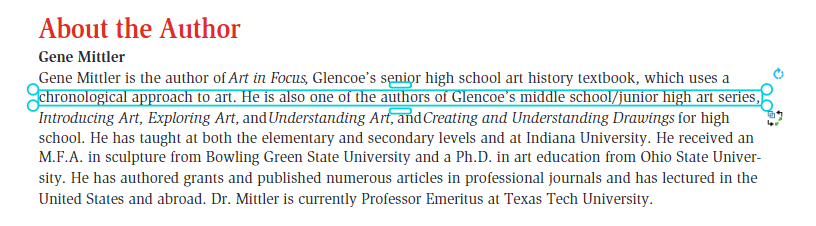
Der Text und die Bilder im Dokument können beide geändert werden. Doppelklicken Sie auf die Textform, um die Einstellungen für den Inhalt und die Schriftart anzupassen. Wählen Sie eine Form oder ein Bild aus, um es zu bearbeiten, und treffen Sie Anpassungen wie Vergrößern/Verkleinern, Hinzufügen von Effekten und mehr.
Nach Abschluss der Bearbeitung können Sie die überarbeitete PDF-Datei online teilen oder herunterladen. Es ist einfach für jeden, PDF-Dateien mit Visual Paradigm Online Free PDF Editor.
