




Wie ändere ich mein Profilbild?
In Visual Paradigm Online können Sie ein eigenes Konto erstellen, um beliebige Grafiken zu gestalten. Für dieses persönliche Konto können Sie Ihre E-Mail-Adresse und Benutzernamen einrichten. Sie können Ihr Konto sogar durch die eigene Festlegung eines Profilbildes personalisieren. Das von Ihnen für Ihr Konto hochgeladene Bild kann an verschiedenen Stellen angezeigt werden, beispielsweise in der Visual Paradigm-Flipbook-Bibliothek. Es wird auch Ihr Logo sein, wenn Sie eine Zusammenarbeitssitzung einrichten und in Tasifier kommunizieren. Dies ist eine einfache Anleitung, um das Profilbild Ihres Kontos zu ändern. Sie können die beigefügten Videos ansehen oder die folgenden Schritte Schritt für Schritt befolgen:
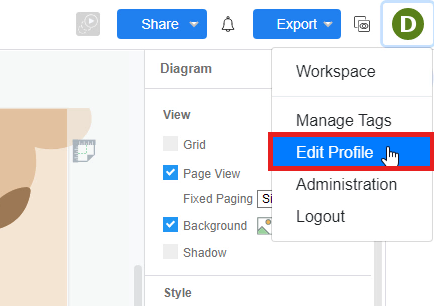
1. Klicken Sie zunächst auf das Symbol in der rechten oberen Ecke der Seite. Dies ist ein Symbol zum Anzeigen Ihres Profilbildes. Wenn Sie bisher kein Profilbild festgelegt haben, wird das Symbol automatisch als Großbuchstabe des ersten Buchstabens Ihres Namens angezeigt. Nach dem Klicken auf das Symbol können Sie dann auswählen„Profil bearbeiten“.
2. Es wird ein Fenster für die Profileinstellungen angezeigt. Sie können nun auf„Profilbild ändern“in der Leiste zum Bearbeiten des Profilbildes klicken.
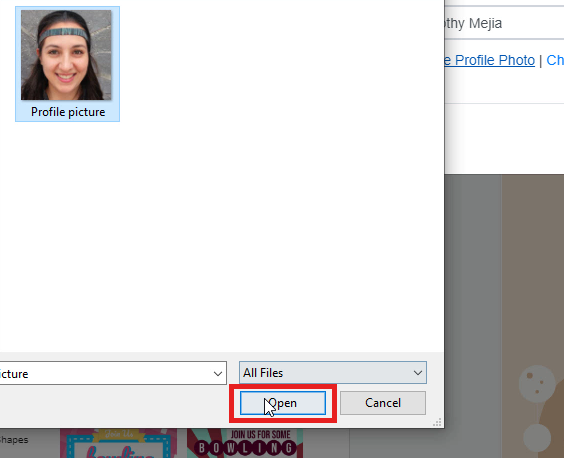
3. Anschließend können Sie ein beliebiges Bild auswählen, das Sie als Profilbild verwenden möchten. Nach der Auswahl klicken Sie auf„Öffnen“um ein Bild in Visual Paradigm Online hochzuladen.
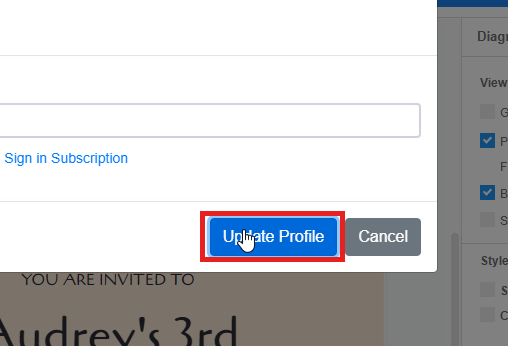
4. Schließlich können Sie Ihr hochgeladenes Bild auf der linken Seite des Fensters für die Profileinstellungen vorab anzeigen. Sie können es sich ansehen und dann auf„Profil aktualisieren“klicken, um Ihr Bild als Profilbild zu bestätigen. Sie können nun Ihr Profilbild in der Visual Paradigm-Flipbook-Bibliothek, in Zusammenarbeitssitzungen und in Tasifer sehen.
