




So erstellen Sie eine Kopie einer Szene
Die Erstellung eines herausragenden Videos erfordert oft die Kunst der Wiederholung. Ob Sie nun einen konsistenten Stil beibehalten oder spezifische Elemente über mehrere Szenen hinweg replizieren möchten, die Fähigkeit, Szenen in VP Animated Explainer ist ein leistungsstarkes Werkzeug, das Ihren kreativen Prozess vereinfacht. In diesem Artikel führen wir Sie Schritt für Schritt durch die Erstellung von Szenenkopien, um Ihnen Zeit zu sparen, visuelle Kontinuität zu gewährleisten und ein professionell wirkendes, abgerundetes Erscheinungsbild Ihrer Videos zu ermöglichen. Die Duplikation geht über bloße Wiederholung hinaus – sie dient der Verbesserung Ihrer Erzählkunst und der Freisetzung Ihres kreativen Potenzials.

Warum wir unsere Arbeit in verschiedene Szenen aufteilen müssen
Die Aufteilung der Arbeit in Szenen ist eine grundlegende Strategie in der Videoproduktion. Sie fördert Ordnung, Klarheit und Engagement, vereinfacht den Bearbeitungsprozess und stärkt die gesamte Erzählstruktur.
- Visuelle Organisation: Szenen helfen dabei, den Inhalt visuell zu strukturieren, sodass Zuschauer die Erzählung leichter verfolgen können. Jede Szene kann ein bestimmtes Segment oder eine Idee darstellen und so eine klare und strukturierte Präsentation gewährleisten.
- Inhaltliche Fokussierung: Szenen ermöglichen es uns, uns jeweils auf einen Aspekt oder eine Botschaft zu konzentrieren. Dies verhindert Informationsüberlastung und stellt sicher, dass das Publikum jeden Teil der Geschichte aufnehmen und verstehen kann, ohne überfordert zu werden.
- Nahtlose Übergänge: Szenen ermöglichen nahtlose Übergänge zwischen verschiedenen Teilen des Videos. Durch die Aufteilung des Inhalts können wir Übergänge und Animationen nutzen, um die Zuschauer von einer Szene zur nächsten zu führen und so eine fließende Bewegung im gesamten Video zu gewährleisten.
- Einfache Bearbeitung: Die Aufteilung der Arbeit in Szenen vereinfacht den Bearbeitungsprozess. Es ist übersichtlicher, einzelne Szenen zu verfeinern oder zu verändern, anstatt an einem einzigen, langen Video zu arbeiten. Diese Flexibilität spart Zeit und Aufwand während der Bearbeitungsphase.

Szenen duplizieren
Beim Bearbeiten von Videoszenen bevorzugt man oft die Duplikation bestehender Szenen anstelle, von einem leeren Blatt zu beginnen. Dieses Vorgehen wird aus mehreren überzeugenden Gründen bevorzugt:
- Kunst der Wiederholung: Wiederholung ist ein mächtiges Werkzeug in der Videoproduktion. Die Duplikation von Szenen ermöglicht es Ihnen, zentrale Botschaften oder Themen in Ihrem Video zu verstärken. Wenn Sie eine bestimmte Idee betonen möchten, ist es hilfreich, sie in mehreren Szenen zu wiederholen, um sie im Gedächtnis des Zuschauers zu verankern und die Botschaft effektiv zu vermitteln.
- Effizienz bei der Szenenerstellung: Wenn Sie eine neue Szene erstellen, die viele Gemeinsamkeiten mit einer vorherigen Szene aufweist, kann die Duplikation erhebliche Zeit sparen. Sie können Elemente wie Charaktere, Hintergründe und Animationen aus der ursprünglichen Szene übernehmen und so eine solide Grundlage für die neue Szene schaffen. Diese Effizienz ist besonders nützlich, wenn Sie eine Reihe von Szenen mit konsistentem Design oder Elementen erstellen.
- Konsistenz und Stilkontrolle: Die Duplikation von Szenen ist entscheidend, um einen konsistenten visuellen Stil über das gesamte Video hinweg zu gewährleisten. Durch die Duplikation einer Basis-Szene können Sie sie anpassen, um Variationen zu erstellen, während die Grundstruktur unverändert bleibt. Dadurch bleibt Ihr Video auch bei Szenen mit unterschiedlichem Inhalt kohärent und professionell wirksam.
So erstellen Sie eine Kopie einer Szene
In unserem Videobearbeitungstool können wir auf die Schaltfläche Szenen unten rechts drücken, um die Szenenliste aufzurufen.
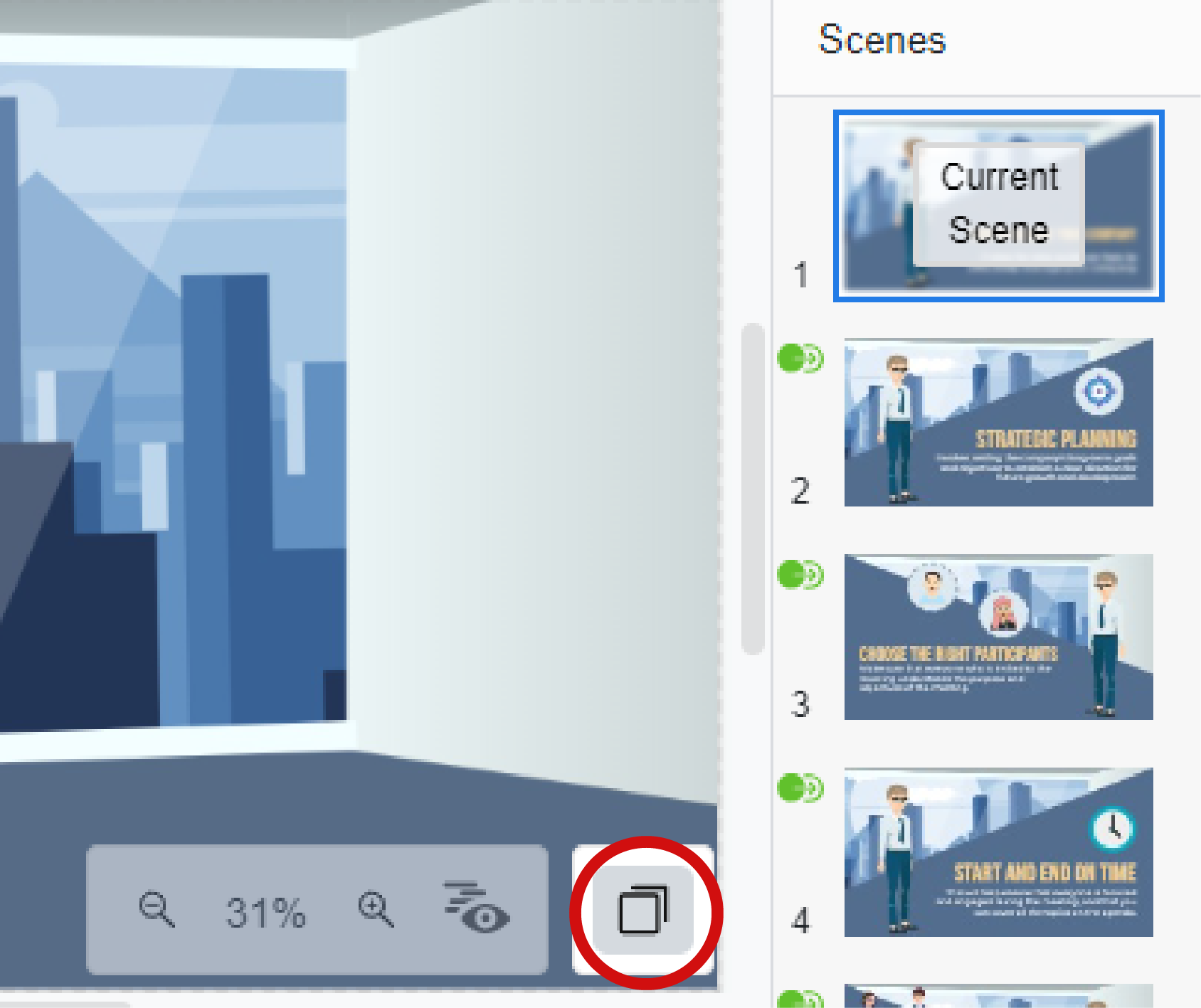
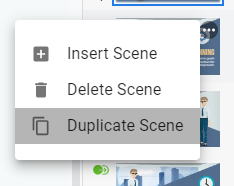
Drücken Sie die Auslassungspunktschaltfläche oben rechts einer Szene und wählen Sie dann Szene duplizierenaus dem Popup-Menü aus, um eine neue Szene zu erstellen, indem Sie die ausgewählte Szene duplizieren.
Wir können mit der Bearbeitung der neuen Szene beginnen, beispielsweise Text bearbeiten, Charaktere anpassen usw.
Erfahren Sie mehr: Fügen Sie eine Szene in Ihr Video ein
