So recoverieren Sie textuelle Inhalte aus einer beschädigten PDF
Mit Visual Paradigm Online können Sie PDF-Dateien nun online bearbeiten. Es ist einfach zu bedienen für Einzelpersonen und Unternehmen jeder Größenordnung. Mit dem online verfügbaren Drag-and-Drop-Editor für PDF-Dateien können Sie Texte und Grafiken in jeder PDF-Datei schnell und einfach ändern. Die Schriftartauswahl sowie zusätzliche Inhalte wie Videos, Fotos und Animationseffekte können alle in einem PDF-Dokument geändert werden. Außerdem können Sie textuelle Inhalte aus einer beschädigten PDF-Datei mit Visual Paradigm Online wiederherstellen. Dies ist eine kurze Anleitung, um Ihnen beizubringen, wie Sie mit unserem Tool die Wiederherstellung einer PDF-Datei einfach durchführen können. Sie können sich das beigefügte Video ansehen oder die Anleitung unten lesen.
Die beschädigte PDF
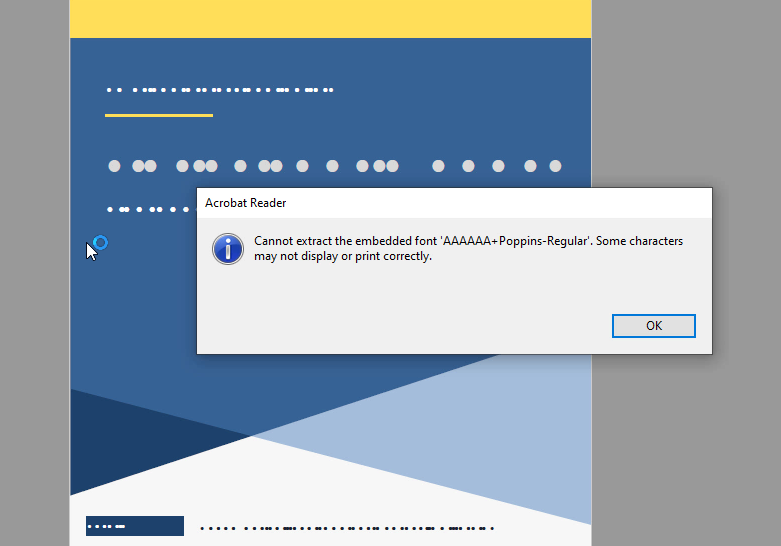
Hier ist unsere PDF-Datei, die beschädigt ist. Sie können diese PDF nicht effektiv öffnen, und selbst Acrobat Reader kann ihren Inhalt nicht darstellen. Sie können die Texte aus der PDF nicht lesen.
Laden Sie die PDF in VP Online hoch
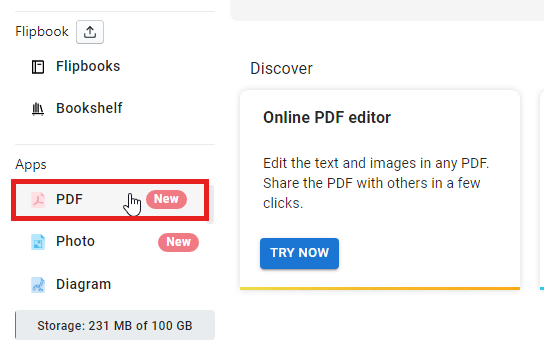
Nach der Anmeldung in Ihrem Visual Paradigm Online gelangen Sie zu Ihrem Arbeitsbereich in VP Online. Sie können nun zur Übersicht gehen und Apps-PDF auswählen. Anschließend können Sie auf die PDF-Schaltfläche klicken, um Ihre PDF-Datei von Ihrem Gerät zu importieren.
Wählen Sie PDF reparieren
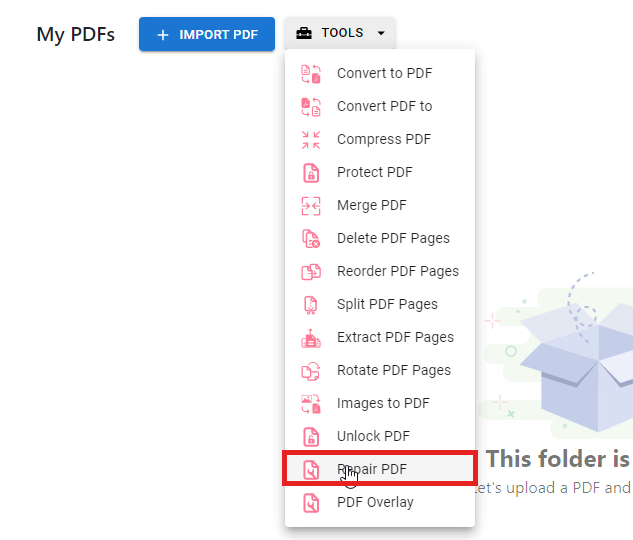
Anschließend können Sie auf die Schaltfläche Werkzeuge klicken, und eine Liste mit Funktionen im Zusammenhang mit PDF wird angezeigt. Sie können nun „PDF reparieren“ auswählen, um die PDF-Wiederherstellung in VP Online durchzuführen.
Laden Sie Ihre PDF-Datei hoch
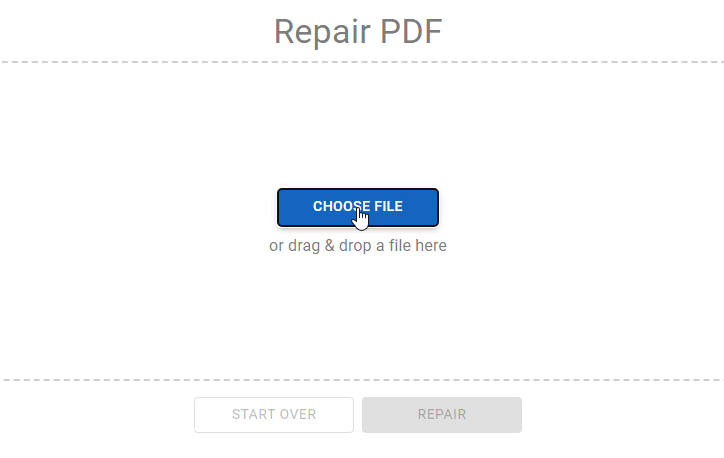
Anschließend können Sie auf die Schaltfläche „Datei auswählen“ klicken, um Ihre PDF-Datei hochzuladen. Das Fenster Ihres Geräts erscheint automatisch, und Sie können nun Ihre PDF-Datei auf Ihrem Gerät auswählen. Sie können Ihre PDF-Datei auch einfach per Drag-and-Drop auf den Arbeitsbereich ziehen. Die Hochladung Ihrer Datei ist schnell und einfach.
Klicken Sie auf die Reparatur-Schaltfläche
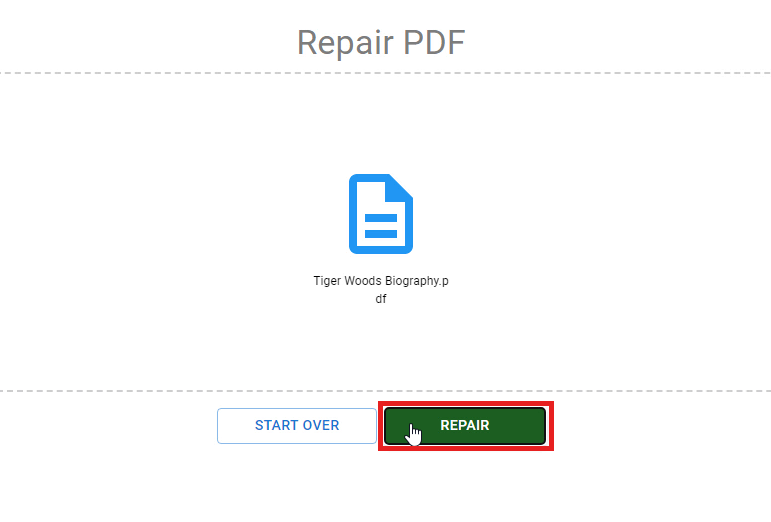
Nach der Auswahl einer PDF-Datei und dem Hochladen in Visual Paradigm Online können Sie den Dateinamen der PDF sehen. Sie können nun auf die grüne Schaltfläche „Reparieren“ klicken, um den Wiederherstellungsschritt durchzuführen.
Laden Sie die reparierte PDF herunter
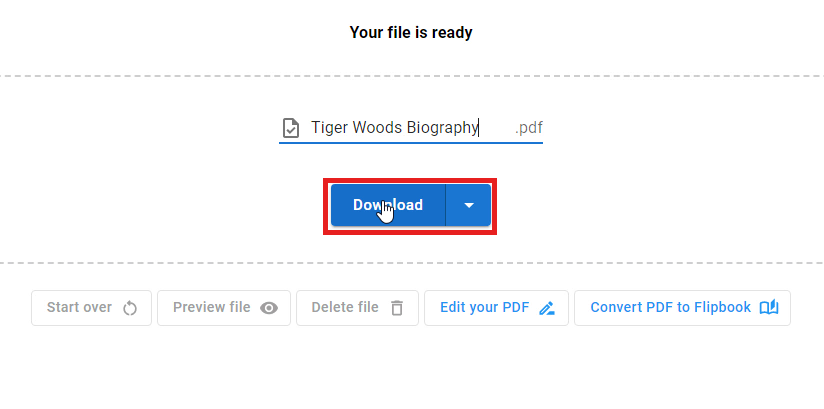
Nach dem Klicken auf die Reparatur-Schaltfläche wird der Wiederherstellungsvorgang gestartet. Sie können eine Weile warten. Kurz darauf ist Ihre Datei bereit und wiederhergestellt. Sie können nun auf die Schaltfläche „Herunterladen“ klicken und die reparierte PDF überprüfen.