




Wählen Sie alle nicht-Verbindungsformen auf einer Darstellung aus
Vereinfachung der Diagramm-Editierung durch Auswahl von Ecken
Die Bearbeitung von Diagrammen kann eine komplexe Aufgabe sein, insbesondere wenn Sie gleichzeitig Änderungen an mehreren Formen vornehmen müssen. Es gibt jedoch eine praktische Funktion, die diesen Prozess erheblich vereinfachen kann: die Auswahl von Ecken. In diesem Artikel werden wir untersuchen, wie man die“Ecken auswählen”-Funktion verwendet, um schnell alle Formen in einem Diagramm auszuwählen und Änderungen gemeinsam darauf anzuwenden.
Die Kraft der Ecken-Auswahl
Bei der Arbeit mit Diagrammen ist es oft notwendig, konsistente Änderungen an mehreren Formen vorzunehmen. Dazu gehören beispielsweise Farbänderungen, Größenanpassungen, Verschiebungen oder andere Anpassungen. Anstatt jede Form einzeln auszuwählen und die gewünschten Änderungen vorzunehmen, können Sie die “Ecken auswählen”-Funktion nutzen, um den Prozess zu optimieren.
- Zunächst können Sie mit der rechten Maustaste auf den leeren Bereich des Diagramms klicken.
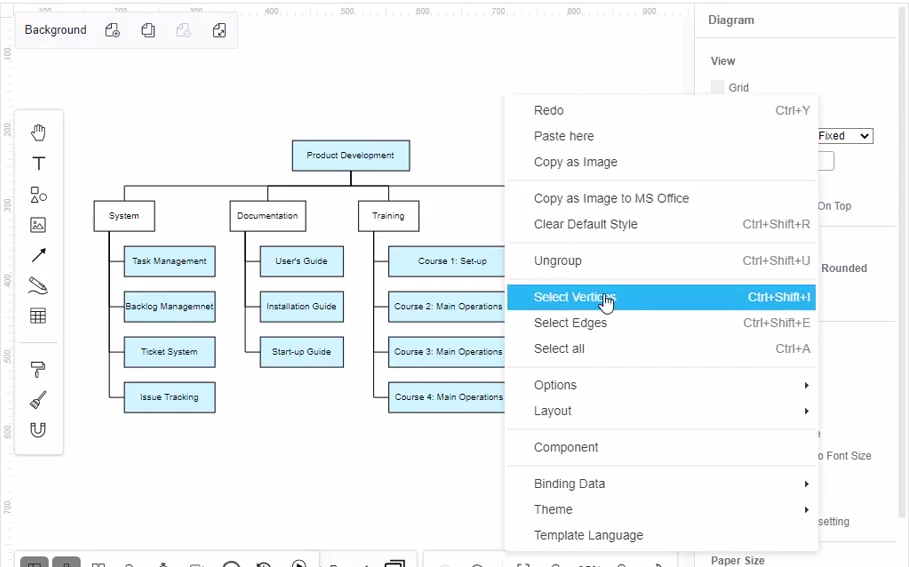
- Klicken Sie auf “Ecken auswählen”, um alle Formen im Diagramm auszuwählen.
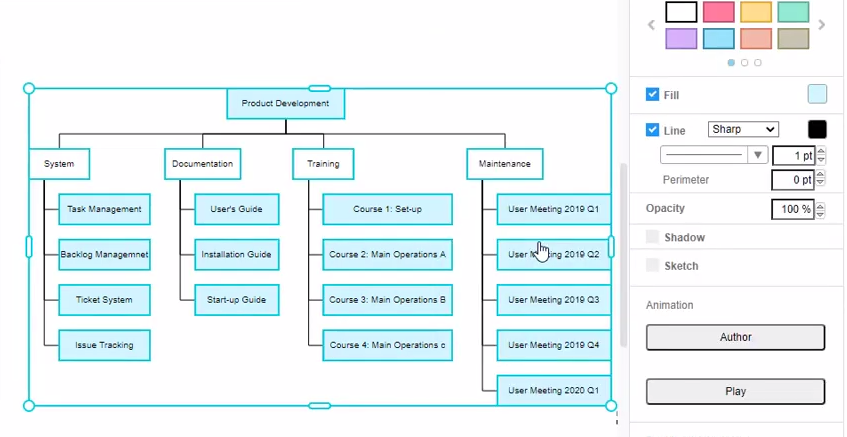
Anwenden von Änderungen an allen Formen gleichzeitig
Sobald Sie alle Ecken im Diagramm ausgewählt haben, können Sie Änderungen problemlos an allen Formen gemeinsam vornehmen. Unabhängig davon, ob Sie die Formatierung ändern, einen bestimmten Stil anwenden oder bestimmte Elemente löschen, werden diese Änderungen auf alle ausgewählten Formen übertragen und sparen Ihnen wertvolle Zeit und Mühe.
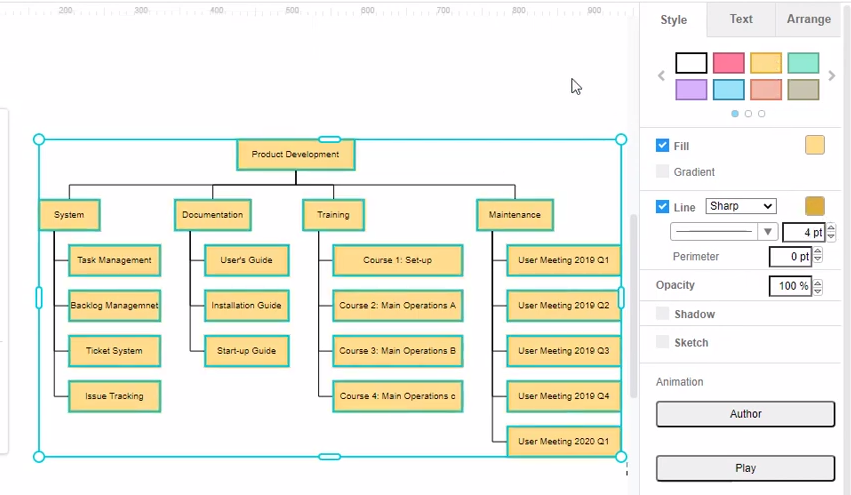
Um Änderungen vorzunehmen, können Sie je nach Diagramm-Tool oder Software verschiedene Techniken anwenden. Hier sind einige gängige Methoden:
– Formatierung: Sie können die Füllfarbe, Linienart oder Schrift-Eigenschaften der ausgewählten Formen in einem Schritt ändern.
– Größenanpassung: Durch die Auswahl der Ecken können Sie alle Formen gleichzeitig vergrößern oder verkleinern und so konsistente Abmessungen im gesamten Diagramm gewährleisten.
– Umpositionierung: Wenn Sie die ausgewählten Ecken verschieben, werden alle Formen gemeinsam verschoben und ihre relative Position beibehalten.
– Anwenden von Stilen: Wenn Ihr Diagramm-Tool vordefinierte Stile oder Themen unterstützt, können Sie diese leicht auf alle ausgewählten Formen anwenden und die visuelle Erscheinung des gesamten Diagramms sofort verändern.
– Löschen oder Kopieren: Wenn Sie Ecken auswählen, können Sie mehrere Formen gleichzeitig löschen oder duplizieren und den Bearbeitungsprozess noch weiter vereinfachen.
Vorteile und Effizienzgewinne
Die Nutzung der “Ecken auswählen”-Funktion bei der Diagramm-Editierung bietet mehrere Vorteile und Effizienzgewinne:
1. Zeitersparnis: Anstatt Formen einzeln zu bearbeiten, können Sie Änderungen an allen ausgewählten Formen gleichzeitig vornehmen, wodurch die Bearbeitungszeit erheblich reduziert wird.
2. Konsistenz: Die gemeinsame Anwendung von Änderungen sorgt für eine einheitliche Gestaltung im gesamten Diagramm und gewährleistet ein kohärentes und professionelles Erscheinungsbild.
3. Benutzerfreundlichkeit: Mit nur wenigen Klicks können Sie alle Ecken auswählen und die gewünschten Änderungen vornehmen, wodurch die Notwendigkeit wiederholter Aktionen entfällt.
4. Fehlerreduzierung: Durch die Vermeidung manueller Änderungen an jeder Form wird die Wahrscheinlichkeit von Fehlern oder Inkonsistenzen erheblich verringert.
5. Flexibilität: Die Möglichkeit, Ecken auszuwählen, ermöglicht eine schnelle Erprobung verschiedener Stile, Layouts oder Gestaltungsoptionen und fördert eine kreativere Erkundung.
Effiziente Diagramm-Editierung ist entscheidend für die Erstellung klarer und visuell ansprechender Visualisierungen. Durch die Nutzung der “Ecken auswählen”-Funktion können Sie den Prozess der gleichzeitigen Bearbeitung mehrerer Formen vereinfachen. Diese Funktion spart nicht nur Zeit, sondern sorgt auch für Konsistenz und verringert die Wahrscheinlichkeit von Fehlern. Beim nächsten Mal, wenn Sie mit Diagrammen arbeiten, denken Sie daran, die Kraft der Ecken-Auswahl zu nutzen, um Ihren Bearbeitungsablauf zu optimieren und mühelos beeindruckende Ergebnisse zu erzielen. Erstellen Sie Diagramme einfach mit Visual Paradigm Online. Unser Diagramm-Tool bietet viele einfache Möglichkeiten, um Ihr Diagramm in Visual Paradigm Online zu bearbeiten. In diesem Video sehen Sie, wie Sie alle nicht-Verbindungsformen in einem Diagramm auswählen.
