




Ultimatives PDF-Tool: PDF bearbeiten, konvertieren und sichern mit VP Online
PDF (Portable Document Format) ist geworden das Standard-Dateiformat zum Austausch und Teilen von Dokumenten im Internet. Dieses Format ist bekannt für seine Fähigkeit, die ursprüngliche Layout, Grafiken und Texte eines Dokuments beizubehalten, unabhängig vom Gerät oder der Software zum Anzeigen verwendet wird. Mit der zunehmenden Verwendung von PDFs sowohl im privaten als auch im beruflichen Umfeld ist es wichtig zu wissen, wie man grundlegende Aufgaben wie Anzeigen, Bearbeiten, Konvertieren und Schutz durchführen kann. In diesem Artikel führen wir Sie Schritt für Schritt durch diese Aufgaben und geben Ihnen hilfreiche Tipps mit auf den Weg. Egal, ob Sie ein erfahrener PDF-Anwender oder ein Anfänger sind, Sie werden lernen, wie Sie dieses vielseitige Dateiformat optimal nutzen können.
Wie man eine PDF öffnet
Es gibt mehrere Möglichkeiten, PDFs zu lesen, darunter die Verwendung von Adobe Acrobat Reader und Webbrowser wie Google Chrome. Jede dieser Optionen bietet unterschiedliche Funktionen und Features zum Anzeigen und Interagieren mit PDFs.
- Adobe Acrobat Reader
Adobe Acrobat Reader ist eine kostenlose Software-Anwendung, die von Adobe Systems entwickelt wurde. Es ist der am häufigsten verwendete PDF-Reader und bietet Benutzern grundlegende Funktionen zum Anzeigen und Kommentieren. Adobe Acrobat Reader kann heruntergeladen und auf einem Desktop- oder Laptop-Computer installiert werden und kann zum Öffnen und Anzeigen von PDFs verwendet werden. - Google Chrome
Google Chrome ist ein beliebter Webbrowser, der Benutzern ermöglicht, PDFs direkt im Browser anzuzeigen, ohne zusätzliche Software herunterladen zu müssen. Der PDF-Viewer in Google Chrome ist leichtgewichtig und bietet Benutzern grundlegende Anzeigefunktionen, einschließlich Zoomen und Navigieren.
Einige zusätzliche Optionen zum Lesen von PDFs sind:
- Foxit Reader: Ein kostenloser, leichtgewichtiger PDF-Reader mit grundlegenden Anzeige- und Kommentarfunktionen.
- Nitro PDF Reader: Ein kostenloser PDF-Reader mit erweiterten Funktionen, wie der Möglichkeit, PDFs zu erstellen und zu bearbeiten.
- Sumatra PDF: Ein kostenloser, quelloffener PDF-Reader mit einer einfachen Benutzeroberfläche und Unterstützung für mehrere Dateiformate.
- Vorschau (nur Mac): Ein integrierter PDF-Viewer für Mac-Computer, der grundlegende Anzeige- und Kommentarfunktionen bietet.
- Microsoft Edge (nur Windows 10): Der Standard-Webbrowser in Windows 10, der einen PDF-Viewer für grundlegende Anzeigefunktionen enthält.
Diese Optionen bieten Benutzern zusätzliche Auswahlmöglichkeiten zum Lesen von PDFs, wobei jede unterschiedliche Funktionalität und Funktionen bietet.
Wie man eine PDF bearbeitet?
Die Bearbeitung eines PDF-Dokuments kann eine Herausforderung sein, aber es ist oft notwendig, umIhr endgültiges Dokument genau und aktuell zu halten. Sie müssen möglicherweise Rechtschreibfehler korrigieren, Text, Bilder oder Seiten hinzufügen, Schriftart oder -größe aktualisieren und vieles mehr. Obwohl die Bearbeitung einer PDF-Datei nicht so einfach ist wie die Bearbeitung eines normalen Textdokuments, ist sie auf keinen Fall unmöglich.
Wenn Sie entweder einen Windows-Computer oder einen Mac verwenden, können SieVisual Paradigm Onlineumden Text in Ihrer PDF-Datei leicht zu bearbeiten. Und wenn Sie umfassendere Änderungen vornehmen müssen, können Sie Ihre PDF-Datei sogar zurück in ein Microsoft Word-Dokument konvertieren, um sie leichter bearbeiten zu können.
Eines der besten Dinge anVisual Paradigm Onlineist, dass es eine cloudbasierte PDF-Software ist, sodass Sie darauf von jedem Browser auf jedem Gerät zugreifen können. Das bedeutet, dass SieIhre PDF-Dokumente von überall und zu jeder Zeit bearbeiten können. Egal ob zu Hause, im Büro oder unterwegs – Sie können Ihr Dokument genau und aktuell halten.
So bearbeiten Sie eine PDF-Datei mit Visual Paradigm Online:
- Navigieren Sie zur Online-Kostenlos-PDF-Editor-Seite:https://online.visual-paradigm.com/online-pdf-editor/edit-pdf/
- Um Ihre PDF-Datei hochzuladen, haben Sie zwei Möglichkeiten. Sie können sie entweder direkt in das Hochlade-Widget ziehen oder auf„PDF hochladen zum Bearbeiten“klicken und Ihre Datei auswählen. Visual Paradigm Online kann große PDF-Dateien verarbeiten, sodass selbst wenn Ihr Dokument über 1.000 Seiten umfasst, der Hochladevorgang nur wenige Sekunden dauern sollte.
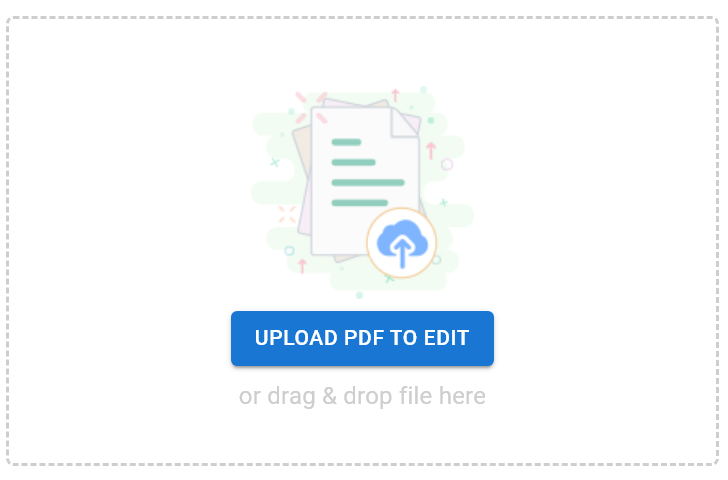
- Nach dem Hochladen werden Sie zum PDF-Editor weitergeleitet, wo Sie mit den Änderungen beginnen können. Sie können Text hinzufügen und bearbeiten, das Format ändern, Bilder hinzufügen und vieles mehr.
- Wenn Sie fertig sind, haben Sie die Möglichkeit, Ihr Dokument als PDF herunterzuladen, indem Sie„Exportieren > Als PDF speichern“aus der rechten oberen Ecke auswählen. Alternativ können Sie Ihre PDF alsdigitales Flipbookteilen, indem Sie„Flipbook > Flipbook teilen.“Dies ist eine hervorragende Möglichkeit, wenn Sie Ihr Dokument auf interaktive und ansprechende Weise teilen möchten.
So konvertieren Sie PDF in verschiedene Formate
Die Konvertierung von PDFs in andere Dateiformate ist oft notwendig, umden Inhalt der PDF-Datei zugänglicher oder bearbeitbarer zu machen.Zum Beispiel ermöglicht die Konvertierung einer PDF-Datei in ein bearbeitbares Textverarbeitungsdokument eine weitere Bearbeitung und Manipulation von Text und Formatierung. Die Konvertierung einer PDF-Datei in ein Bildformat erleichtert das Einfügen in andere Dokumente oder das Teilen auf sozialen Medien.
Visual Paradigm Online bietet eine bequeme Funktion zum Konvertieren von PDF-Dateien. Mit dieser Funktion können Benutzer PDFs problemlos in andere Dateiformate konvertieren, darunter Microsoft Word, Excel, PowerPoint und Bildformate wie PNG und JPEG. Der Konvertierungsprozess ist einfach und übersichtlich, sodass Benutzer PDFs schnell und einfach in das gewünschte Format umwandeln können.
Um eine PDF-Datei mit Visual Paradigm Online in ein anderes Dateiformat zu konvertieren:
- Navigieren Sie zum Konvertieren von PDFAbschnitt der PDF-Editierwerkzeuge-Seite:https://online.visual-paradigm.com/online-pdf-editor/pdf-editing-tools/#convert-from-pdf
- Wählen Sie den gewünschten PDF-Konverter aus. Zum Beispiel PDF zu JPG, PDF zu Word, PDF zu Excel usw.
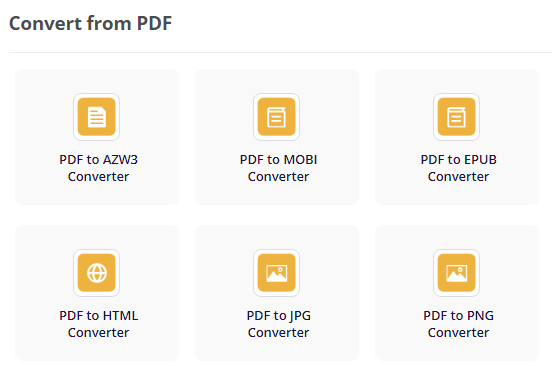
- Laden Sie Ihre PDF-Datei zum Konvertieren hoch. Hier haben Sie zwei Möglichkeiten. Sie können sie entweder direkt in das Hochlade-Widget ziehen oder auf „PDF zum Bearbeiten hochladen“ klicken und Ihre Datei auswählen.
- Die Dateikonvertierung beginnt automatisch, sobald das Hochladen abgeschlossen ist. Sobald sie abgeschlossen ist, können Sie wählen, die Datei herunterzuladen oder eine neue Konvertierungsaufgabe zu starten.
So konvertieren Sie eine Datei in PDF
Durch die Konvertierung einer Datei in PDF können Benutzer sicherstellen, dass das Dokument auf einer Vielzahl von Geräten und Plattformen anzeigbar ist,und dass die Formatierung erhalten bleibt. Außerdem erleichtert die Konvertierung einer Datei in PDF das Teilen und Verteilen, da PDFs ein sicheres und zuverlässiges Format für den elektronischen Dokumentenaustausch sind.
Visual Paradigm Online bietet ein einfaches und benutzerfreundliches Konvertierungstool, mit dem Benutzer verschiedene Dateiformate problemlos in PDF konvertieren können. Mit dieser Funktion können Benutzer Dokumente, Bilder und sogar Präsentationen in PDF konvertierenmit nur wenigen Klicks.
Die Konvertierung einer Datei in PDF ist ähnlich wie die Konvertierung von PDF in eine andere Datei. Hier sind die Schritte:
- Navigieren Sie zum Konvertieren in PDFAbschnitt der PDF-Editierwerkzeuge-Seite:https://online.visual-paradigm.com/online-pdf-editor/pdf-editing-tools/#convert-to-pdf
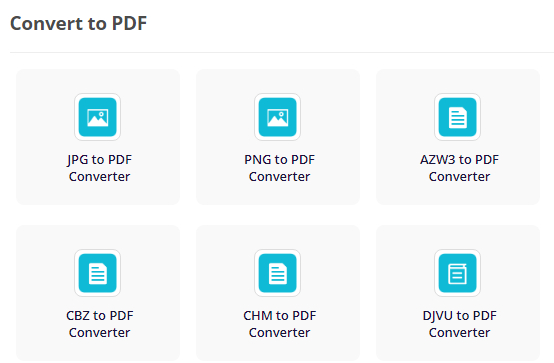
- Wählen Sie den gewünschten PDF-Konverter aus. Sie können ein Dokument in PDF, ein eBook in PDF, ein Excel in PDF,usw.
- Laden Sie Ihre Datei zum Konvertieren hoch. Sie können sie entweder direkt in das Hochlade-Widget ziehen oder auf „PDF zum Bearbeiten hochladen“klicken und Ihre Datei auswählen.
- Die Dateikonvertierung beginnt automatisch, sobald das Hochladen abgeschlossen ist. Sobald sie abgeschlossen ist, können Sie wählen, die PDF-Datei herunterzuladen oder eine neue Konvertierungsaufgabe zu starten.
Beachten Sie, dass Sie die konvertierte PDF-Datei direkt nach der Dateikonvertierung mit Visual Paradigm Online bearbeiten können.
So schützen Sie eine PDF-Datei mit einem Passwort
Passwortschutz ist eine wichtige Funktion für PDF-Dateien, die vertrauliche oder vertrauliche Informationen enthalten. Durch Festlegen eines Passworts für eine PDF-Datei können Benutzer sicherstellen, dass nur Personen mit dem richtigen Passwort die Inhalte der Datei anzeigen oder bearbeiten können. Dies fügt der Dokumenten eine zusätzliche Sicherheitsebene hinzu und macht es für unbefugte Personen schwieriger, auf die Informationen zuzugreifen.
Visual Paradigm Online bietet eine bequeme und sichere Passwortschutzfunktion, mit der Benutzer ihre PDF-Dateien einfach mit einem Passwort schützen können. Mit nur wenigen Klicks können Benutzer ein Passwort festlegen, das zum Anzeigen oder Bearbeiten der Dateiinhalte erforderlich ist. Die Passwortschutzfunktion in Visual Paradigm Online ist einfach zu bedienen und bietet eine hohe Sicherheitsstufe für sensible oder vertrauliche PDF-Dateien.
Um ein Passwort zu setzeneine PDF-Datei mit Visual Paradigm Online zu schützen:
- Wechseln Sie zur Seite „PDF schützen“: https://online.visual-paradigm.com/online-pdf-editor/protect-pdf/
- Laden Sie Ihre PDF-Datei hoch. Sie können sie entweder direkt in das Upload-Feld ziehen oder auf „PDF hochladen zum Bearbeiten“ und Ihre Datei auswählen.
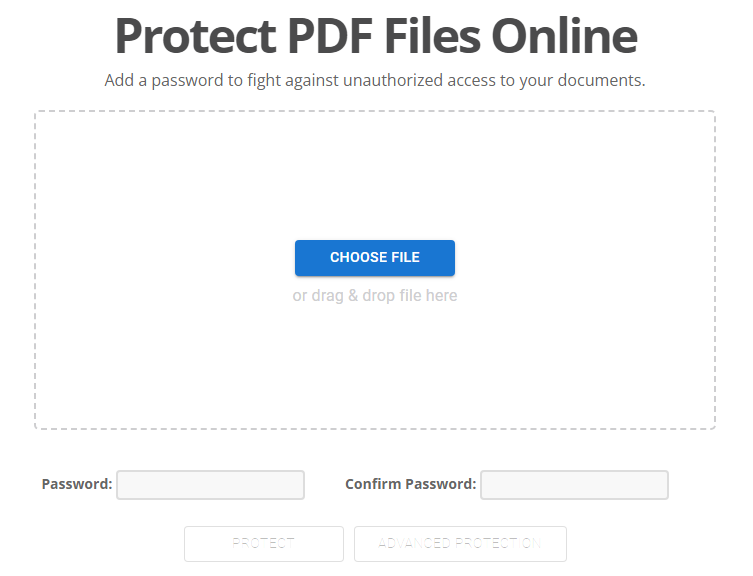
- Sie können den Zugriff auf Ihre PDF-Datei durch Festlegen von Passwörtern und Beschränkung bestimmter Funktionen wie Drucken und Bearbeiten steuern. Geben Sie das Passwort in das dafür vorgesehene Feld ein und klicken Sie zum Festlegen von Einschränkungen auf „Erweiterten Schutz“ und treffen Sie Ihre Auswahl in dem Popup-Fenster.
- Sobald Sie Ihr Passwort und Ihre Einschränkungen festgelegt haben, klicken Sie auf „Schutz“.
- Nach Abschluss des Schutzvorgangs können Sie nun Ihre PDF-Datei herunterladen.
So entfernen Sie ein Passwort aus einer PDF-Datei
Es kann Situationen geben, in denen Benutzer das Passwort aus einer bereits passwortgeschützten PDF-Datei entfernen müssen. Das könnte daran liegen, dass sie das Passwort vergessen haben, oder weil sie den Dokumenten nicht mehr beschränkt sein wollen und möchten, dass er weiter verbreitet zugänglich ist. Unabhängig von der Ursache ist das Entfernen eines Passworts aus einer PDF-Datei eine wichtige Aufgabe, die mit der Passwortentfernungsfunktion in Visual Paradigm Online durchgeführt werden kann.
Um ein Passwort aus einer PDF-Datei mit Visual Paradigm Online zu entfernen:
- Wechseln Sie zur Seite „PDF entsperren“: https://online.visual-paradigm.com/online-pdf-editor/unlock-pdf/
- Laden Sie Ihre PDF-Datei hoch. Sie können sie entweder direkt in das Upload-Feld ziehen oder auf „PDF hochladen zum Bearbeiten“ klicken und Ihre Datei auswählen.
- Sie werden aufgefordert, das Passwort für die hochgeladene PDF-Datei einzugeben. Geben Sie das Passwort ein, um fortzufahren.
- Klicken Sie auf „Freigeben“.
- Nach Abschluss des Schutzvorgangs können Sie jetzt Ihre PDF-Datei herunterladen.
Fazit
Durch die Verwendung von Visual Paradigm Online, können Benutzer von einem leistungsstarken und benutzerfreundlichen Tool profitieren, das die Verwaltung ihrer PDFs erleichtert. Mit einer Vielzahl von Funktionen, darunter das Öffnen, Konvertieren, Passwortschutz und das Entfernen von Passwörtern aus PDFs, bietet Visual Paradigm Online eine bequeme und effektive Lösung für alle, die mit PDFs arbeiten. Unabhängig von persönlicher oder geschäftlicher Nutzung ist Visual Paradigm Online ein wertvolles Werkzeug für alle, die PDFs effizient und effektiv verwalten müssen.
Verzeichnis der Quellen
- Offizielle Website von Visual Paradigm Online (https://online.visual-paradigm.com)
- Wikipedia-Artikel zum Portable Document Format (PDF) (https://en.wikipedia.org/wiki/Portable_Document_Format)
- Offizielle Website von Adobe Systems Incorporated (https://www.adobe.com)
