Cómo insertar/agregar imágenes y medios a un PDF
Adobe Acrobat X Pro le permite insertar archivos multimedia, como videos, audio o archivos Flash, en un documento PDF. Cuando coloca contenido de video, audio o Flash en un documento PDF, Acrobat convierte el archivo a un formato que puede reproducir Adobe Reader. Cualquier persona que tenga el software gratuito Adobe Reader puede ver y/o escuchar el medio sin necesidad de otros programas. Aquí explicaremos cómo usar Adobe Acrobat para agregar archivos multimedia a un PDF.

Beneficios de insertar medios en un PDF
Existen varios tipos de medios que se pueden insertar en un documento PDF, incluyendo imágenes, audio, video y elementos interactivos como botones y formularios. A continuación se indican los beneficios de insertar medios en un PDF:
Mejorar el compromiso:Al agregar imágenes, audio o video a su PDF, puede hacerlo más atractivo y dinámico, lo que puede ayudar a mantener la atención de sus lectores y hacer que su contenido sea más memorable.
Transmitir la información de manera más efectiva:Es más fácil comprender un concepto mediante una representación visual o auditiva que solo con texto. Al agregar medios a su PDF, puede ofrecer una forma más efectiva de transmitir información.
Destacar entre la multitud:Entre un gran número de documentos simples y solo de texto, agregar medios a su PDF puede ayudar a que destaque y sea más memorable. Esto puede ser especialmente útil en materiales de marketing o publicidad donde desea captar la atención de su audiencia.
Agregar una imagen u objeto a un PDF
- Abra el PDF en Acrobat y seleccione Herramientas > Editar PDF > Agregar imagen.
- En el cuadro de diálogo Abrir, busque el archivo de imagen que desea colocar.
- Seleccione el archivo de imagen y haga clic para abrirla.
- Haga clic en el lugar donde desea colocar la imagen, o haga clic y arrastre para ajustar el tamaño de la imagen mientras la coloca.
Consejos:
- Se muestra una copia del archivo de imagen en la página con la misma resolución que el archivo original.
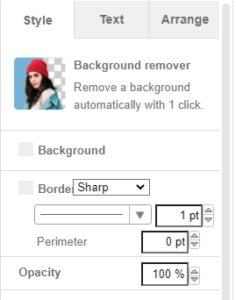
- Puede ajustar el tamaño de la imagen usando los manejadores de borde, o voltear, rotar o recortar la imagen usando las herramientas bajo Contraste en el panel derecho.
Agregar archivos multimedia a un PDF
Acrobat Pro admite archivos .mp3, .mov y otros archivos codificados en H.264 (con audio AAC). Puede usar Adobe Media Encoder para convertir otros tipos de archivos a uno de los formatos admitidos. También puede agregar archivos de audio mp3 a PDF para su reproducción en cualquier plataforma.
- Abra el PDF.
- Elija Herramientas > Medios ricos, y luego elija la herramienta Agregar 3D, Agregar video o Agregar sonido.
- Arrastre o haga doble clic para seleccionar el área de la página donde desea que aparezca el video o el sonido. Se abre el cuadro de diálogo Insertar.
- Agregue la URL en el campo Nombre, o haga clic en Buscar para encontrar el archivo multimedia, luego haga clic en Abrir.
- Para la URL, use la dirección completa del archivo, incluyendo la extensión del archivo de video, como .mov o .mp4.
- Si es necesario, use las opciones avanzadas en el cuadro de diálogo Insertar para cambiar el medio, luego haga clic en Aceptar.
Otra forma de agregar multimedia es ingresar una URL que apunte a un archivo de video o transmisión. Se pueden utilizar tres tipos de URLs. rtmp, HTTP y HTTPS. En servidores HTTP y HTTPS se admiten archivos MOV y MP4 compatibles con H.264.
Insertar/Agregar imágenes en el editor PDF gratuito en línea de Visual Paradigm
Editor PDF gratuito en línea de Visual Paradigmcapacidad para editar texto y gráficos en un PDF, cambiar la configuración de fuentes y agregar nuevo contenido como videos, fotos y efectos de animación.
- Puede seleccionar el botón «Imagen» en el panel de formato

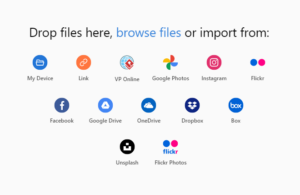
- Puede elegir importar archivos o especificar la fuente de la imagen de varias formas.
- Para editar la imagen, selecciónela y realice cambios en el panel de formato derecho, como redimensionar, aplicar efectos y más.