Cómo vincular un elemento a una página web
En Visual Paradigm Online, puedes diseñar fácilmente diversos elementos como textos, imágenes, formas, etc. en el lienzo de diseño. A veces podrías querer compartir un enlace para que los lectores hagan clic y visiten sitios web específicos. Entonces, ¿cómo podemos agregar algunos enlaces a nuestro diseño? Con la herramienta de diseño en Visual Paradigm Online, puedes adjuntar cualquier enlace a un elemento de diseño. Cuando las personas lean tu diseño, simplemente pueden hacer clic en el elemento y saltar al enlace en la ventana. Este es un tutorial que te enseña a agregar un enlace a un elemento en unos pocos pasos. Puedes ver el video adjunto o leer la guía con las indicaciones a continuación.
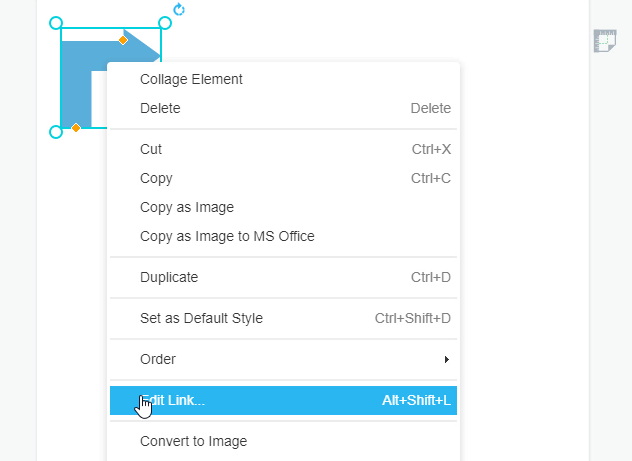
1. El primer paso para agregar un enlace es seleccionar un elemento para añadir una URL. Después de elegir un elemento para añadir una URL, simplemente haz clic derecho sobre el elemento y luego haz clic en «Editar enlace».
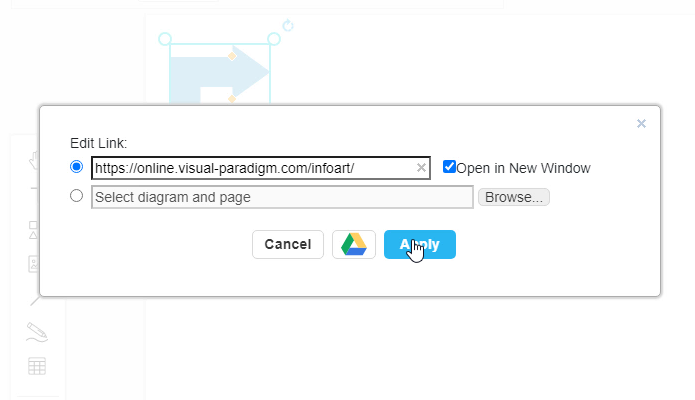
2. Después de hacer clic en «Editar enlace», aparecerá una ventana para editar el enlace. A continuación, puedes insertar la URL que desees en el cuadro de enlace. También puedes especificar si la URL se abrirá en la ventana actual del navegador o en una ventana nueva. Si deseas abrir el enlace en una ventana nueva, simplemente marca la casilla «Abrir en ventana nueva» en el lado derecho de la ventana de edición de enlaces. Después de agregar una URL, ahora puedes hacer clic en «Aplicar» para confirmar la adjunción o el enlace a un elemento.
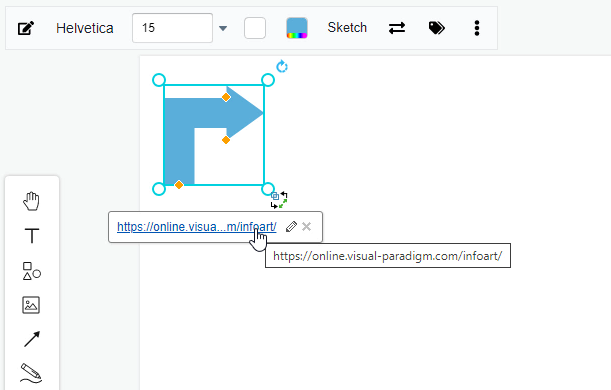
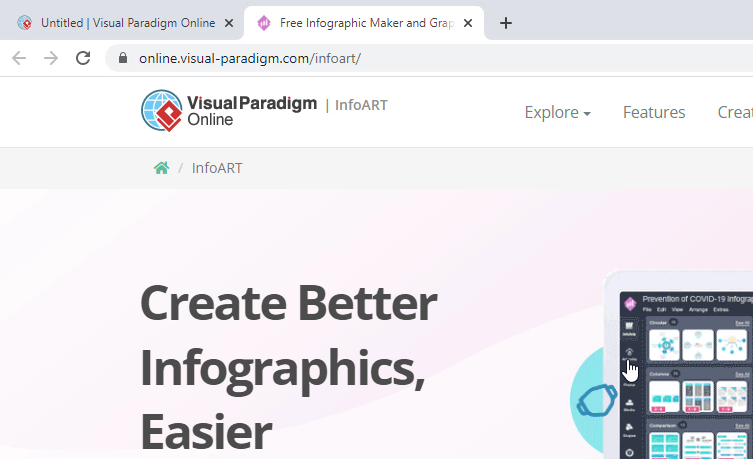
3. Después de aplicar un enlace a un elemento, el enlace adjunto aparecerá cerca del elemento. Puedes intentar hacer clic en el enlace para comprobar si la URL que ingresaste es correcta o no. Simplemente haz clic en el enlace y se abrirá automáticamente el sitio web que adjuntaste en una ventana nueva. Finalmente, el lector puede visitar el enlace que adjuntaste haciendo clic en el elemento.