Tutorial paso a paso de diagrama de clases usando Visual Paradigm
¿Qué es un diagrama de clases?
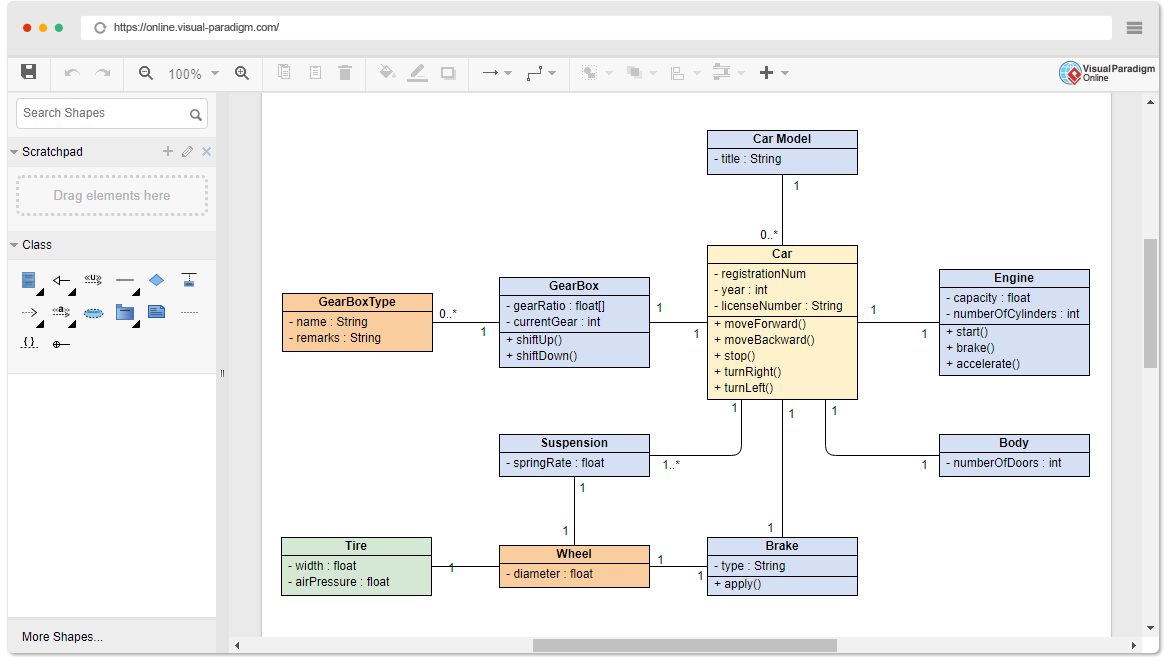
Un diagrama de clases es un diagrama de estructura estática en UML (Lenguaje de Modelado Unificado) que muestra las clases del sistema, sus atributos, métodos (operaciones) y las relaciones entre objetos. Se utiliza para modelar la vista estática de una aplicación.
¿Por qué usar un diagrama de clases?
- Representación visual: Proporciona una representación visual clara de la estructura del sistema.
- Comunicación: Ayuda a comunicar el diseño del sistema a los interesados.
- Plano: Actúa como un plano para la implementación del sistema.
- Documentación: Sirve como documentación del diseño del sistema.
¿Cuándo usar un diagrama de clases?
- Fase de diseño: Durante la fase de diseño del desarrollo de software para modelar la estructura del sistema.
- Refactorización: Cuando se realiza refactorización de sistemas existentes para comprender y mejorar el diseño del sistema.
- Documentación: Para documentar la arquitectura y el diseño del sistema.
La mejor opción de herramienta UML para desarrolladores
Cuando se trata de modelado UML, Visual Paradigm destaca como una de las mejores opciones para desarrolladores. Estas son las razones:
- Conjunto completo de herramientas: Visual Paradigm ofrece una amplia gama de herramientas de diagramación, incluyendo diagramas de clases, diagramas de secuencia, diagramas de casos de uso, y mucho más. Este conjunto completo de herramientas garantiza que puedas modelar cada aspecto de tu sistema con precisión.
- Interfaz fácil de usar: Con una interfaz intuitiva y fácil de usar, Visual Paradigm facilita a los desarrolladores crear y gestionar diagramas complejos. La funcionalidad de arrastrar y soltar y las opciones claras de diseño simplifican el proceso de diseño.
- Características avanzadas: Visual Paradigm incluye características avanzadas como ingeniería de código, arquitectura orientada a modelos (MDA) y soporte para desarrollo ágil. Estas características ayudan a los desarrolladores a pasar sin problemas del diseño a la implementación.
- Herramientas de colaboración: Visual Paradigm apoya la colaboración en equipo con funciones como control de versiones, cliente de trabajo en equipo y colaboración en tiempo real. Esto facilita que los equipos trabajen juntos en proyectos grandes, asegurando consistencia y precisión.
- Capacidades de integración: Visual Paradigm se integra sin problemas con entornos de desarrollo populares y herramientas, como Eclipse, Visual Studio y diversos sistemas de control de versiones. Esta integración mejora la productividad y garantiza un flujo de trabajo coherente.
- Documentación y soporte extensos: Visual Paradigm ofrece documentación extensa, tutoriales y soporte al cliente para ayudar a los desarrolladores a sacar el máximo provecho de la herramienta. Ya sea que seas principiante o usuario experimentado, encontrarás los recursos que necesitas para tener éxito.
Visual Paradigm no es solo una herramienta UML; es una solución integral que permite a los desarrolladores crear modelos de alta calidad, colaborar de forma eficaz y simplificar el proceso de desarrollo. Elige Visual Paradigm para tus necesidades de UMLy experimenta la diferencia que puede marcar en tus proyectos.
Cómo crear un diagrama de clases usando Visual Paradigm
Paso 1: Abrir Visual Paradigm
- Inicia Visual Paradigm.
- Crea un nuevo proyecto o abre uno existente.
Paso 2: Crear un nuevo diagrama de clases
- En el Explorador de proyectos, haz clic derecho sobre el nombre del proyecto.
- Selecciona
Nuevo diagrama>Diagrama de clases. - Nombrea tu diagrama (por ejemplo, “Diagrama de clases del sistema académico”) y haz clic en
Aceptar.
Paso 3: Agregar clases
- Desde la barra de herramientas del diagrama, selecciona el
Claseherramienta. - Haz clic en el lienzo del diagrama para agregar una nueva clase.
- Nombra la clase (por ejemplo,
Persona).
Paso 4: Definir atributos y métodos
- Haz doble clic en la clase para abrir la ventana de especificación.
- En la pestaña
Atributosagrega los atributos (por ejemplo,nombre: str,númeroTelefónico: str,direcciónEmail: str). - En la pestaña
Operacionesagrega los métodos (por ejemplo,+comprarPermisoEstacionamiento(): void).
Paso 5: Agregar más clases
- Repite los pasos 3 y 4 para agregar más clases (por ejemplo,
Dirección,Estudiante,Profesor). - Defina sus atributos y métodos de la siguiente manera:
- Clase Dirección:
- Atributos:
calle: str,ciudad: str,estado: str,códigoPostal: int,país: str - Métodos:
+validar(): bool,+salidaComoEtiqueta(): str
- Atributos:
- Clase Estudiante:
- Atributos:
númeroEstudiante: int,promedioCalificaciones: int - Métodos:
+esElegibleParaInscribirse(str): bool,+obtenerCantidadesSeminariosTomados(): int
- Atributos:
- Clase Profesor:
- Atributos:
salario: int,numeroPersonal: int,añosDeServicio: int,numeroDeClases: int
- Atributos:
- Clase Dirección:
Paso 6: Establecer relaciones
- Desde la barra de herramientas del diagrama, seleccione el
Asociaciónherramienta. - Haga clic en la clase de origen (por ejemplo,
Persona) y arrastre hasta la clase de destino (por ejemplo,Dirección). - Defina la multiplicidad (por ejemplo, 0..1 a 1 para
Personavive enDirección).
Paso 7: Definir herencia
- Desde la barra de herramientas del diagrama, seleccione el
Generalizaciónherramienta. - Haga clic en la subclase (por ejemplo,
Estudiante) y arrastre hasta la superclase (por ejemplo,Persona). - Repetir para
Profesor.
Paso 8: Agregar multiplicidad y roles
- Haga doble clic en la línea de asociación para abrir la ventana de especificación.
- Defina la multiplicidad y los roles (por ejemplo, 0..* a 1..5 para
EstudiantesupervisaProfesor).
Paso 9: Finalizar el diagrama
- Organice las clases y relaciones para mayor claridad.
- Guarde el diagrama.
Paso 10: Generar documentación (opcional)
- Vaya a
Herramientas>Documento>Compositor de documentos. - Seleccione el diagrama y genere la documentación.
Diagrama de ejemplo
Aquí tiene un ejemplo de cómo podría verse el diagrama de clases final:
Conclusión
Crear un diagrama de clasesCrear un diagrama de clases es un paso fundamental en la fase de diseño del desarrollo de software, proporcionando una representación visual clara de la estructura del sistema. Este tutorial le ha guiado paso a paso en el proceso de crear un diagrama de clases usando Visual Paradigm, detallando los pasos desde abrir la herramienta hasta finalizar el diagrama.
Comenzamos comprendiendo qué es un diagrama de clases y por qué es esencial para modelar la vista estática de una aplicación. Luego exploramos cuándo utilizar un diagrama de clases, destacando su importancia durante la fase de diseño, el refactoring y la documentación.
La guía paso a paso cubrió la creación de clases, la definición de sus atributos y métodos, la establecimiento de relaciones y la definición de herencia. También discutimos cómo agregar multiplicidad y roles a las asociaciones, asegurando una representación completa y precisa de la estructura del sistema.
El diagrama de ejemplo proporcionó una ilustración práctica de un sistema académico, incluyendo Persona, Dirección, Estudiante, y Profesor clases, junto con sus relaciones. Este ejemplo mostró cómo modelar entidades del mundo real y sus interacciones dentro de un sistema.
Siguiendo esta guía, ahora deberías estar preparado con el conocimiento y las habilidades necesarias para crear diagramas de clases usando Visual Paradigm. Estos diagramas servirán como planos valiosos para la implementación, facilitando la comunicación con los interesados y asegurando un diseño de sistema bien documentado.
Ejemplos de diagramas UML
(Editar de inmediato)