Home » Graphic Design » Página 3
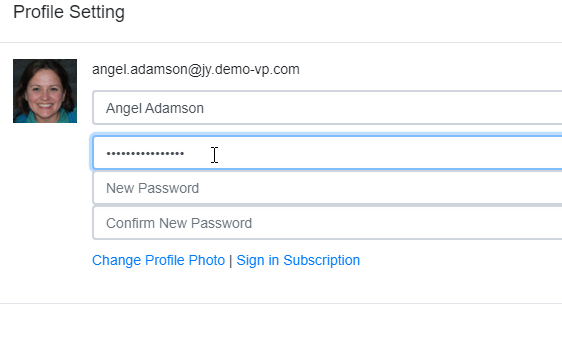
En Visual Paradigm, puede crear su propia cuenta para diseñar sus trabajos y guardar esos trabajos en su cuenta de forma gratuita. Puede registrarse para una cuenta y configurarla con su correo electrónico y contraseña. A veces, es posible que desee cambiar las contraseñas con regularidad por motivos de seguridad. Este es un tutorial rápido que le enseña cómo cambiar la contraseña de su cuenta de Visual Paradigm en unos pocos pasos. 1. Primero puede hacer clic en el ícono circular de su imagen de perfil en la esquina superior derecha de su…
continue reading →
Puedes usar capas para agregar elementos a tu diseño y hacerlos interactivos. Una capa puede ayudarte a organizar más fácilmente los elementos de tu diseño. Crea una nueva capa Al editar tu diseño, puedes ir a Ver, Capas para mostrar la ventana de capas. O puedes presionar Ctrl+Shift+L / Cmd+Shift+L para mostrar o ocultar la ventana de capas. Consejo: Por defecto, un nuevo diseño tiene una sola capa de fondo, a la que se añaden todas las formas, conectores y texto. Luego puedes presionar el icono más (+) para crear una nueva capa…
continue reading →
En Visual Paradigm Online, puedes crear tu propia cuenta para diseñar cualquier tipo de gráficos. Para esta cuenta personal, puedes configurar tu dirección de correo electrónico y nombre de cuenta. Incluso puedes personalizar tu cuenta estableciendo tu propia imagen de perfil. La imagen que cargaste para tu cuenta puede mostrarse en varios lugares, como la biblioteca de libros digitales de Visual Paradigm. También será tu logotipo cuando establezcas una sesión de colaboración y te comuniques en Tasifier. Este es un tutorial sencillo para que cambies la imagen de perfil de tu cuenta.…
continue reading →
Las páginas de su diseño se pueden redimensionar arrastrando las asas de agarre del botón de herramienta de página en su perímetro, o seleccionando/ingresando un tamaño exacto en la pestaña Diagrama del panel de formato. Al editar su diseño, puede hacer clic en el botón de herramienta en la esquina superior derecha, abrir la herramienta de página. Después de eso, puede seleccionar Redimensionador de páginas para mostrar las asas en el perímetro exterior de la página. Puede usar la asa en la parte inferior y el lado derecho del documento para redimensionar su…
continue reading →
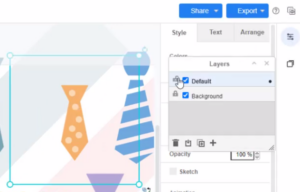
Si sus trabajos de diseño están organizados en diferentes capas, puede intentar bloquear la capa para evitar modificaciones no deseadas. Bloquee las capas para evitar cambios Bloquear una capa significa que no puede realizar ningún cambio en ella: no puede agregar, mover, editar, aplicar estilo ni eliminar las formas y conectores colocados en esa capa. Al editar su diseño, puede ir a Ver, Capas para mostrar la ventana de capas. O puede presionar Ctrl+Shift+L / Cmd+Shift+L para mostrar o ocultar la ventana de capas. En la ventana de capas, haga clic en el…
continue reading →
Al editar un diagrama en Visual Paradigm, puede reemplazar un elemento con otro sin volver a crear su contenido. Reemplazar una forma individual Seleccione un nuevo elemento desde la paleta y arrástrelo sobre un elemento existente en su diagrama. Pase el cursor sobre la forma existente que desea reemplazar en su diagrama hasta que aparezca el icono de reemplazo, luego suelte su forma para reemplazarla con el elemento seleccionado. Reemplazar varias formas Seleccione todas las formas que desea reemplazar. Seleccione un nuevo elemento desde la paleta y arrástrelo sobre uno de los elementos…
continue reading →
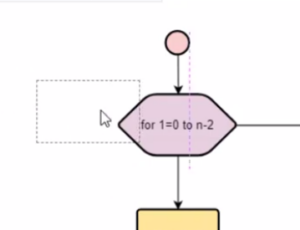
En VP Online, puede crear un diagrama de flujo seleccionando la herramienta de diagrama de flujo, y luego diseñar un diagrama de flujo en sus trabajos. ¿Qué es un diagrama de flujo Un diagrama de flujo es un tipo de diagrama que representa un flujo de trabajo o proceso. Un diagrama de flujo también puede definirse como una representación gráfica de un algoritmo, un enfoque paso a paso para resolver una tarea. El diagrama de flujo muestra los pasos como cuadros de diferentes tipos, y su orden mediante la conexión de los cuadros…
continue reading →
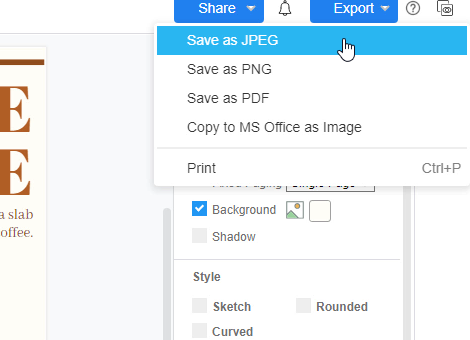
Después de finalizar sus diseños, es posible que desee exportarlos en diferentes formatos para un uso específico. En Visual Paradigm Online, se le permite exportar su trabajo de diseño a una variedad de formatos. Después de finalizar el diseño en Visual Paradigm Online, puede guardar su diseño en diferentes formatos como JPEG, PDF, PNG o copiarlo a MS Office como una imagen. Este tutorial le proporcionará una forma rápida de guardar sus diseños como JPEG. Con unos pocos clics, puede guardar su trabajo con fondo transparente fácilmente. A continuación se muestran los…
continue reading →
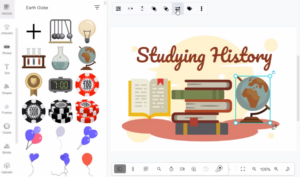
Al diseñar en Visual Paradigm Online, puedes reemplazar un ícono o forma con otro similar sin tener que recrearlo. En este video, puedes ver cómo reemplazarlo rápidamente en tu diseño. Reemplaza el ícono o forma con uno similar Selecciona una obra de arte en tu diseño. Pulsa el botón «Cambiar imagen» en la barra de herramientas contextual, podrás ver los resultados de búsqueda para obras de arte similares. Selecciona un ícono que te guste y haz clic en el resultado de búsqueda para reemplazar la obra de arte. En Visual Paradigm Online, puedes…
continue reading →
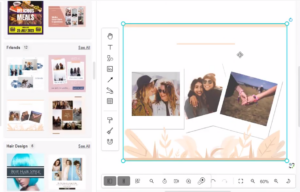
Un collage fotográfico es una colección de fotos que se unen para formar una sola imagen. Es una forma elegante y creativa de mostrar tus fotos. En este video, puedes aprender cómo crear un collage en tu diseño. El editor Visual Paradigm Online te proporciona muchos modelos de collage que puedes usar para guardar tus recuerdos en fotos. Puedes elegir tus plantillas favoritas con diferentes categorías y estilos. Al subir tus fotos al editor, puedes crear fácilmente tu collage fotográfico. Crear collage Puedes crear un collage fotográfico seleccionando una plantilla de collage de…
continue reading →