Cambia el fondo de tu libro giratorio
Crea un libro giratorio fácilmente conFliplify Creador de libros giratorios, creas tu propio libro giratorio o documentos de conversión para libro giratorio en VP Online. Después de crear un libro giratorio en línea, podemos compartirlo con otros. Puedes establecer el fondo de tu libro giratorio cuando lo compartas. En este video, puedes ver cómo cambiar el fondo de tu libro giratorio en VP Online.
Por qué es importante un fondo adecuado

Elegir un fondo adecuado para tu libro giratorio es crucial porque establece el tono y mejora el atractivo visual general de tu contenido. El fondo puede influir significativamente en cómo se percibe tu libro giratorio y en cuán atractivo es para tu audiencia. Fliplify te permite personalizar este aspecto ofreciendo diversos colores, texturas y patrones, o incluso subiendo tus propias imágenes.
Un fondo bien elegido complementa el contenido de tu libro giratorio, haciéndolo más atractivo visualmente y asegurando que el texto y las imágenes destaquen. También ayuda a reforzar tu identidad de marca o tema, proporcionando una apariencia coherente que se alinea con tu mensaje. Ya sea que elijas una textura sutil o un patrón vibrante, un fondo adecuado mejora la legibilidad y la experiencia del usuario, haciendo que tu libro giratorio no solo sea más atractivo, sino también más efectivo para comunicar tu contenido.
Cambia el fondo de tu libro giratorio
Puedes especificar el fondo de tu libro giratorio en VP Online.
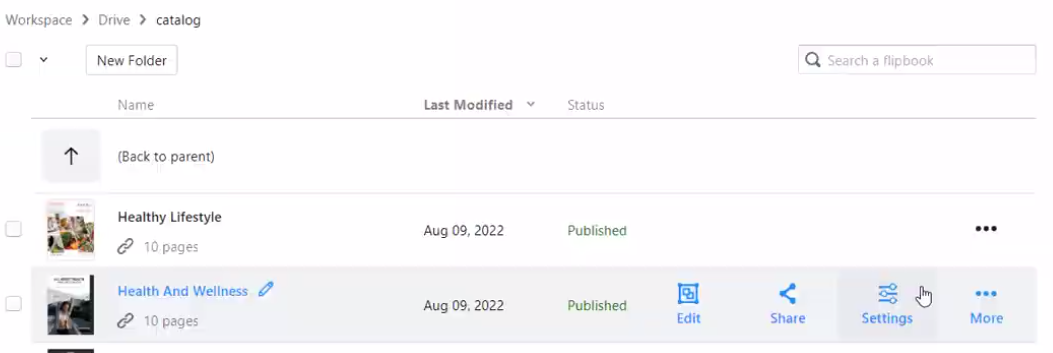
- Pasa el mouse sobre tu libro giratorio al que deseas especificar el fondo y selecciona «Ajustes» en tu Espacio de trabajo, Mis libros giratorios > Unidad.
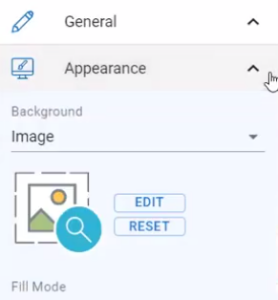
- Después de abrir la configuración, elige «Apariencia» para abrir el panel de fondo.
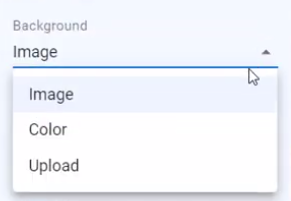
- Hay varias opciones de fondo disponibles, puedes seleccionar «imagen» y presionar el botón EDITAR para establecer el fondo utilizando nuestras imágenes integradas, que están categorizadas según el estilo.
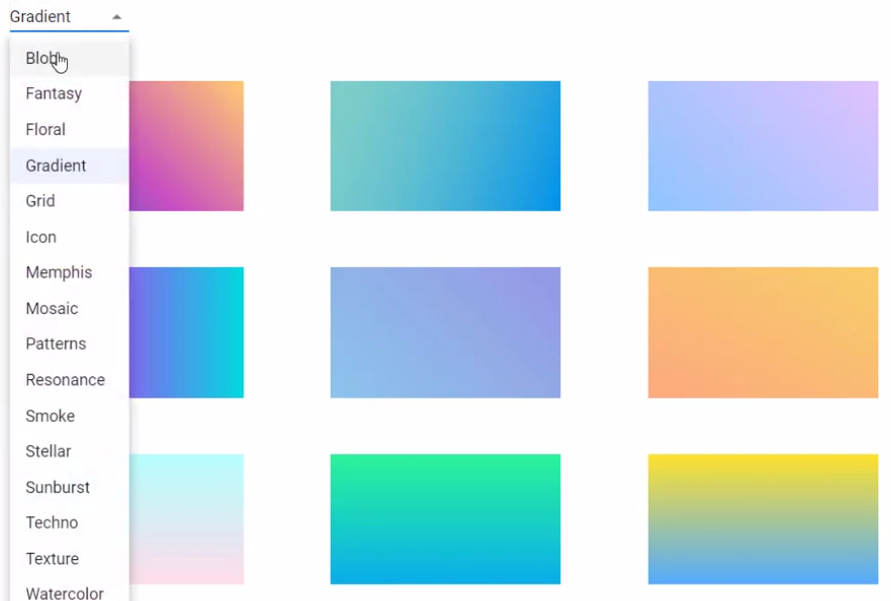
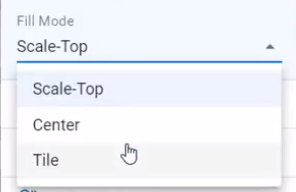
- El modo de relleno puede especificar cómo se rellenará la imagen como fondo de tu libro giratorio.
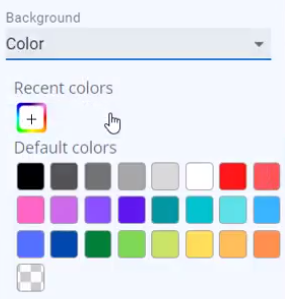
- También puedes seleccionar «Color» para usar un color personalizado como fondo de tu libro.
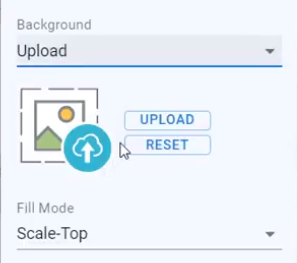
- Además, puedes seleccionar «Subir» y presionar el botón SUBIR para cargar una imagen personalizada y usarla como fondo.
- Presiona el botón Finalizar para guardar el cambio, y tu libro giratorio mostrará el fondo especificado.