Cómo actualizar su presentación en el servidor de publicación sin cambiar su URL

Visual Paradigm Online Slideshow Maker es una herramienta versátil que te permite crear presentaciones digitales cautivadoras con facilidad. Ya sea que estés presentando una propuesta comercial, mostrando contenido educativo o presentando proyectos creativos, Visual Paradigm ofrece las herramientas que necesitas para cautivar a tu audiencia. Con el servidor de publicación, los usuarios pueden alojar sus presentaciones de forma autónoma, asegurando un control total sobre la accesibilidad y la seguridad. En este artículo, demostraremos cómo actualizar de forma fluida tu presentación en el servidor de publicación sin cambiar su URL, garantizando una experiencia sin interrupciones para tu audiencia!
Visual Paradigm Slideshow Maker
Visual Paradigm Online Slideshow Maker es una herramienta esencial para crear presentaciones dinámicas que cautivan a tu audiencia. Con su funcionalidad de reproductor de PPT, Visual Paradigm garantiza animaciones y transiciones precisas, preservando la integridad de tu diseño. Tu mensaje brilla con fuentes y efectos conservados, manteniendo claridad e impacto. Ya sea que prefieras una presentación autónoma o control manual, Visual Paradigm ofrece flexibilidad para adaptarse a tu estilo de presentación. Además, con una conversión de velocidad relámpago, puedes ver tu presentación rápidamente sin demora, asegurando una experiencia fluida tanto para ti como para tu audiencia. Experimenta el poder de Visual Paradigm Online Slideshow Maker y lleva tus presentaciones al siguiente nivel.
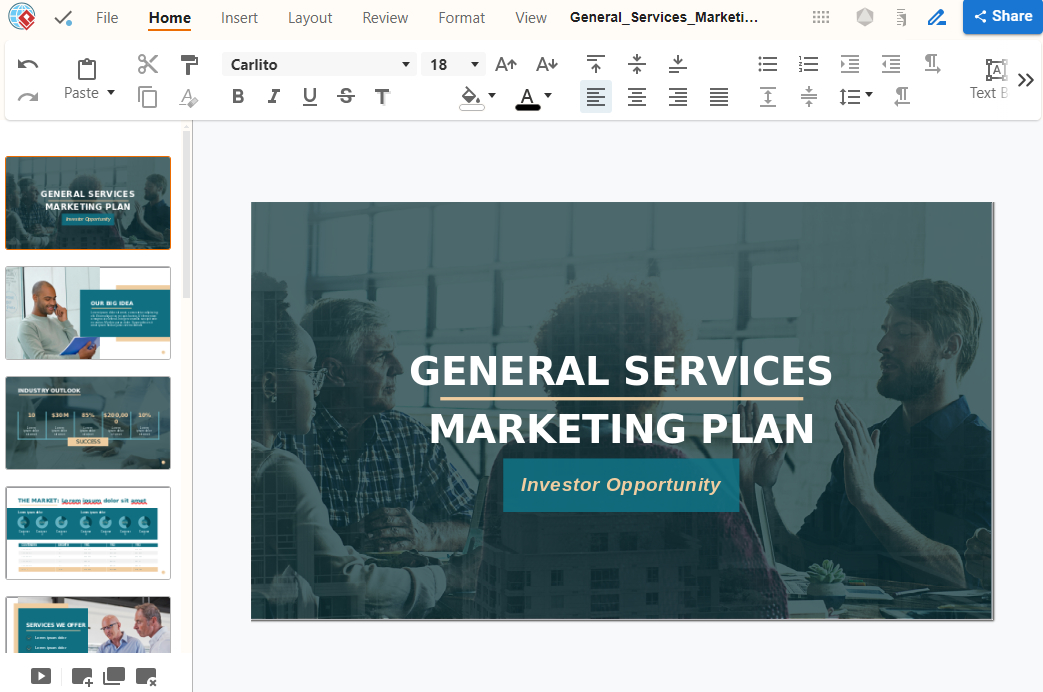
Actualiza tu presentación en el servidor de publicación sin cambiar su URL
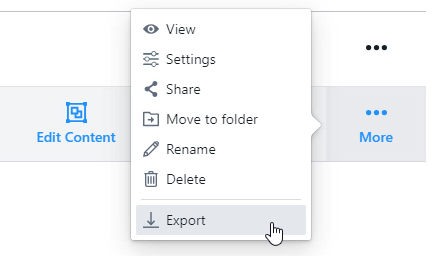
Pulse el botón de puntos suspensivos en su nueva presentación en VP Online, seleccione Exportar del menú emergente para exportarla al paquete de alojamiento autónomo. En caso de que se haya creado y guardado en el editor de presentaciones, publíquela como presentación antes de este paso.
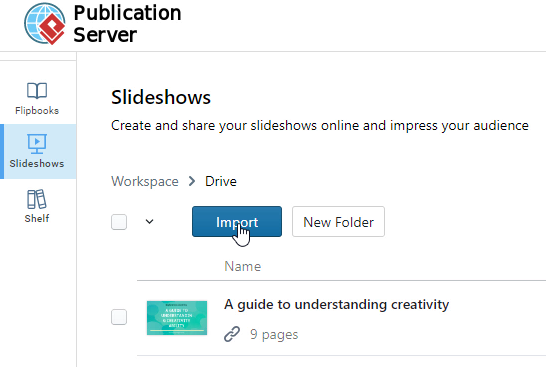
Luego, vaya al servidor de publicación, pulse el botón Importar para subir su presentación.
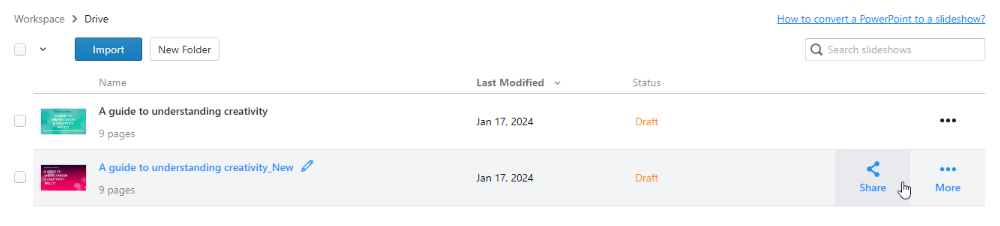
Pulse el botón Compartir en la presentación original, copie la URL de la presentación y póngala en estado borrador.
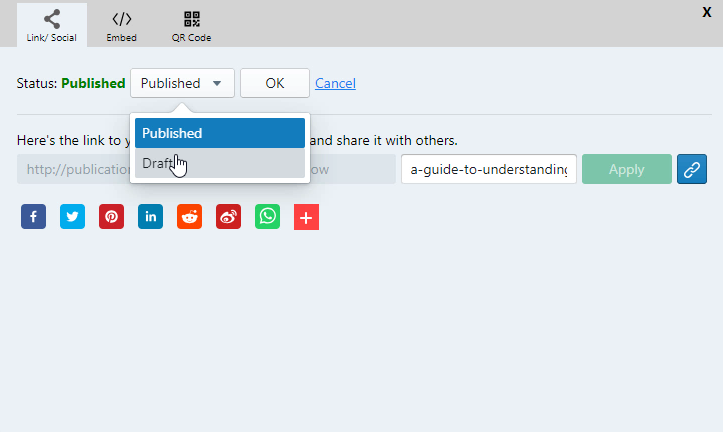
Pulse el botón Compartir en la presentación recién cargada. Publíquela si aún se encuentra en estado borrador. A continuación, pegue la URL y pulse el botón Aplicar para confirmar.
Los lectores pueden simplemente actualizar la página para obtener el nuevo contenido, sin cambiar la URL de la presentación.
Plantillas de presentación