

چگونه نظرات خود را به کتابچرخش و اسلایدشوی خود اضافه کنید
همانطور که محتوای نوشتهشده را بررسی میکنیم، این کار رایج است که نظرات و افکار خود را در حاشیه کتابها یادداشت کنیم. اکنون این عمل آشنا میتواند بهصورت بیدرنگ به دنیای دیجیتال از طریق کتابچرخشها و اسلایدشوهای شما منتقل شود. هنگامی که میخواهید افکار خود را در حین خواندن سازماندهی کنید،نظراتشما را قادر میسازد تا دقیقاً این کار را انجام دهید. در مقاله بعدی، ما شما را از طریق فرآیندی آسان به ادغام نظرات شخصی خود در کتابچرخشها و اسلایدشوهای دیجیتال خود در Visual Paradigm Online راهنمایی خواهیم کرد، که باعث افزایش اطلاعبخشی و تعامل در کار شما میشود.
چگونه نظرات به کار شما کمک میکنند

شخصیسازی و سازماندهی
نظرات به افراد قدرت میدهند تا تجربه خواندن یا نمایش خود را شخصیسازی کنند. آنها زمینهای برای بینشهای شخصی، بازتابها و واکنشهای فردی فراهم میکنند. چه اینکه بخشهای مهم را برجسته کنید، یادداشت بنویسید یا علامتگذاری کنید، نظرات به کاربران امکان میدهد تا نشانهای منحصر به فرد از خود در محتوا بگذارند. این لمس شخصی نه تنها لایهای از فردیت به محتوا اضافه میکند، بلکه در سازماندهی آن نیز کمک میکند. با علامتگذاری بخشهای مهم، خوانندگان میتوانند به راحتی به آنها بازگردند و روشی ساختاریافته و منظم برای جذب و حفظ اطلاعات ایجاد کنند. در این معنا، نظرات به ابزاری ارزشمند برای مدیریت محتوای شخصی تبدیل میشوند.
انعطافپذیری در نمایش یا مخفی کردن نظرات شما
نظرات انعطافپذیری در مدیریت تعامل شما با محتوا فراهم میکنند. شما میتوانید بر اساس ترجیحات خود انتخاب کنید که نظرات خود را نمایش دهید یا مخفی کنید. این ویژگی بهویژه زمانی مفید است که میخواهید دیدی تمیز و بدون مانع از محتوا داشته باشید یا بخواهید نظرات خود را در زمانهای بعدی بازبینی کنید، تا تجربهای بدون اختلال را در زمانهای لازم تضمین کنید.
شروع به نظر دادن به کار خود
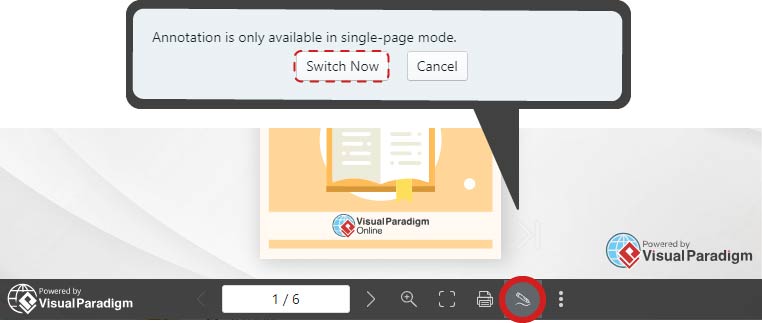
در کتابچرخشخواننده کتابچرخش / اسلایدشو، میتوانیم دکمه نظررا در نوار ابزار پیدا کنیم. نظرات فقط در حالت صفحهی تکی در دسترس هستند، در غیر این صورت از شما خواسته خواهد شد که تغییر حالت دهید.
سه نوع جلسه نظرات
قبل از شروع، لطفاً توجه داشته باشید که سه نوع جلسه برای نظرات وجود دارد:
- جلسه کاربری: نظرات بهصورت ایمن در حساب Visual Paradigm شما ذخیره میشوند تا دسترسی بلندمدت داشته باشید. میتوانید چندین جلسه کاربری ایجاد کنید.
- جلسه مرورگر: نظرات در مرورگر ذخیره میشوند و حتی پس از راهاندازی مجدد قابل بازیابی هستند.
- جلسه موقت (حذف در خروج): جلسهها به همراه نظرات فقط برای این جلسه در دسترس هستند و پس از خروج از مرورگر حذف خواهند شد.
ما میتوانیم بین آنها تغییر دهیم با مدیریت جلسه (کاربری). جلسهای که میخواهید ویرایش کنید را انتخاب کنید، سپس کلیک کنید ادامه.
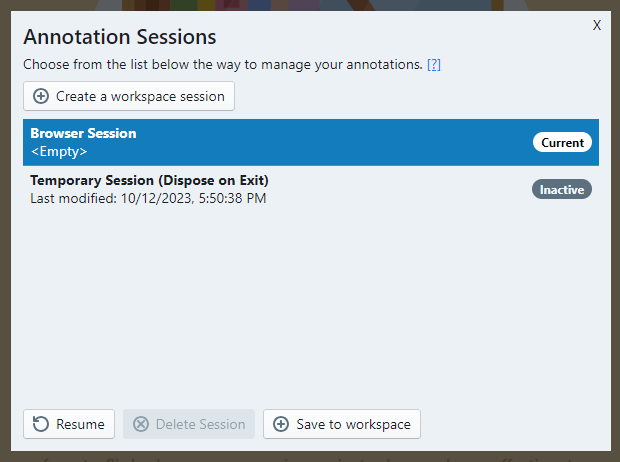
بهطور پیشفرض، جلسه مرورگر و جلسه موقت وجود دارند. زمان آخرین ویرایش را زیر جلسه میتوانیم پیدا کنیم. اگر نظری وجود نداشته باشد، <خالی> نمایش داده خواهد شد.
ما میتوانیم اضافه کنیم جلسه فضای کاریبه دو روش:
- ایجاد یک جلسه فضای کاری: ایجاد یک جلسه جدید
- ذخیره در فضای کاری: نظرات را به عنوان یک جلسه فضای کاری جدید ذخیره کنید و جلسه فعلی را پاک کنید.
افزودن نظرات
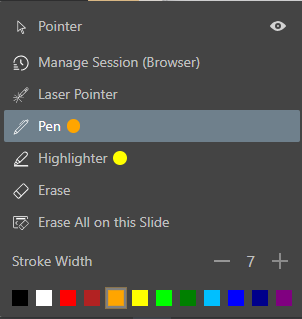
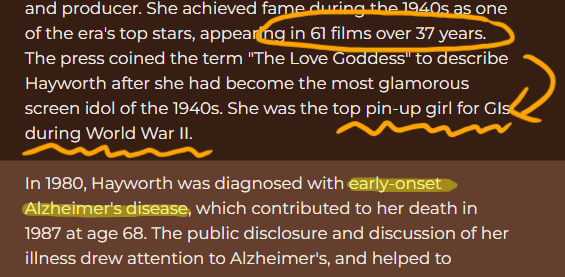
ما میتوانیم از قلم و قلم نشانگر برای نظر دادن به کار خود استفاده کنیم. عرض خط و رنگ قابل تنظیم بر اساس نیاز شما است و میتوانیم آنها را از طریق نقطه کنار ابزار پیشنمایش کنیم. نظرات ناخواسته را با انتخاب آنها حذف کنید یا روی صفحه فشار داده و بکشید تا نظرات را از یک منطقه خاص پاک کنید.
ما میتوانیم با دکمه چشم در سمت راست نشانگر، انتخاب کنیم که نظرات خود را نمایش دهیم یا مخفی کنیم.