

چگونگی تعیین انتقال بین صحنه
جریان یک ویدیو تنها به محتوای آن بستگی ندارد، بلکه به این نیز بستگی دارد که صحنهها چگونه از یکی به دیگری انتقال مییابند. تسلط بر هنر تعیین انتقالات صحنه درویپی انیمیشنساز توضیحدهندهبه شما امکان میدهد تا داستانهای جذابی ایجاد کنید که تعامل بیننده را حفظ کنند. آماده شوید تا مهارتهای داستانسرایی خود را بهبود بخشید و ویدیوهای خود را با انتقالهای بینقص و جذاب بصری از دیگران متمایز کنید.
چرا به انتقال بین صحنهها نیاز دارید
انتخاب انتقالهای مناسب بین صحنههای ویدیوی خود یکی از جنبههای حیاتی تولید ویدیو با مزایای فراوان است:
- تأکید و پیوستگی:انتقالها میتوانند به طور استراتژیک برای تأکید بر نقاط کلیدی، اقدامات یا تغییرات در داستان استفاده شوند. آنها پیوستگی را حفظ میکنند و اطمینان حاصل میکنند که بیننده بتواند پیشرفت ویدیو را بدون سردرگمی دنبال کند.
- جذابیت بصری:انتخاب مناسب انتقالها، جذابیت بصری و حرفهای بودن به ویدیوی شما میافزاید. آنها از تغییرات ناگهانی یا نامطبوع جلوگیری میکنند و تجربهای بصری لذتبخش ایجاد میکنند که توجه مخاطب را جلب میکند.
- تأثیر عاطفی:انتقالهای خاص میتوانند احساسات یا حالات مختلفی را بیدار کنند. با انتخاب انتقالهایی که با محتوای و تم ویدیوی خود هماهنگ باشند، میتوانید تأثیر عاطفی آن را افزایش داده و ارتباط عمیقتری با مخاطب برقرار کنید.
- برندینگ و سبک:انتقالهای صحنه فرصتی را برای تقویت هویت بصری و سبک برند شما فراهم میکنند. با انتخاب انتقالهایی که با راهنماییهای برند شما هماهنگ باشند، میتوانید پایداری در محتوای ویدیوی خود حفظ کنید.

چگونگی تعیین انتقال بین صحنه
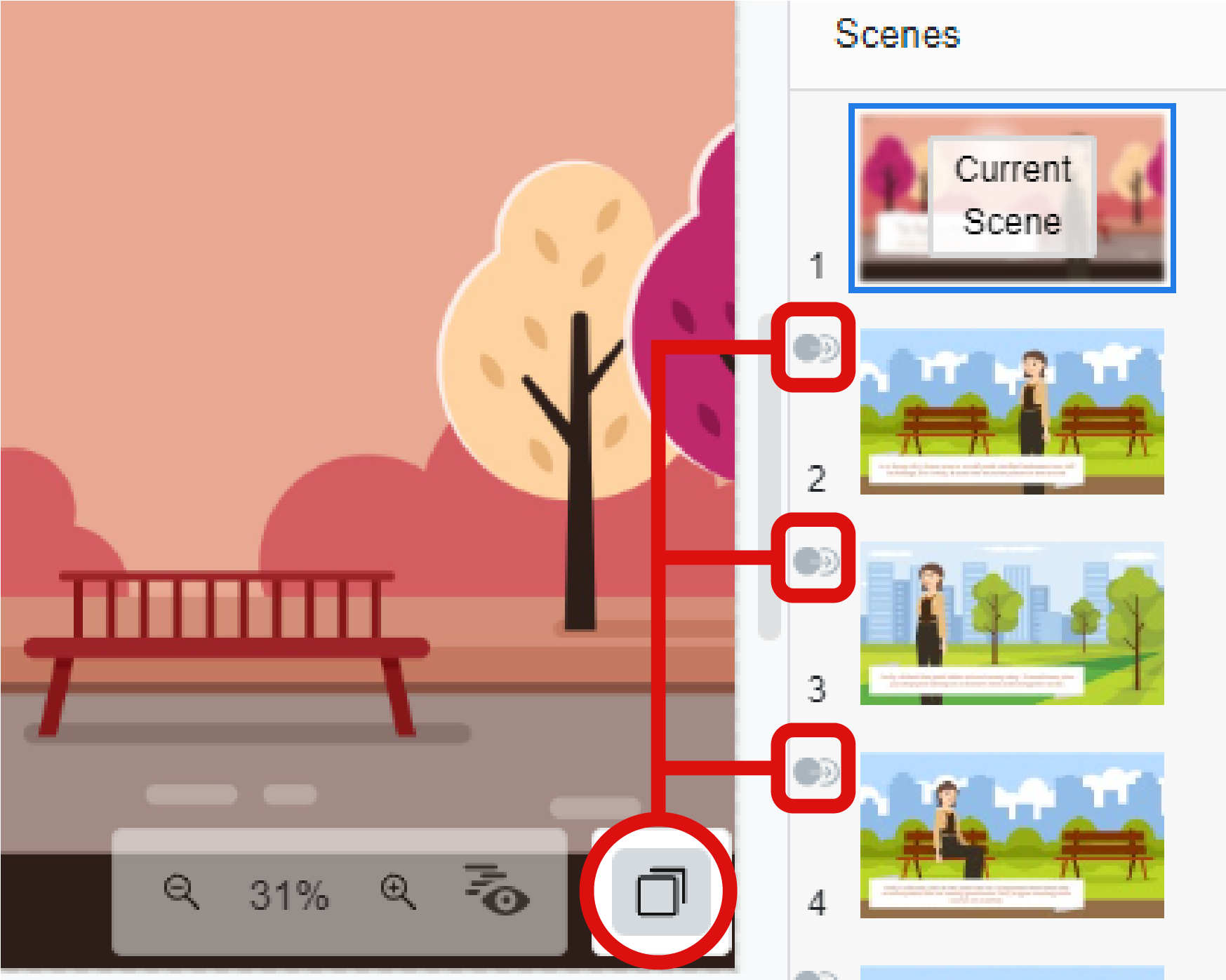
در ویرایشگر ویدیو، دکمه صحنههارا در پایین سمت راست فشار دهید تا لیست صحنهها نمایش داده شود. میتوانیم دکمه انتقالرا در بالای سمت چپ صحنه پیدا کنید. هنگامی که انتقالی وجود ندارد، دکمه خاکستری است.
دکمه انتقالرا فشار دهید و اثر انتقال را در سمت چپ انتخاب کنید.
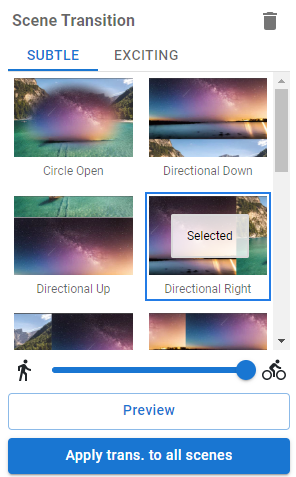
میتوانیم سرعت انتقال را با نوار پایینی تنظیم کرده و همچنین آن را پیشنمایش کنیم. با دکمه در پایین میتوانیم انتقال را به تمام صحنهها به جای تنظیم آنها به صورت جداگانه اعمال کنیم.
پس از افزودن انتقال، میتوانیم ببینیم که دکمه انتقال اکنون سبز است.