




چرا برخی از عناصر در دیاگرام شما نمایش داده نمیشوند
باز کردن دیاگرام و پیدا کردن اینکه یک شکل خاص که انتظار داشتید استفاده کنید، در هیچ جا پیدا نمیشود، میتواند گمراهکننده باشد. چه در حال ایجاد یک نمودار جریان، نقشه سایت یا هر نوع دیگری از دیاگرام باشید، مواجه شدن با عناصر گمشده میتواند فرآیند کار شما را مختل کرده و سوالاتی ایجاد کند، به ویژه زمانی که مطمئن هستید این شکل باید در دسترس باشد.
این مشکل از آنچه به نظر میرسد رایجتر است و معمولاً مربوط به تنظیمات پالت دیاگرام است.
درک پالت دیاگرام
پالت دیاگرام به عنوان یک کتابخانه بصری از شکلها و نمادهای قابل استفاده در پروژه شما عمل میکند. بسته به نوع دیاگرامی که در حال کار کردن هستید یا هرگونه تنظیمات الگوی اعمال شده، تمام شکلها به طور پیشفرض نمایش داده نمیشوند. به عنوان مثال، شکلهای خاص به برخی از انواع دیاگرام ممکن است در صورت فعالسازی دستی نمایش داده نشوند.
سفارشیسازی پالت به ایجاد فضای کاری متمرکزتر و پرداختهتر کمک میکند، اما این امر به این معناست که برخی از شکلها ممکن است قبل از استفاده باید دوباره اضافه شوند.
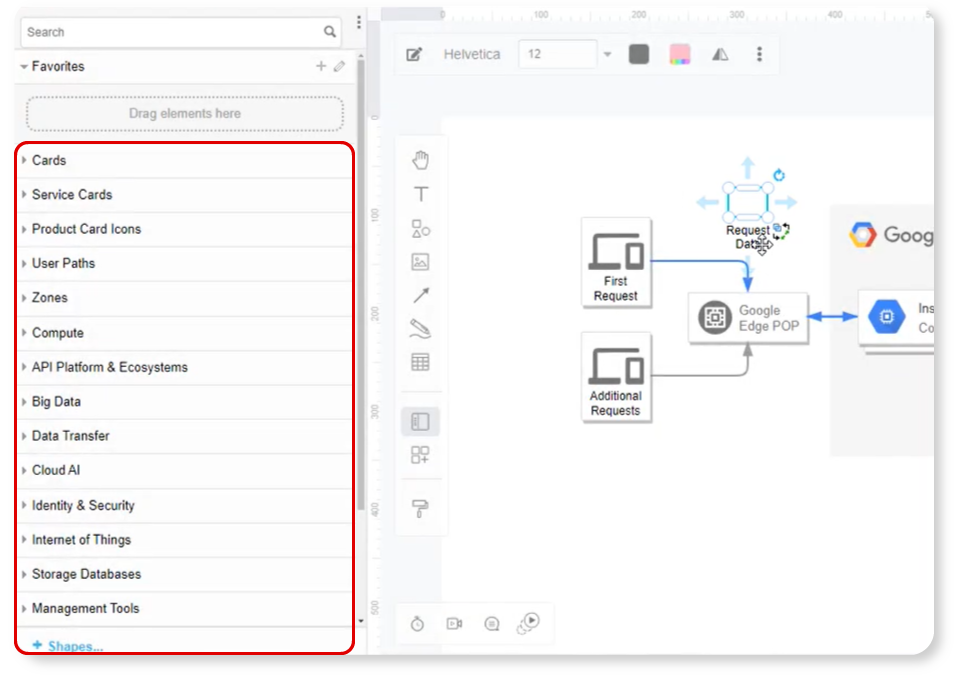
چگونه شکلها را دوباره به پالت اضافه کنیم
اگر یک شکل مورد نیاز وجود ندارد، میتوان آن را در چند مرحله ساده دوباره اضافه کرد. لطفاً برای نمایش مرحله به مرحله به ویدیوی زیر مراجعه کنید. روند به این صورت است:
- روی دکمه +شکلکه در پایین پالت دیاگرام قرار دارد.
- از لیست، شکل(های) مورد نیاز خود را پیدا و انتخاب کنید — در این مورد، شکل نقشه سایت.
- روی اعمال کلیک کنید تا انتخاب خود را تأیید کنید.
- شکل(های) انتخاب شده اکنون در پالت دیاگرام شما نمایش داده میشوند و آماده استفاده هستند.
