




Comment créer un organigramme à l’aide du tableau intelligent de Visual Paradigm
Visual Paradigm Online est un outil de diagrammation puissant et convivial qui propose une large gamme de fonctionnalités pour créer des représentations visuelles de qualité professionnelle. L’une de ses fonctionnalités clés, le tableau intelligent, offre une manière fluide et intuitive de créer des organigrammes. Grâce au tableau intelligent de Visual Paradigm, les utilisateurs peuvent facilement concevoir et personnaliser des organigrammes, illustrant la structure hiérarchique de leurs organisations. Cet outil permet aux utilisateurs d’ajouter des nœuds, de modifier le contenu du texte et d’appliquer divers styles pour créer des graphiques visuellement attrayants et informatifs. Dans cet article, nous explorerons le processus étape par étape pour créer un organigramme à l’aide du tableau intelligent de Visual Paradigm dans Visual Paradigm Online, ainsi que des conseils pour personnaliser l’apparence du graphique et l’exporter dans différents formats.
Accéder au tableau intelligent et créer un nouveau graphique
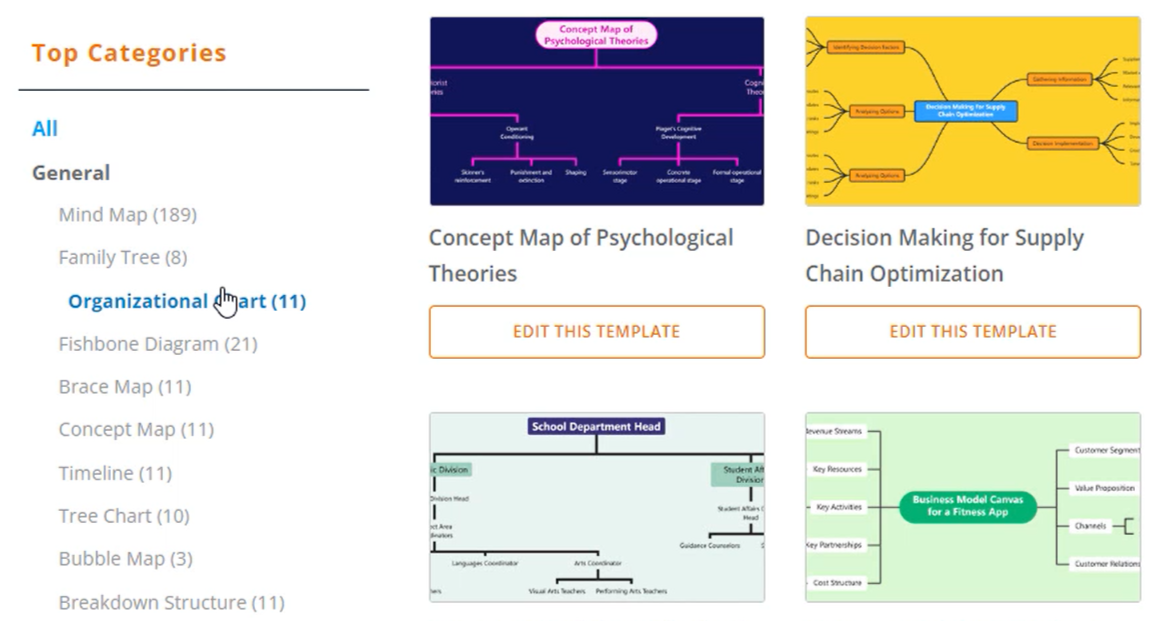
Pour commencer à créer un organigramme à l’aide du tableau intelligent de Visual Paradigm dans Visual Paradigm Online, accédez d’abord à votre espace de travail. Une fois à l’intérieur, localisez et accédez à la fonctionnalité du tableau intelligent. Dans le tableau intelligent, cliquez sur le bouton « Créer un nouveau » pour lancer le processus de création. Parmi la liste des options disponibles, sélectionnez « Organigramme » pour créer un nouvel organigramme.
Modifier le graphique et ajouter des nœuds
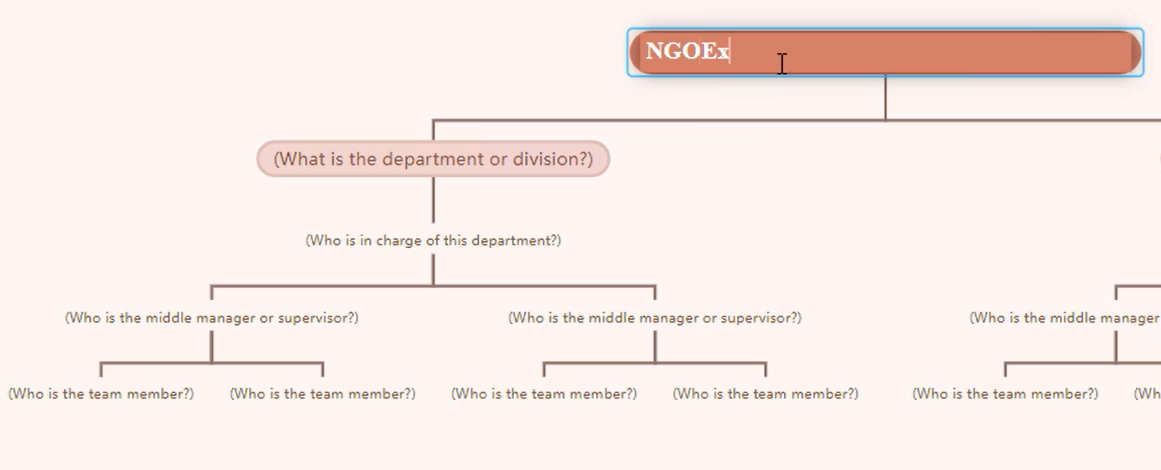
Après avoir créé l’organigramme, vous pouvez procéder à son édition. Double-cliquez sur un nœud dans le graphique pour modifier son contenu texte et apporter les modifications nécessaires. Pour ajouter des nœuds frères, appuyez sur la touche « Entrée », ce qui insérera un nouveau nœud au même niveau hiérarchique que le nœud actuel. De même, utilisez la touche « Tab » pour ajouter des nœuds enfants, ce qui créera un nouveau nœud en tant qu’enfant du nœud actuel. Alternativement, vous pouvez également utiliser les boutons fournis dans la barre d’outils pour ajouter des nœuds.
Personnaliser le style du graphique
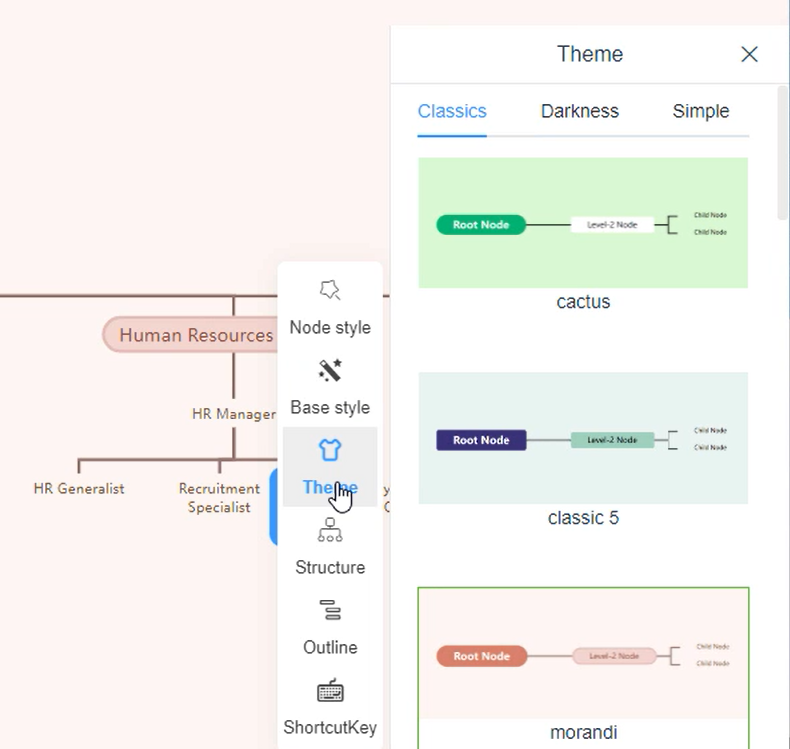
Visual Paradigm Online propose diverses options de personnalisation pour styliser votre organigramme. En accédant à la palette de thèmes, vous pouvez modifier l’apparence générale du graphique en utilisant les paquets de thèmes disponibles. Ces paquets offrent des styles prédéfinis à choisir. En outre, le style de base vous permet de personnaliser l’arrière-plan du graphique, tandis que le style de nœud vous permet de modifier la couleur des nœuds individuels selon vos préférences.
Exporter le graphique sous forme d’image
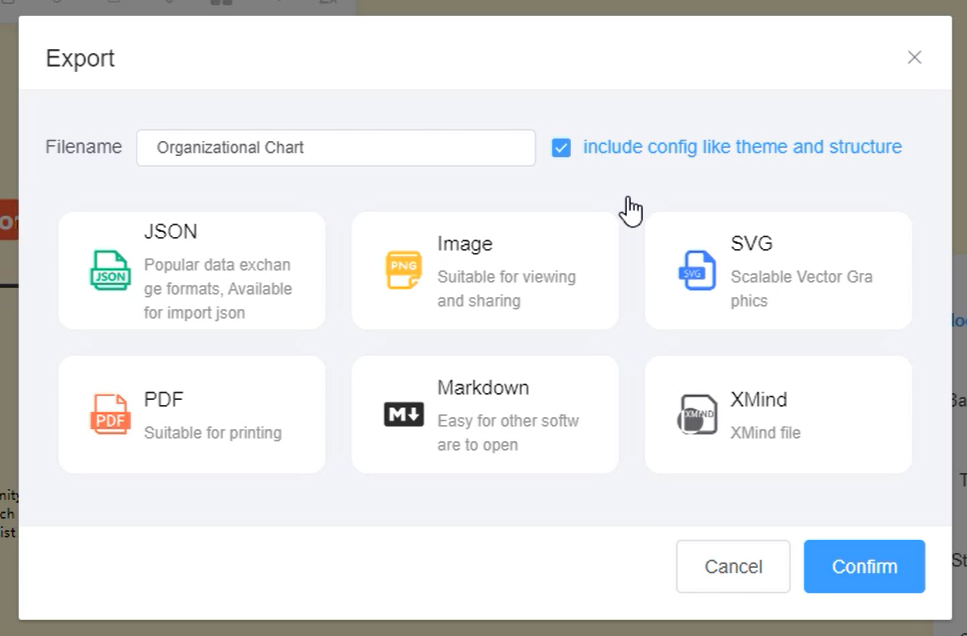
Une fois que vous avez terminé la création et l’édition de votre organigramme, il est temps de l’exporter. Pour cela, sélectionnez l’option « Exporter » dans le tableau intelligent. Parmi les options d’exportation, choisissez le format « Image ». Cela enregistrera le graphique sous forme de fichier image PNG, facilement partageable ou utilisable dans d’autres documents et présentations.
Enregistrer le graphique au format JSON
En plus de l’exportation sous forme d’image, Visual Paradigm Online vous permet d’enregistrer l’organigramme au format JSON. Ce format préserve la structure et le contenu du graphique sous une forme lisible par les machines, facilitant une analyse ultérieure ou une intégration avec d’autres outils. L’enregistrement au format JSON garantit que vous pourrez consulter et modifier le graphique ultérieurement dans Visual Paradigm ou d’autres logiciels compatibles.
En suivant ces étapes et en utilisant les fonctionnalités offertes par le tableau intelligent de Visual Paradigm dans Visual Paradigm Online, vous pouvez créer un organigramme bien structuré et visuellement attrayant pour représenter et communiquer efficacement la structure de votre organisation.
Avec le tableau intelligent de Visual Paradigm, les utilisateurs peuvent facilement concevoir et personnaliser des organigrammes, illustrant la structure hiérarchique de leurs organisations. Cet outil permet aux utilisateurs d’ajouter des nœuds, de modifier le contenu du texte et d’appliquer divers styles pour créer des graphiques visuellement attrayants et informatifs. Dans cet article, nous explorerons le processus étape par étape pour créer un organigramme à l’aide du tableau intelligent de Visual Paradigm dans Visual Paradigm Online, ainsi que des conseils pour personnaliser l’apparence du graphique et l’exporter dans différents formats.
