




Spécifiez l’icône de verrouillage pour un flipbook

À l’ère de la digitalisation, la priorité accordée à la sécurité de notre contenu numérique est primordiale. Alors que nous prenons de plus en plus conscience de la nécessité de protéger nos informations, définir un mot de passe pour nosflipbooksdans Fliplify est une mesure proactive de votre part. En poussant la personnalisation encore plus loin, nous pouvons également personnaliser l’icône de verrouillage, ajoutant une couche supplémentaire de sécurité et d’attrait esthétique à votre travail. Dans cet article, nous vous guiderons à travers les étapes à suivre.
Définissez un mot de passe pour votre flipbook
Avant de personnaliser l’icône de verrouillage, nous devons d’aborddéfinir un mot de passe pour notre travaildansPartage.
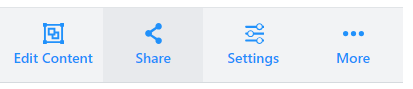
Par défaut, il est affiché commeDésactivé, ce qui signifie que tout le monde peut lire notre flipbook. Nous pouvons ensuite choisir de définir un mot de passe pour tous, ou de le définir par lecteur. Prenons comme exempleUn mot de passe pour touscomme exemple ici.
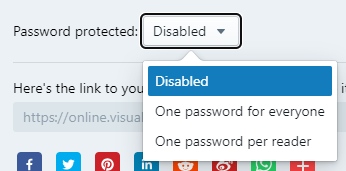
Nous pouvons cliquer sur le bouton visible pour lire le mot de passe, et également modifier le mot de passe avec le bouton stylo à droite.

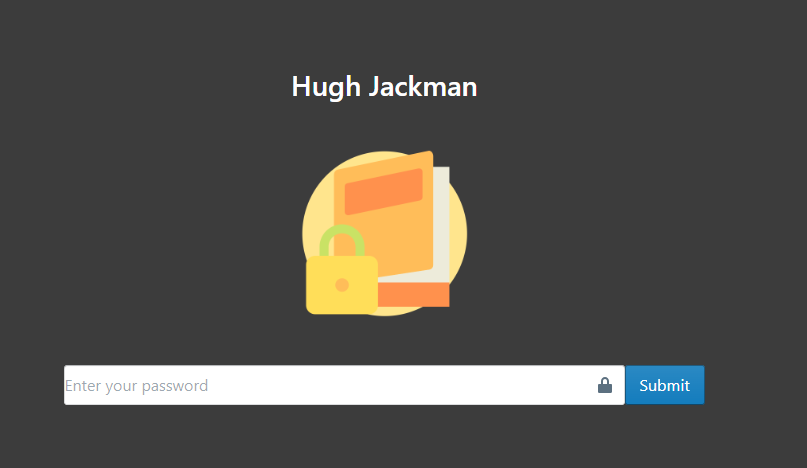
Les lecteurs doivent alors entrer le mot de passe avant de commencer à lire.

Spécifiez l’icône de verrouillage pour un flipbook
Allez dans les paramètres de notre flipbook.

TrouvezÉcran de verrouillagesection sous Apparence, téléchargez notre image comme nouvelle icône de verrouillage.
Voici un conseil : choisir le format d’image PNG au lieu de JPG peut nous aider à obtenir un fond transparent pour l’icône.
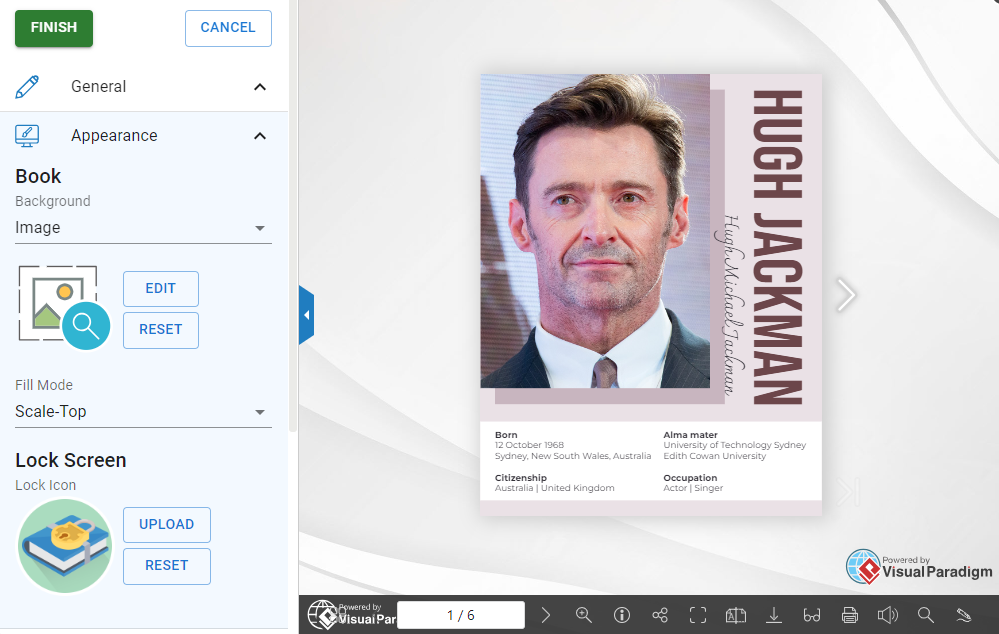
Cliquez surTerminerpour enregistrer les modifications, et nous pouvons voir l’icône de verrouillage mise à jour sur la page du flipbook.
Raisons pour lesquelles vous spécifiez l’icône de verrouillage
Personnaliser l’icône de verrouillage améliore l’aspect visuel, l’engagement et le professionnalisme de votre flipbook, transformant une fonctionnalité de sécurité en un élément de conception stratégique qui contribue à une expérience utilisateur positive.
- Alignement de marque :En spécifiant une icône de verrouillage personnalisée, vous pouvez aligner le design avec l’esthétique de votre marque. Cela garantit une expérience visuelle cohérente pour votre public, renforçant l’identité et la reconnaissance de la marque, même dans les fonctionnalités de sécurité.
- Relevance du contenu :Adapter l’icône de verrouillage pour qu’elle soit plus pertinente par rapport au contenu du flipbook ajoute une touche réfléchie. Elle établit un lien entre l’icône et le sujet traité, offrant un aperçu des éléments thématiques de votre flipbook.
- Engagement renforcé :Une icône de verrouillage intéressante et originale peut transformer une étape de sécurité routinière en une expérience captivante. Elle capte l’attention du spectateur, rendant le processus plus agréable et contribuant à une impression globalement positive de votre contenu.
- Expression créative :La personnalisation offre une opportunité d’expression créative. Que ce soit en intégrant des éléments de votre logo d’entreprise ou en utilisant un design qui résonne avec votre public, l’icône de verrouillage devient une toile pour l’expression créative.

En savoir plus sur Fliplify Flipbook Maker
Plongez plus profondément dans les fonctionnalités diverses et dynamiques de Fliplify Flipbook, qui dépassent les limites traditionnelles du contenu numérique. Explorez les articles ci-dessous pour découvrir les nombreuses capacités à votre portée. Des animations aux annotations en passant par l’intégration de médias, ces articles vous servent de guide pour exploiter tout le potentiel de Fliplify Flipbook. Lancons-nous ensemble dans un voyage pour améliorer vos créations numériques et captiver votre public de nouvelles manières passionnantes. Cliquez sur les liens ci-dessous pour explorer chaque fonctionnalité et dévoiler toute la richesse de Fliplify Flipbook :
Plonger dans l’avenir : la magie des flipbooks dotés de fonctionnalités d’animation
Suivez les performances de votre flipbook à l’aide de Google Analytics
